PDF回転:ブラウザで向きを変更して保存
「PDF回転」は、PDFファイルの向きをブラウザ上で簡単に変更・保存できる無料ツールです。ファイル全体を一括で90度回転させることも、特定のページだけを個別に回転させることもできます。ファイルを外部サーバーに送信せず端末内で処理するため、業務文書や個人情報も安全に編集できます。
PDF回転と保存の基本的な手順
PDFファイルの向きを修正して保存する手順は、わずか3ステップです。
- 画面上のエリアに修正したいPDFを追加します。
- 「ドキュメント全体を回転」で「右に回転」または「左に回転」を押して全体の向きを揃えます。特定のページのみ変更する場合は「ページごとに回転」を選択します。
- プレビューで正しく表示されていることを確認し、ダウンロードボタンを押して保存します。
PDFの1ページだけ回転して向きを変更する方法
報告書に含まれる横長の表や、スキャン時に1枚だけ向きが変わってしまった書類には、「ページごとに回転」機能が便利です。
各ページのサムネイルが表示され、個別の操作ボタンで1ページ単位の変更が可能です。正常なページの向きを維持したまま、特定のページのみを90度や180度回転させることができます。
PDFの向き変更保存で元に戻ってしまう理由
Google Chrome、Microsoft Edge、無料のAdobe Acrobat Readerに搭載されている回転機能は、画面上の表示を一時的に変えているだけに過ぎません。そのため、ファイルを保存できなかったり、開き直した際に元の向きに戻ってしまう現象が起こります。
当ツールでは、PDF内部のページ回転属性(メタデータ)を直接書き換えるため、どの閲覧ソフトや印刷環境で開いても変更後の向きが維持されます。
画質を維持したまま完全ローカルで処理
本ツールはファイルを外部サーバーへアップロードせず、お使いのブラウザ内(ローカル)で処理を完了します。会員登録やログインの手間はありません。
画像の再圧縮やテキストの再変換を行わないため、画質の劣化がなく、テキストの選択可能性やフォントのレイアウトも完全に保持されます。
iPhone・Mac・Windowsでの利用
ブラウザ上で完結するため、あらゆる端末とOSに対応しています。
- iPhone・スマホ:SafariやChromeでファイルアプリからPDFを選択し、向きを直してそのまま端末へ保存できます。
- Mac:Finder内の書類を選択し、Safariで素早く修正できます。環境設定や有料ソフトは不要です。
- Windows 11:EdgeやChromeなどの標準ブラウザでスムーズに編集できます。
よくある質問
PDFを回転して保存したのに開き直すと元に戻ってしまうのはなぜですか?
通常のブラウザ表示や無料閲覧ソフトの回転機能は、画面上の表示を一時的に変更しているだけだからです。当ツールではファイル内のメタデータ(/Rotate)を更新してダウンロードするため、どの閲覧ソフトで開いても回転後の状態が保持されます。
会員登録やインストールなしで無料でPDFの向きを変更できますか?
はい、会員登録やアプリのインストールは不要で、完全に無料で利用できます。ファイルのサーバー送信も発生しないため、ページを開いてすぐに安全な作業が可能です。
PDF全体ではなく1ページだけ向きを変更することはできますか?
はい、「ページごとに回転」を有効にすると、特定の1ページだけを回転できます。縦向きの本文中にある横長の図表ページだけを修正したい場合などに最適です。
iPhoneやスマホでPDFの向きを直して保存するにはどうすればいいですか?
スマホのSafariやChromeで本ページを開き、ファイルアプリやクラウドストレージからPDFを選択してください。向きを調整してダウンロードボタンをタップすれば、正しく修正されたファイルが保存されます。
MacでPDFを回転させて保存する簡単な方法はありますか?
MacのSafariやChromeで当ツールを開き、FinderからPDFを選択して向きを変更・ダウンロードするのが最も手軽です。有料ソフトを購入する必要はありません。
PDFを回転させると文字選択できなくなったり画質が落ちたりしますか?
いいえ、画質の低下や文字選択機能の喪失はありません。ページの回転属性情報のみを書き換えるため、テキストやフォント、画像データはそのまま維持されます。
スキャンしたPDFの向きがおかしくなってしまう原因は何ですか?
複合機での原稿セット方向や、スキャナーの自動向き認識の誤作動が主な原因です。当ツールの「右に回転」や「左に回転」を使えば、横倒しや上下逆になったスキャン書類を簡単に正しい向きへ補正できます。
PDFを横から縦に変更したり右に回転して保存できますか?
はい、90度単位で右または左に自由に回転できるため、横向きの書類を縦向きに変更して保存することが可能です。
おすすめ
-
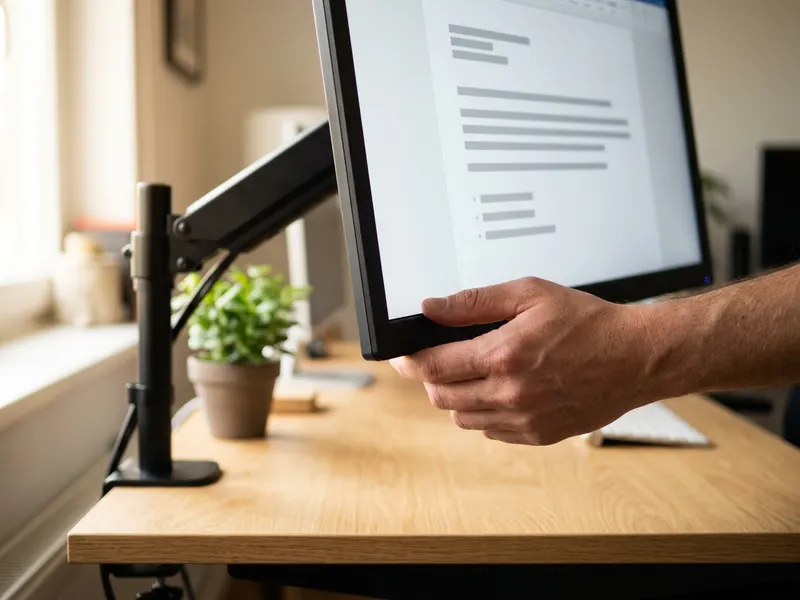 Amazonベーシック モニターアーム シングル
モニターを自在に動かして、縦向きの書類も見やすく。
-
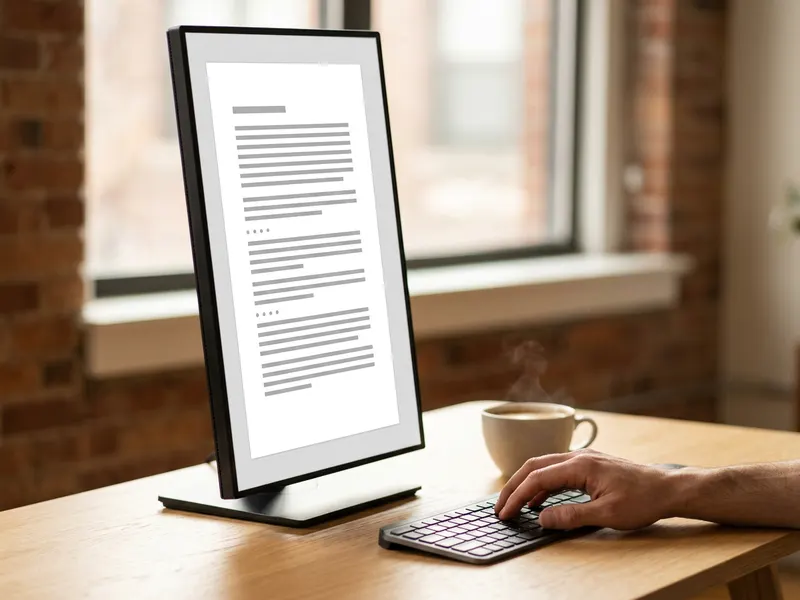 iiyama 27インチ 縦回転モニター XUB2793HS
縦にできるモニターなら、縦長のPDFが1ページまるごと見えます。
-
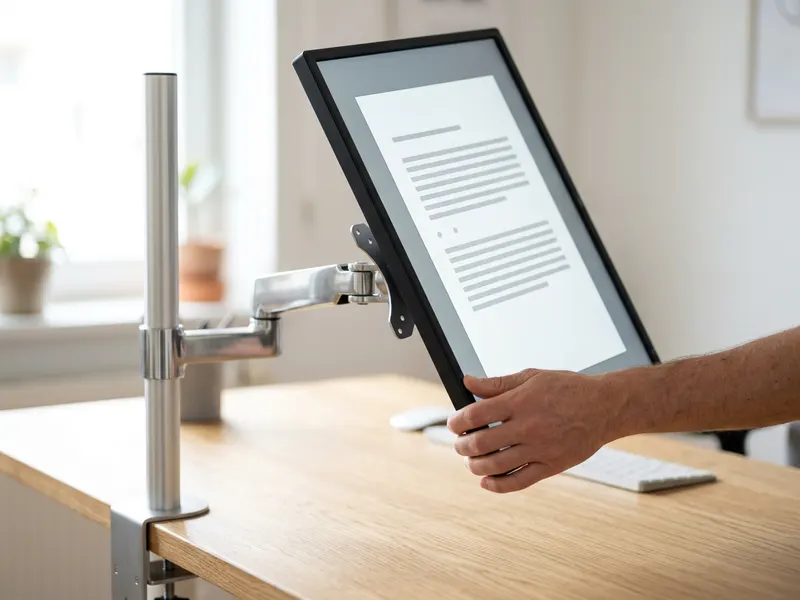 エルゴトロン LX モニターアーム
ぐるっと回して縦置きに。書類を読む姿勢もらくになります。
無料でツールを続ける支えになります。✨
画像はイメージです。 Amazonのアソシエイトとして、Capsule Toolsは適格販売により収入を得ています。