スキャンPDFテキスト化と文字起こし
スキャン画像PDFテキスト化は、紙文書をスキャンしたPDFから文字を抽出し、プレーンテキストに変換するツールです。ファイルはサーバーに一切送信されず、すべてお使いのブラウザ内で処理されるため、契約書や個人情報を含む書類も安心してご利用いただけます。会員登録やページ制限はなく、処理結果はコピーや.txt形式で保存可能です。
スキャンPDFテキスト化の手順
スキャンしたPDFから文字情報を抽出し、テキストデータとして出力する基本的な手順は以下の通りです。
- 画面上のドラッグ&ドロップエリア(ファイル選択枠)にPDFファイルをドラッグするか、タップしてファイルを選択します。
- 進行状況バーが表示され、1ページずつ順に文字起こしが行われます。初回は処理エンジンの読み込みに少し時間がかかります。
- 処理が完了すると、認識されたテキストが枠内に表示されます。必要に応じてテキストをコピーするか、.txtをダウンロードを選択して保存します。
複数ページのPDFも1ページごとに処理され、出力結果には改ページ区切りが自動挿入されます。
画像PDFテキスト化が安全に行える仕組み
一般的な無料のオンラインOCRサービスは、アップロードされたファイルを外部サーバー上で変換して結果を返します。この方式では、給与明細や契約書、確定申告書などの機密文書を扱う際にセキュリティ上の懸念が生じます。
本ツールは、オープンソースのOCRエンジンであるTesseractをWebAssembly技術によってブラウザタブ内で直接実行します。PDFの読み込み・描画・解析の全工程がお使いの端末内で完了するため、ファイルが外部へ送信されるリスクはありません。
スキャンデータ文字起こしの精度を上げるコツ
OCRによる読み取り精度は、使用するソフトよりも元のスキャン画像の品質に大きく左右されます。手作業での打ち直しや修正を最小限に抑えるためには、以下のポイントを意識してください。
- 300 DPI以上の解像度でスキャンする: 200 DPIを下回ると文字が潰れ、認識率が著しく低下します。
- 画像の傾きを補正する: 傾きや歪みは誤認識の主な原因となります。
- 明確なコントラストを保つ: 明るい背景に濃い色の文字が配置された状態が最適です。
- 言語設定を確認する: 英語以外の文書を処理する場合は、事前に詳細設定を開き、正しい言語を指定してください。
- 活字文書を使用する: 印刷された文字に最適化されているため、手書き文字の認識には限界があります。
PDF文字抽出と対応言語(29言語に対応)
デフォルトの言語設定は英語です。日本語やその他の言語で書かれた文書を読み取る場合は、ファイルを指定する前に詳細設定から該当する言語を選択します。エンジンが文字の形状や語彙を判断する基準として言語情報を使用するため、適切な言語設定が精度向上に不可欠です。
対応言語には日本語、英語、中国語(簡体字・繁体字)、韓国語、フランス語、ドイツ語、スペイン語など全29言語が含まれます。言語モデルは初回使用時にブラウザへ自動保存されます。
PDF OCRを無料で使う際の注意点
デジタル生成されたPDF(Wordやブラウザから書き出されたPDF)には元からテキスト層が存在するため、OCR処理を行わなくても直接テキストをコピーできます。テキスト層の有無が不明な場合は、まず文字の選択を試みてください。
本ツールは完全無料で利用でき、会員登録やメールアドレスの入力、ページ数制限などの制約は一切ありません。処理後のテキストは必ず元の原文と照合し、数字の「0」と英字の「O」などの誤認識がないか確認することをおすすめします。
よくある質問
スキャンしたPDFから文字をテキスト化するにはどうすればいいですか?
スキャンしたPDFは画像データとして保存されているため、文字を抽出するにはOCR(光学文字認識)処理が必要です。本ツールにPDFを読み込ませることで、ブラウザ内で各ページの文字を解析し、コピー可能なプレーンテキストに変換できます。
無料で会員登録なしで使えるPDF OCRツールはありますか?
はい、本ツールは会員登録やメールアドレス登録が一切不要で、完全無料で利用できます。お使いの端末上で文字認識を行うため、ページ数の制限や利用回数の上限も設けられていません。
スキャンしたPDFから文字を選択してコピペできないのはなぜですか?
スキャンしたPDFは紙文書を撮影した画像であり、内部にテキストデータ(テキスト層)が存在しないためです。OCRを実行して画像内の文字を解析・認識させることで、テキストとして抽出・コピーできるようになります。
機密書類や個人情報のPDFを無料OCRサイトにアップロードしても安全ですか?
一般的なオンラインOCRサイトではサーバーへファイルが送信されますが、本ツールはWebAssembly技術を使用してブラウザ内で全処理を行います。ファイルが外部へ送信されることは一切ないため、契約書や個人情報を含む文書も安全にテキスト化できます。
複数ページのPDFを一括で文字起こしして.txtで保存できますか?
はい、複数ページのPDFも1ページずつ順に読み込み、まとめて文字起こしできます。処理完了後は改ページ位置が明確に記録されたテキストが出力され、.txtをダウンロードボタンからテキストファイルとして保存可能です。
OCRの読み取り精度を上げるにはどうすればいいですか?
300 DPI以上の高い解像度でスキャンし、画像の傾きや影を避けてコントラストをはっきりさせることが重要です。また、日本語文書の場合は変換前に詳細設定で言語を正しく指定し、手書きではなく活字印刷の書類を使用することで精度が向上します。
デジタルPDFとスキャン画像PDFの違いは何ですか?
デジタルPDFはWordやデザインソフトから出力されたもので、透明なテキスト層が含まれているためそのまま文字選択やコピーが可能です。一方、スキャン画像PDFはスキャナーやスマホカメラで撮影された写真データであり、OCR処理を行わない限りテキストを選択できません。
おすすめ
-
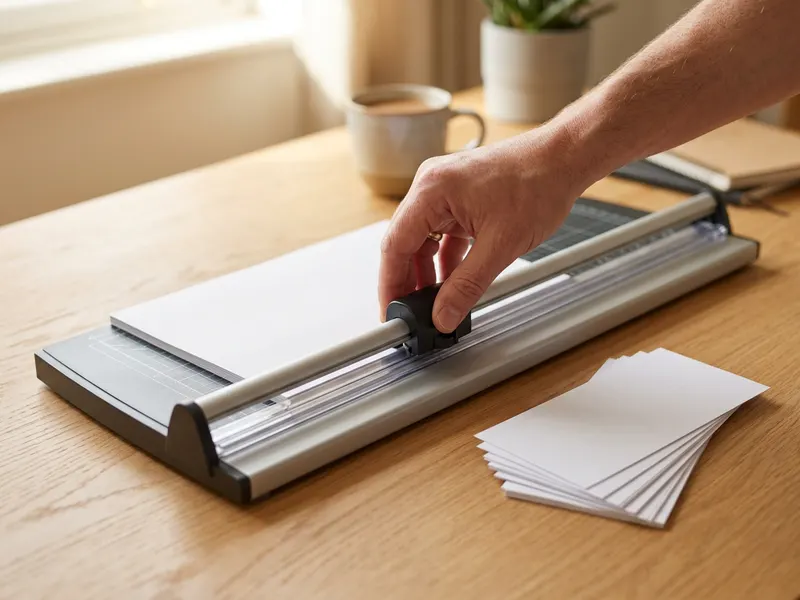 カール事務器 裁断機 スリムカッター DC-2000N
紙の束を整えて、スキャンの下準備ができる
-
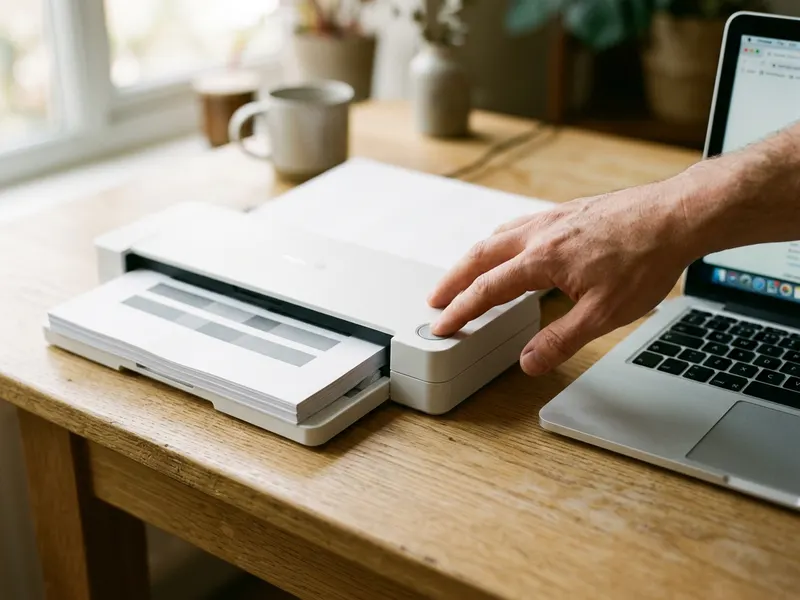 ScanSnap iX2400 ドキュメントスキャナー
山積みの紙を、両面まとめて高速スキャン
-
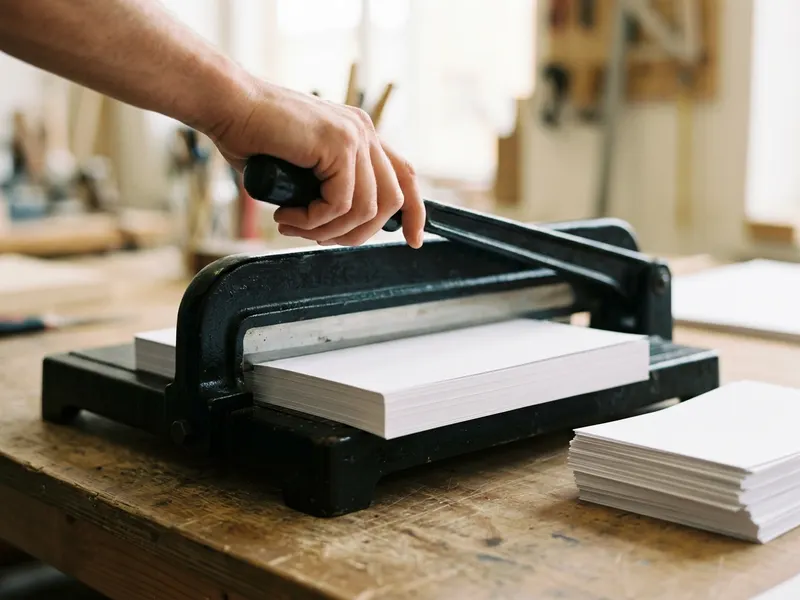 DURODEX パーソナル裁断機 200DX
厚い本もきれいに裁断できて、自炊がはかどる
無料でツールを続ける支えになります。✨
画像はイメージです。 Amazonのアソシエイトとして、Capsule Toolsは適格販売により収入を得ています。