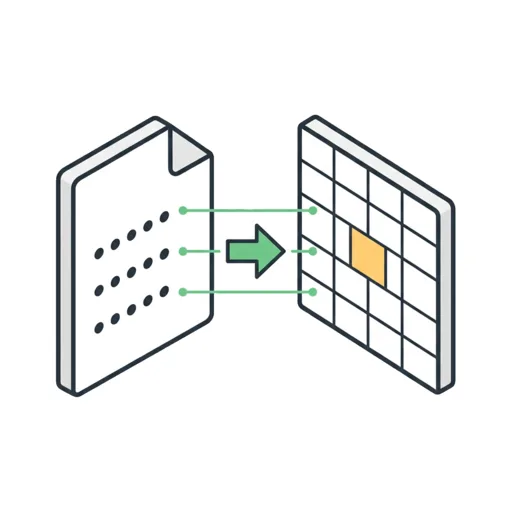
PDF文字抽出:ブラウザで安全にテキストを取り出す
PDF文字抽出は、ブラウザ内でPDFからテキストを取り出して簡単にコピーできる無料ツールです。閲覧ソフトのコピー制限を回避し、ファイルのテキストレイヤーから直接文字を読み取ります。サーバーへのファイル送信や会員登録は一切不要で、すべてお使いの端末上で安全に処理されます。
PDF文字抽出の方法と手順
手軽な手順でPDFから文字を取り出せます。ブラウザ上で動作するため、ファイルのアップロードを待つ必要はありません。
- 上の枠内にPDFファイルをドラッグ&ドロップするか、枠内をタップしてファイルを選択します。
- 抽出されたテキストがパネルに表示されたら、コピーボタンを押してクリップボードに保存します。
「改行を削除」を切り替えることで、文章の繋がりや改行位置を調整できます。
PDFの文字がコピーできない・選択できない場合の対応
閲覧ソフト側で文字の選択やコピーが禁止されているファイルでも、テキストデータ自体が残っていれば文字を取り出せます。PDFテキスト抽出は、閲覧ソフトの制限フラグを無視してファイル内のテキストレイヤーを直接読み込みます。
閲覧時にパスワード入力を求められる暗号化ファイルの場合は、あらかじめパスワードを入力して閲覧ソフト等で開いた上で利用してください。本ツールは暗号解読を行いません。
PDFからテキストのみ抽出して改行を整形する
PDFからコピーした文章は、行ごとに不要な改行が入って細切れになりがちです。本ツールでは、デフォルトで「改行を削除」が有効になっており、途切れ途切れの行を自然な段落へと自動で結合します。
プログラムのコード、表、住所のように行構造をそのまま維持したい場合は、「改行を削除」をオフにしてください。
テキストPDFとスキャンPDF(画像PDF)の違い
文字情報を持つ「テキストPDF」からは、即座に文字データを読み取ることができます。一方、紙の書類をスキャンして画像として保存された「スキャンPDF」にはテキストレイヤーが存在しません。
本ツールはOCR(光学文字認識)機能を含まないため、画像PDFから文字を読み取ることはできません。テキストが存在しないファイルでは「文字が見つかりません」と表示されます。
iPhoneやスマホでのPDFテキスト抽出
iPhoneやiPad、Androidスマートフォンでも専用アプリのインストールなしで利用できます。iPhoneの場合はSafariでアクセスし、ファイル選択画面から「ファイル」アプリ内のPDFを指定します。
Android端末でもChromeなどのブラウザから同様に操作可能です。処理はすべてスマホ端末内で完了するため、データ通信量を節約できます。
ファイルをアップロードしないオンラインPDF文字抽出
本ツールは、すべての処理をブラウザのタブ内で完了します。サーバーにファイルがアップロードされることは一切ないため、機密文書や個人情報を含むファイルでも安全に使用できます。
サーバー側の処理能力やファイルサイズ制限の影響を受けず、完全無料で回数制限なく利用可能です。
よくある質問
パスワードで保護されたPDFから文字を抽出できますか?
閲覧パスワードなしで開けるファイルであれば、コピー制限がかかっていてもテキストレイヤーを直接読み取って抽出できます。ファイルを開く際にパスワードが必要な暗号化PDFの場合は、あらかじめ正しいパスワードで開いてから利用する必要があります。
会員登録なしで無料で使えるPDFテキスト抽出サイトはありますか?
本ツールは、アカウント登録やメールアドレスの入力なしで完全無料で利用できます。処理がすべてブラウザ内で完結するため、サーバー側の利用制限や日数の上限もありません。
iPhoneやスマホでPDFの文字を抽出・コピーできますか?
iPhoneのSafariやAndroidのChromeで利用できます。ブラウザでツールを開き、枠をタップして「ファイル」アプリなどからPDFを選択するだけで、端末上でテキストを抽出してコピーできます。
なぜPDFの文字が選択できない(コピーできない)のですか?
PDFにコピー禁止の保護設定がされているか、紙をスキャンした画像PDFである可能性が考えられます。コピー制限のみであれば本ツールで文字を取り出せますが、画像PDFの場合はOCR機能が必要となるため本ツールでは抽出できません。
テキストPDFとスキャンPDFの違いは何ですか?
テキストPDFはファイル内に文字データ(テキストレイヤー)を保持しているため、即座に文字を抽出できます。スキャンPDFはページ全体が画像データであり文字情報が存在しないため、OCR処理を行わない限り文字を取り出せません。
PDFからコピーした文章の途中で勝手に改行されるのを防ぐにはどうすればいいですか?
本ツールの「改行を削除」機能を有効にした状態で抽出を行ってください。行末のハード改行やハイフンで分断された単語を自動的に繋ぎ合わせ、読みやすい段落として復元します。
ファイルをアップロードせずにセキュリティ面で安全にテキストを抽出できますか?
はい、本ツールはファイルを外部サーバーへ送信せず、すべてお使いのブラウザ内部で処理します。社内文書や個人情報が含まれるPDFでも外部にデータが漏洩する心配はありません。
おすすめ
-
 パイロット フリクションライト 蛍光ペン 6色セット
抜き出した文章を印刷して、消せる蛍光ペンで整理できる
-
 Kindle Paperwhite 電子書籍リーダー(16GB)
長いPDFの資料を、目にやさしい画面で読める
-
 Kindle Scribe 電子書籍リーダー(11インチ)
PDFに直接書き込みながら、じっくり読み込める
無料でツールを続ける支えになります。✨
画像はイメージです。 Amazonのアソシエイトとして、Capsule Toolsは適格販売により収入を得ています。