PDF透かし・スタンプ追加
PDFファイル全ページに「社外秘」や「見本」などのテキストを透かしとして一括追加できます。ファイルのアップロードやサーバー保存は行われず、お使いの端末のブラウザ内で安全にPDF透かしの処理が完了します。不透明度やフォントサイズ、配置位置を自在に調整しながら、リアルタイムで仕上がりを確認できます。
PDF透かしの入れ方と操作手順
1. PDFファイルを画面上の選択エリアに読み込みます。 2. 追加したいテキスト(最大100文字)を入力します。「社外秘」などの定型文字や任意の名前を入力できます。 3. 詳細設定を開き、不透明度、フォントサイズ、位置(斜め、中央、右上、右下)や文字色を調整します。 4. プレビューを確認し、「Download stamped PDF」を選択して保存します。
PDFへ文字を入れる方法とデザイン調整
透かしやスタンプのデザインは用途に合わせて柔軟にカスタマイズできます。
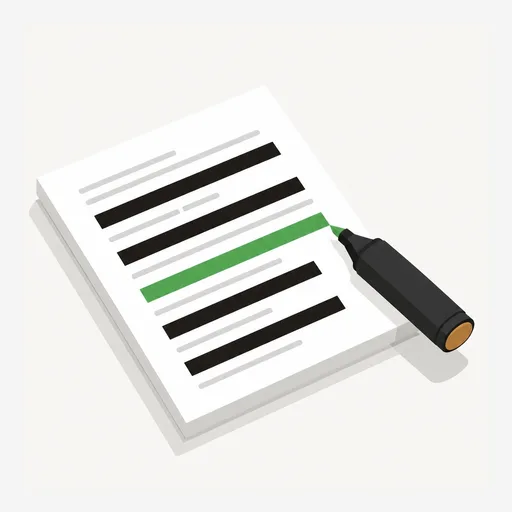
詳細設定では、カラーピッカーで好みの文字色を指定できます。不透明度を下げることで背景になじむ薄い透かし(ウォーターマーク)を作成でき、100%に設定すれば強調されたスタンプとして機能します。位置設定では、対角線上に文字を配置する斜めプリセットのほか、中央や右下の配置を選択できます。
PDF全ページへ透かしを一括追加する仕組みとプライバシー保護
文字列を1回入力するだけで、単一ページの文書から100ページを超える報告書まで、すべてのページに自動で同じ透かしが描画されます。1ページ目のプレビューを見ながら配置を確認するだけで、全ページに一括反映されます。
ファイル処理はすべてお使いの端末上(ブラウザ内)で実行されるため、PDFデータが外部サーバーへ送信・保存される心配はありません。また、元ファイルのベクターテキストやレイアウトを損なうことなく、新しい独立したテキスト層として追加されます。
PDF社外秘スタンプや見本マークの活用例
日本のビジネス実務や資料作成において、文書の取り扱い区分や状態を明確にする目的で広く利用されています。
- 社外秘・CONFIDENTIAL:重要資料や未公開情報の不正利用防止。
- 見本・SAMPLE:提出用サンプルや提示用資料の識別。
- 禁複製・取扱注意・DRAFT:複製防止やレビュー中文書の明示。
用途に応じたテキストと適切なカラー設定を組み合わせることで、直感的なPDF背景文字追加が可能です。
PDF透かし削除に関する注意点と元のPDFの保持
本ツールは既存のPDF上に新しいテキスト層を描画し、加工済みファイル([filename]-stamped.pdf)として保存します。
元のPDFファイル自体を上書き変更することはないため、手元の元ファイルは無傷のまま残ります。なお、一度書き出されたPDFファイルから描画された透かしテキストのみを後から取り除く機能には対応していません。
よくある質問
PDFに無料で透かし(ウォーターマーク)を入れるにはどうすればいいですか?
本ページにPDFファイルを選択し、表示したいテキストを入力するだけで追加できます。会員登録やソフトウェアのインストールは一切不要で、すべてブラウザ上で無料で処理されます。
会員登録なしでPDFに文字を入れる方法はありますか?
はい。アカウント作成やログインを行わずに、ブラウザ上で直接PDFへ文字を入れることができます。入力したテキストは全ページへ即座に反映されます。
「社外秘」や「見本」などのスタンプを全ページに一括追加できますか?
はい。テキストを一度入力するだけで、1ページの資料でも数百ページのファイルでも、全ページへ自動的に同じスタンプが追加されます。
透かしの文字色、フォントサイズ、透明度、位置は変更できますか?
はい。詳細設定から不透明度、フォントサイズ、カラーピッカーによる配色、位置(斜め、中央、右上、右下)を自在に変更できます。
MacのSafariやChromeで、Acrobatを使わずにPDFへ透かしを入れる方法は?
MacのFinderからPDFファイルを選択し、SafariやChromeで本ページを開いて操作するだけで透かしを追加できます。専用アプリを使わずに作業を完結できます。
iPhoneやiPadの「ファイル」アプリ内にあるPDFにも透かしやスタンプを入れられますか?
Safari等のブラウザで本ページを開き、「ファイル」アプリやiCloud Drive内のPDFを選択することで、iPhoneやiPadからでも直接透かしを追加できます。
透かしを入れた後、元ファイルのテキストやレイアウトは崩れませんか?
崩れません。元のテキスト、フォント、レイアウトはそのまま維持され、新しいテキスト層として透かしが描画されます。
「透かし(ウォーターマーク)」と「スタンプ」の違いは何ですか?
透かしは主にページの対角線上に薄く(半透明で)配置する「社外秘」などの文字を指し、スタンプはページの四隅などにハッキリ配置するラベルを指します。本ツールでは不透明度や位置の設定により両方の用途に対応できます。
オンラインツールを使う際、PDFファイルが外部サーバーに送信・保存される心配はありませんか?
ファイルが外部サーバーへ送信または保存されることはありません。すべての描画処理はお使いの端末のブラウザ内でローカルに実行されます。
おすすめ
-
 シャチハタ ビジネス用スタンプ「済」
印刷した書類にも、同じ「済」印を押して整理できる
-
 シャチハタ データーネームEX(日付入り認印)
受け取りや確認の日付を、ぽんと押して残せる
-
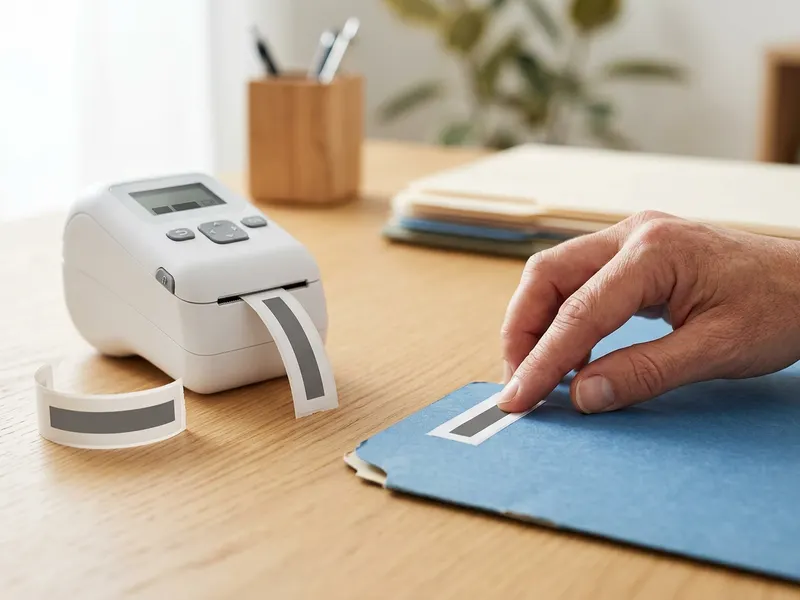 キングジム テプラ PRO SR170
書類ファイルにラベルを貼って、すっきり整理できる
無料でツールを続ける支えになります。✨
画像はイメージです。 Amazonのアソシエイトとして、Capsule Toolsは適格販売により収入を得ています。