PDFの差し込み印刷(一括フォーム自動生成)
PDF一括フォーム作成は、ExcelやCSVのデータから入力可能なPDFフォームへデータを一括で自動で読み込ませるツールです。Webブラウザ上のJavaScriptで処理を行うため、個人情報や契約データなどの機密情報が外部サーバーへ送信される心配はありません。特別なソフトウェアのインストールやアカウント登録なしで、1行1PDFの個別作成や結合PDFの書き出しを実行できます。
PDFの差し込み印刷の手順と使い方
ExcelやCSVファイルを用意すれば、わずか数ステップで大量のPDFフォームへデータが一括で設定されます。請求書や契約書、受領証などの作成業務を大幅に効率化できます。
- Excelで作成したデータは「名前を付けて保存」からCSV形式を選択して保存します(1行目を列ヘッダーに設定)。
- 入力可能なPDFフォームとCSVファイルをPDF一括作成ツールに読み込ませます。
- 自動照合された項目数を確認し、出力形式(1つのPDFに結合またはZIP形式)を選択します。
- 一括作成ボタンを押すと、ブラウザ内で即座に処理が行われPDFが自動でダウンロードされます。
PDF 差し込み印刷 無料でサーバー送信なしの安心設計
当ツールはPDF 差し込み印刷 無料で利用でき、作成件数の制限や有料オプションはありません。処理はすべてお使いの端末(ブラウザ)ローカルで完了するため、ファイルや個人情報が外部サーバーへアップロードされる事故を防げます。
会社内のセキュリティ規定が厳しい環境でも、インストール不要・会員登録不要で安心して導入いただけます。
PDF 差し込み印刷 アクロバット(Adobe Acrobat)なしで実現
従来、PDFフォームへの自動入力にはAdobe Acrobat ProやWordの機能、またはExcel VBA(マクロ)の導入が必要でした。当ツールはブラウザのみで動作するため、PDF 差し込み印刷 アクロバットやOfficeマクロに頼らずに実現できます。
Mac、Windows、ChromeOSなど環境を選ばず、複雑な設定なしで誰でも簡単に一括作成を開始できます。
結合PDFとZIP(1行1PDF)の出力形式とフラット化設定
出力方法は用途に合わせて2パターンから選択可能です。全件を1つのファイルにまとめる「1つのPDFに結合」は印刷作業に最適です。1行につき1つのPDFを作成してZIP圧縮するモードは、個別にメール送信・保管したい場合に便利です。
また、フォームをフラット化(編集不可)を有効にすることで、出力後の入力欄が固定され、第三者による値の書き換えを防止しつつ表示互換性を確保できます。
Excel・CSVデータの注意点(文字コードとヘッダー)
日本のビジネス現場で多用されるExcelデータを使用する場合、CSV形式で保存する際に1行目へ項目名(列ヘッダー)を記載してください。空欄のセルがある場合でもエラーで停止せず、該当箇所のみ空欄のまま処理が継続されます。
なお、ExcelからCSVを書き出す際は、文字化けを防ぐため文字コード(UTF-8など)に注意して保存することをおすすめします。
よくある質問
ExcelのデータをPDFフォームに自動で差し込み印刷できますか?
はい、可能です。Excelで作成した一覧データをCSV形式で保存し、PDFフォームと一緒に読み込ませることで、1行ごとに自動でデータを流し込めます。
インストール不要で無料で使えるPDFの差し込み印刷ツールはありますか?
本ツールはブラウザ上で動作するため、ソフトウェアのインストール不要かつ完全無料でご利用いただけます。料金の発生や作成件数の制限もありません。
Adobe Acrobat ProやWord、Excel VBA(マクロ)がなくても作成できますか?
はい、Adobe AcrobatやWord、VBAマクロは一切不要です。ブラウザ上のJavaScriptのみでデータの一括結合処理を実行します。
1件ずつ個別のPDF(ZIP出力)にするか、1つのPDFに結合するか選べますか?
用途に応じて選択可能です。印刷に便利な「1つのPDFに結合」と、1行1ファイルで個別送信に便利なZIPアーカイブ出力の2種類に対応しています。
個人情報や契約データを扱う際、サーバーにアップロードされず安全ですか?
処理はすべてお使いの端末のブラウザ内(ローカル)で行われるため、データが外部サーバーへ送信されることはありません。機密文書や個人情報も安心して扱えます。
出力後にフォームの入力欄を編集不可(フラット化)にできますか?
はい、「フォームをフラット化(編集不可)」オプションを有効にすることで、出力後の値を固定して改ざんを防ぐことができます。
作成できる件数や行数に制限はありますか?
ツール側での行数制限はありません。お使いの端末のメモリ容量に依存しますが、一般的な数十〜数百件程度のデータであればスムーズに処理できます。
エクセルの項目名とPDFの入力欄は自動で対応付けされますか?
CSVの1行目のヘッダー名とPDFフォームのフィールド名が自動的に照合されます。読み込み後に照合結果のサマリーが表示されるため事前に確認できます。
おすすめ
-
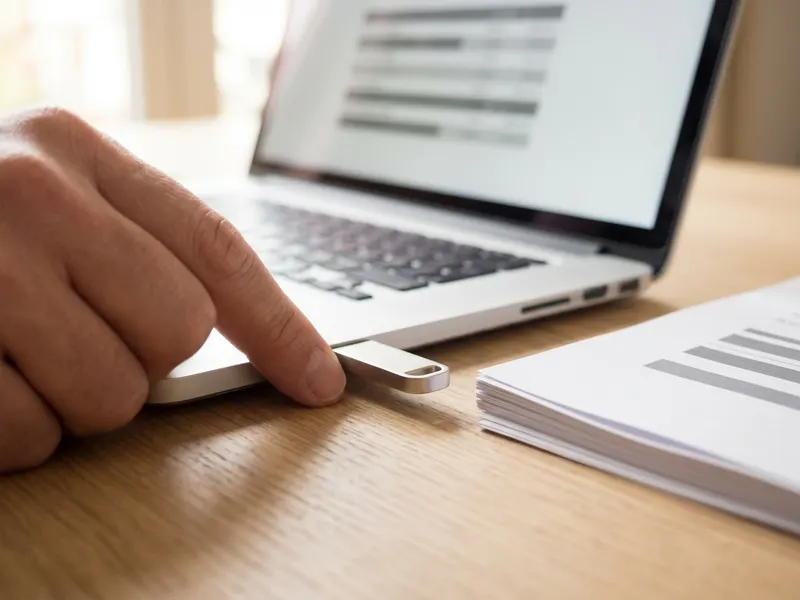 キオクシア USBメモリ 128GB(日本製)
まとめたPDFを持ち歩いたり、相手に手渡したり。
-
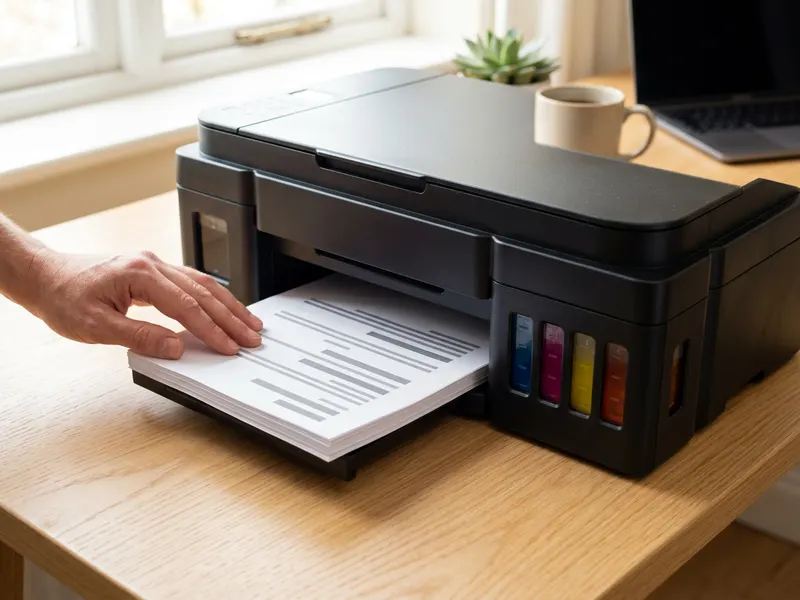 キヤノン ギガタンク G3390 インクジェット複合機
1冊にまとめたPDFを大量に印刷しても、インク代を抑えられます。
-
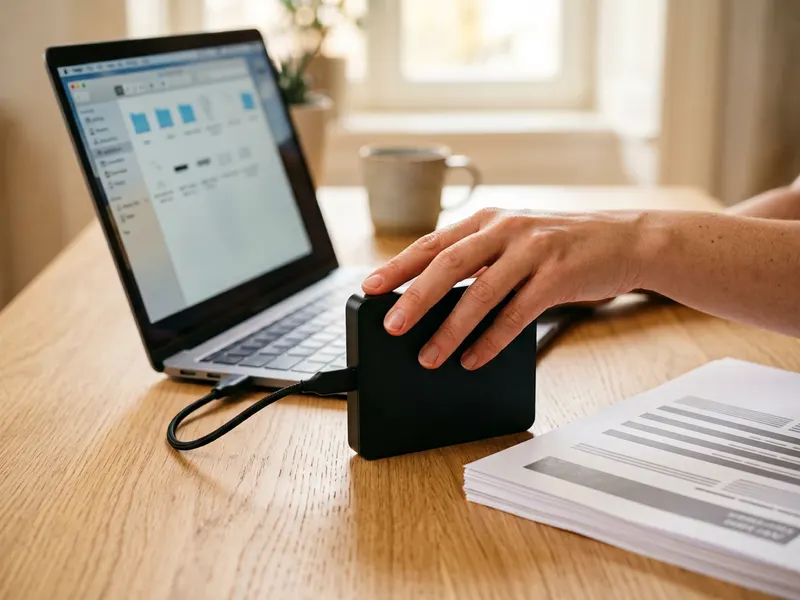 バッファロー 外付けHDD 4TB
元のPDFもまとめたPDFも、丸ごとバックアップ。
無料でツールを続ける支えになります。✨
画像はイメージです。 Amazonのアソシエイトとして、Capsule Toolsは適格販売により収入を得ています。