画像変換:ブラウザで完結する無料の画像フォーマット変換ツール
画像変換は、ブラウザ内で完結する無料の画像フォーマット変換ツールです。iPhoneのHEIC写真やPNG、WebPなどの画像を、標準的なJPGやPNG、PDFへサーバー送信なしで直接変換できます。ファイルが外部へアップロードされることはないため、プライベートな写真や仕事の書類も安全に処理できます。
画像のフォーマット変換と対応形式
本ツールは、入力形式としてJPG、PNG、WebP、GIF、BMPをはじめ、iPhoneで撮影されたHEIC形式や一眼レフカメラのRAWデータ(CR2、NEF、DNGなど)に対応しています。
出力フォーマットは、利用頻度の高いJPG、PNG、WebP、PDFの4種類から選択できます。写真のファイルサイズ削減や背景透過の維持など、目的に適した形式へ変換可能です。
画像変換の使い方と操作手順
すべての処理はブラウザ上で実行されるため、簡単な手順で完了します。
- 変換したい画像ファイルをドラッグ&ドロップするか、タップして選択します(1回につき最大100枚まで)。
- 変換後のフォーマット(JPG、PNG、WebP、PDF)を選択します。
- JPGまたはWebPを選択した場合は、画質調整パネルで品質とファイルサイズのバランスをスライダーで調整できます。
- 変換を実行すると、単一のファイルは直接保存され、複数画像の場合はまとめてダウンロードされます。
PNGからJPGへの変換と背景透過の仕様
PNGやWebPの透過画像をJPGへ変換する場合、JPG形式には透明度(アルファチャンネル)を保持する仕組みがありません。そのため、元の画像で透明だった背景部分は自動的に白で補填されます。
背景の透過状態を維持したい場合は、出力形式としてPNGまたはWebPを選択してください。
iPhone写真のHEIC変換やWebPからPNGへの変換
iPhoneで撮影されたHEIC形式の写真は、Windows PCや一部のWebサービスで閲覧・アップロードができない場合があります。本ツールでは、端末内でデコードを行うため、HEIC写真を安全にJPGやPNGへ変換できます。
また、Webサイトで広く使われているWebP画像を汎用性の高いPNG形式へ変換する際も、可逆圧縮によって画質を損なわずに変換できます。
複数画像の一括変換とZIPダウンロード
フォルダ内の大量の画像や写真を1枚ずつ処理する手間を省き、最大100枚までまとめて一括変換が可能です。
2枚以上の画像を同時に変換した場合、変換完了後に「converted-images.zip」という名前のZIPファイルとして1つにまとめられてダウンロードされます。
よくある質問
iPhoneで撮影した写真(HEIC)をパソコンで開けるJPGに変換するにはどうすればいいですか?
変換したいHEICファイルをツールに追加し、出力フォーマットとしてJPGを選択して変換を実行します。処理は端末のブラウザ内で行われるため、画像が外部へ送信されることなく安全に変換できます。
PNGからJPGに変換すると透明だった背景はどうなりますか?
JPG形式は透過情報を保持できないため、透明部分は自動的に白色に塗りつぶされます。背景の透過を維持したい場合は、変換先としてPNGまたはWebPを選択してください。
フォルダ内の複数画像を一度にまとめて一括変換できますか?
はい、1回の処理で最大100枚までの画像を一括変換できます。2枚以上の画像をまとめて変換すると、すべてのファイルがひとつのZIP形式にまとめられてダウンロードされます。
画質を落とさずにWebP画像をPNGに変換する方法はありますか?
WebPファイルを読み込み、出力形式にPNGを指定して変換を行います。PNGは可逆圧縮形式のため、画質を劣化させずに透過情報を維持したまま変換できます。
写真や画像を1枚ずつページにしたPDFファイルを作成できますか?
はい、変換先のフォーマットでPDFを選択すると、画像1枚につき1ページが割り当てられたPDFファイルを作成できます。印刷や書類作成に便利です。
オンラインの画像変換サイトを使って、プライベートな写真が外部に流出する心配はありませんか?
外部サーバーへの画像アップロードは一切行われず、お使いの端末のブラウザ上でのみ処理が完結します。プライベートな写真や業務上の書類も安全に変換できます。
会員登録やアプリのインストールなしで、完全に無料で利用できますか?
アカウント登録や会員登録は不要で、すべての機能を無料で利用できます。変換後の画像にロゴや透かしが入ることもありません。
JPGやWebPに変換する際、画質やファイルサイズを細かく調整できますか?
はい、出力形式にJPGまたはWebPを選択すると、画質調整パネルでスライダーを操作して容量と画質のバランスを細かく設定できます。
おすすめ
-
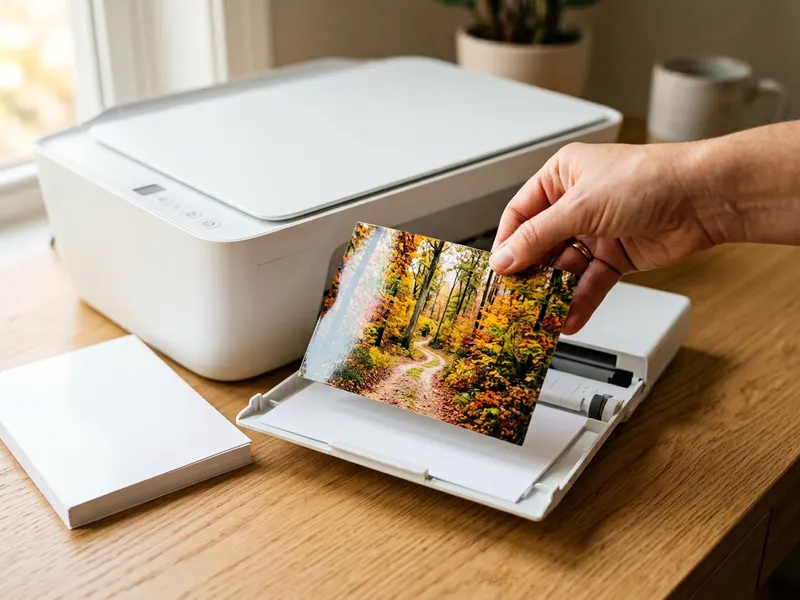 エプソン 写真用紙 光沢 L判 100枚
変換した写真を、自宅のプリンターでそのままプリント
-
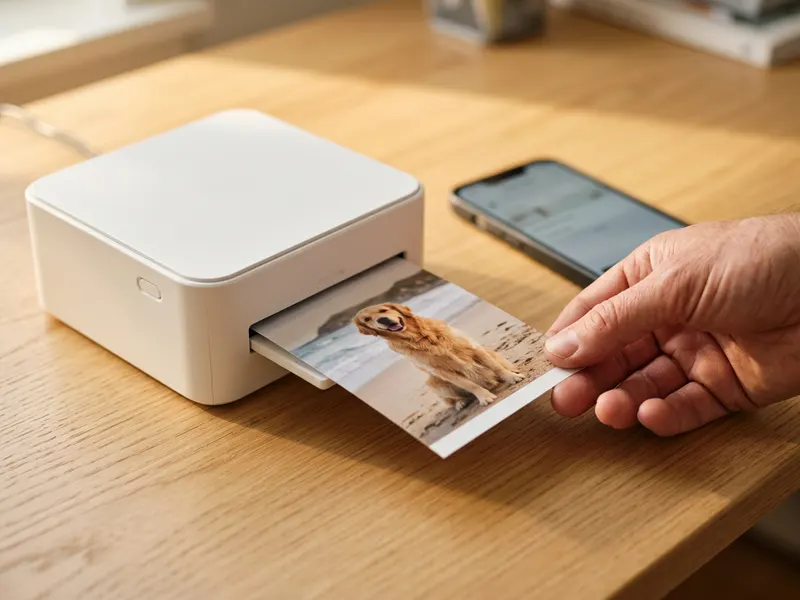 キヤノン SELPHY CP1500 コンパクトフォトプリンター
スマホの写真を高画質のL判プリントにしてすぐ飾れる
-
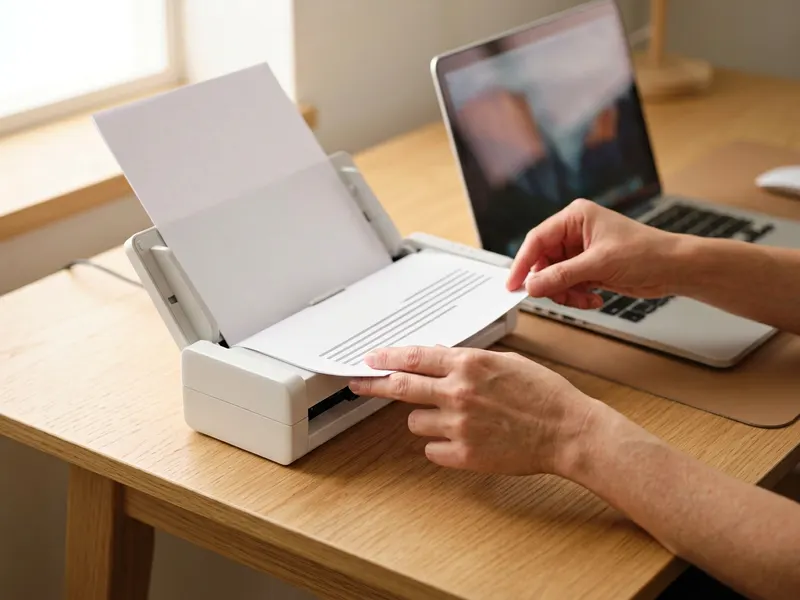 ScanSnap iX1300 ドキュメントスキャナー
紙の書類も、そのままPDF・画像データにして整理
無料でツールを続ける支えになります。✨
画像はイメージです。 Amazonのアソシエイトとして、Capsule Toolsは適格販売により収入を得ています。