画像切り抜き・トリミングをブラウザで完結
画像切り抜きは、ブラウザ内で写真や画像を正方形、円形、任意の比率にトリミングできる無料のオンラインツールです。画像のアップロードや会員登録は不要で、すべての処理がお使いのデバイス上で完結します。自動余白カット機能によるロゴの余白トリミングや、指定ピクセルサイズでの切り抜き、クリップボードへの直接コピーにも対応しています。
画像切り抜きをオンラインで行う手順
ブラウザ上で直接画像を編集できるため、ファイルのアップロードを待つ必要がありません。基本の手順は以下の通りです。
- 画像をドラッグ&ドロップするか、Ctrl/Cmd + Vで貼り付けます。
- ツールバーで形状(自由、正方形、円、16:9、4:3)を選択し、切り抜き枠の位置やサイズを調整します。
- コピーをクリックしてクリップボードに保存するか、PNG形式でダウンロードします。
出力後も画面の状態が保持されるため、元画像を読み込み直すことなく別の比率で再トリミングが可能です。
写真を丸く切り抜いて背景透過PNGを作成
SNSのプロフィール画像やアイコン作成には、丸型への切り抜きが便利です。ツールバーで円を選択すると、切り抜き枠が円形に変化します。
円形処理を行った画像は、枠外の4隅が透明処理されたPNG形式で保存されます。背景が白くならず透明に保持されるため、どのような背景色のアカウントページやデザインにも綺麗に配置できます。正方形と円は同じ1:1の範囲枠を共有しているため、枠の位置を保ったまま形状をスムーズに切り替えられます。
正方形や自由な比率での画像トリミング
用途に合わせてアスペクト比を固定した画像トリミングが可能です。正方形プリセットを選ぶと縦横比が1:1に固定され、SNS投稿用の画像を簡単に切り出せます。
ヘッダー画像やサムネイル作成には16:9や4:3のプリセットが適しています。アスペクト比を固定せず自由に範囲を指定したい場合は、自由形式を選択することで直感的な調整が行えます。
自動余白カットによるロゴの白枠トリミング
ロゴ画像などの周囲にある無駄な白フチや透明な余白は、ワンタップで除去できます。ツールバーの自動余白カットをクリックすると、画像内の被写体の端を検出し、切り抜き枠を自動的に最小サイズに収縮させます。
なお、自動余白カットは画像の外周にある余白を切り落とす機能であり、被写体の背景そのものを消去する背景透過処理とは異なります。
ピクセルサイズ指定とクリップボード連携
特定の縦横ピクセル数が求められる場合は、設定アイコンから幅と高さをpx単位で直接入力して切り抜き枠を指定できます。また、長辺の最大サイズ制限を設定することも可能です。
切り抜き完了後はコピーボタンを押すだけで、画像をファイルとして保存せずにクリップボードへ直接保存できます。そのままチャットアプリや文書作成ツールへ貼り付けて利用できます。
よくある質問
会員登録やログインなしで、画像を無料で切り抜けますか?
はい、会員登録やログインをすることなく完全無料で画像を切り抜けます。ツールを開いて画像を読み込み、切り抜き範囲を指定するだけで即座に編集結果を出力できます。画像データはサーバーに送信されず、お使いの端末内で安全に処理されます。
写真や画像をきれいな丸型(円形)に切り抜くにはどうすればいいですか?
ツールバーにある「円」プリセットを選択することで、画像を丸型に切り抜くことができます。円形の切り抜き枠を目的の位置に合わせ、「コピー」またはダウンロードを実行してください。設定画面で事前にピクセルサイズを指定しておくことで、正確な大きさの丸型アイコンを作成できます。
丸く切り抜いた画像の背景は透明(透過PNG)になりますか?
はい、円形に切り抜いた画像は自動的に背景が透明なPNG形式で保存されます。円の外側の4隅は完全な透明(アルファチャンネル)になるため、周囲に白い四角枠が残ることはありません。各種SNSのアイコンやWebサイトのプロフィール画像としてそのまま活用できます。
画像をピクセルサイズ(px)や特定の縦横比で指定してトリミングできますか?
はい、設定アイコンをクリックして幅と高さをピクセル単位で直接指定してトリミングできます。さらに長辺の最大ピクセルサイズを制限する設定も用意されています。元画像のフル解像度からレンダリングされるため、指定サイズでも鮮明な画質を維持できます。
ロゴの周りにある無駄な白枠(余白)を自動で切り落とせますか?
はい、「自動余白カット」機能を使うことでロゴの周りの無駄な白枠や透明余白を自動でトリミングできます。画像を読み込んだ状態で「自動余白カット」を押すと、被写体の最も外側の境界線に合わせて切り抜き枠が収縮します。手動で枠を合わせる手間をかけずに余白を素早く削除できます。
画像をファイル保存せず、そのままクリップボードにコピーできますか?
はい、切り抜き範囲を調整したあとに「コピー」ボタンを押すと、編集後の画像がクリップボードに直接保存されます。ファイルとして保存し直すことなく、チャットツールやデザインソフトへそのまま貼り付けが可能です。ブラウザのセキュリティ設定によりコピーがブロックされた場合は、自動的にPNGファイルとしてダウンロードされます。
画像をサーバーにアップロードせずに安全に加工できますか?
はい、画像の切り抜き・サイズ変更・PNGエンコード処理はすべてお使いのブラウザ内で完結するため安全です。画像データが外部サーバーへアップロードされることは一切ありません。ファイルサイズの制限もなく、プライベートな写真も安心して加工できます。
1枚の写真からSNS用アイコンとヘッダー画像を続けて作成できますか?
はい、一度エクスポートを行った後も画面上の編集状態がそのまま保持されるため、連続して作成できます。1枚の元画像から、まず「正方形」でアイコン用画像を切り出してコピーし、続いて同じ画面で「16:9」に切り替えてヘッダー画像を切り出すといった作業がスムーズに行えます。
おすすめ
-
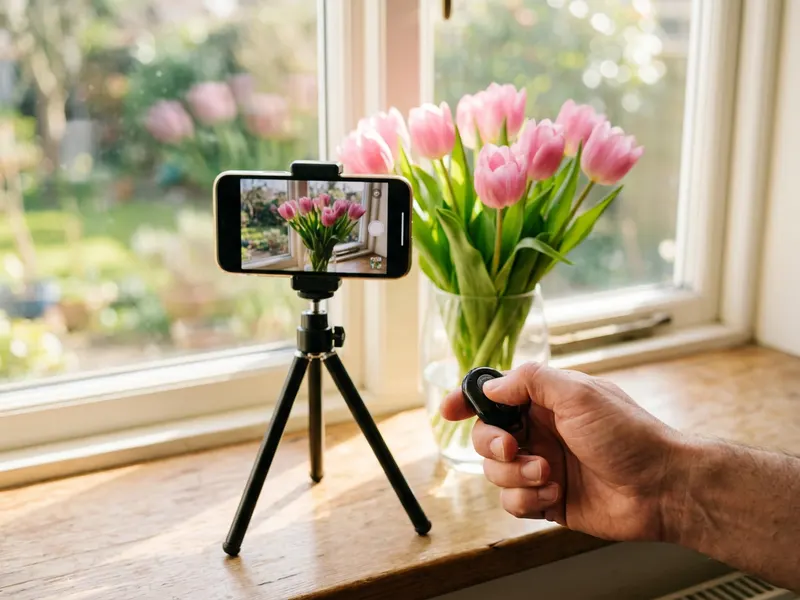 Amazonベーシック スマホ三脚(リモコン付き)
切り抜く前の写真を、構図から整えて撮れる
-
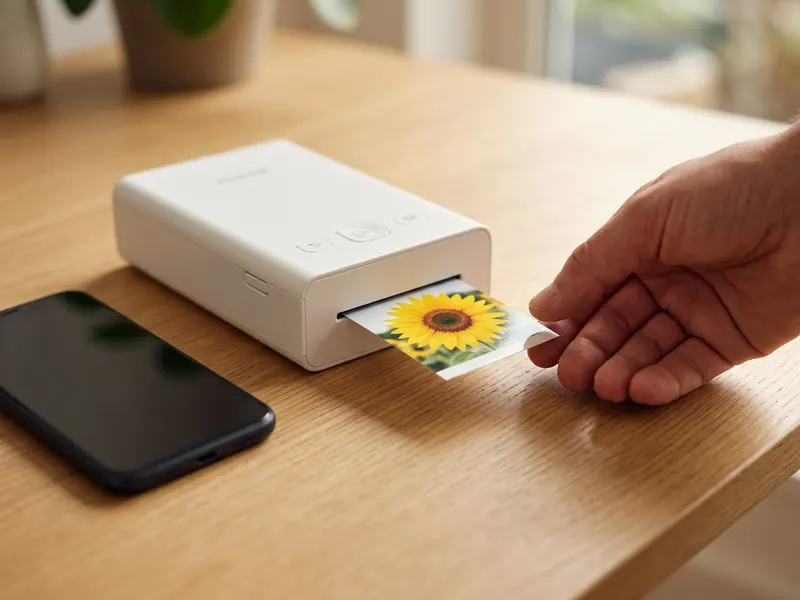 キヤノン スマホ用プリンター QX20
切り抜いた写真をシールにして手元に残せる
-
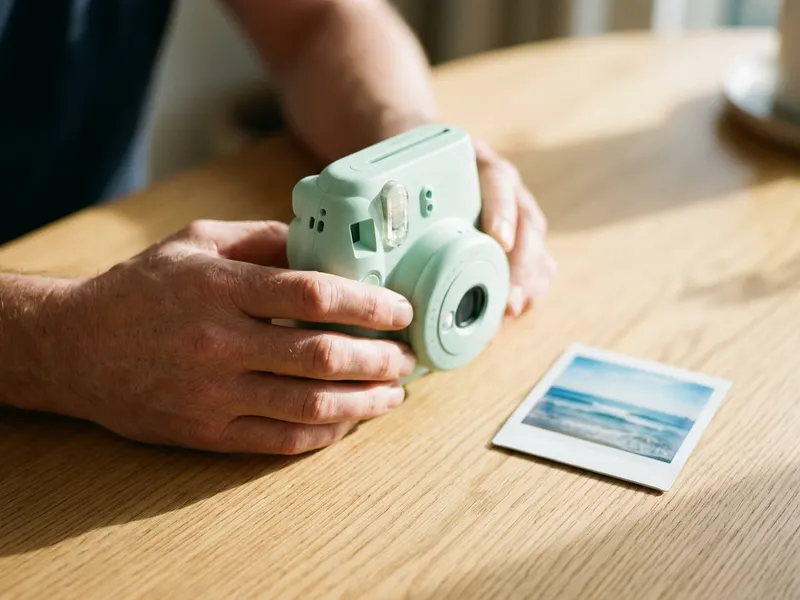 富士フイルム チェキ instax mini 41
撮ってすぐ、小さなサイズの写真が手に入る
無料でツールを続ける支えになります。✨
画像はイメージです。 Amazonのアソシエイトとして、Capsule Toolsは適格販売により収入を得ています。