画像の縮小を一括処理!完全無料のブラウザ対応リサイズツール
一括画像リサイザーは、複数の画像をまとめて一括縮小・サイズ変更し、ZIP形式でまとめて保存できる無料Webツールです。画像を外部サーバーにアップロードせず、お使いのブラウザ上だけで処理を完了するため、個人情報や機密写真の漏洩リスクがありません。面倒な会員登録や専用ソフトのインストールは不要で、WindowsやMac、スマートフォンからすぐにご利用いただけます。
画像の一括縮小・リサイズの手順
複数の画像サイズを一括変更する手順はわずか3ステップです。すべての処理がお手元の端末上で行われます。
- リサイズしたい画像群を画面上の枠内にドラッグ&ドロップ(または選択)して追加します。
- サイズ指定方法を選びます。最大幅・高さを指定する指定サイズ内に収める、または割合で縮小する倍率 %を設定します。
- リサイズを実行すると処理が始まります。1枚の場合はそのまま保存され、複数画像の場合はresized-images.zipとしてまとめて一括ダウンロードできます。
画像サイズ変更を一括で行う2つのリサイズ方式
画像のリサイズ方法には、用途に応じて使い分けられる2つのモードが用意されています。どちらのモードを選択しても、画像の縦横比(アスペクト比)は自動的に保持されるため、画像が歪む心配はありません。
1つ目は指定サイズ内に収めるモードです。画像の最大幅や最大高さをピクセル単位で指定します。片方の入力欄だけを空欄にしておけば、もう片方の寸法に合わせて自動計算されます。なお、指定サイズよりも小さい画像は引き伸ばされず、元の寸法のまま維持されるため画質が劣化しません。
2つ目は倍率 %モードです。50%なら半分、25%なら4分に1といったように、すべての画像を同じ割合で一括縮小したい場合に便利です。
HEICやRAW画像の一括リサイズとファイル形式の変換
iPhoneで撮影したHEIC形式の写真や、一眼レフカメラの各種RAWデータ(CR2、CR3、NEF、ARW、DNGなど)も、事前変換なしでそのまま読み込んで一括縮小できます。
出力フォーマットは標準で元画像の形式が維持されますが、必要に応じて一括でJPG、PNG、またはWebPへ変換することも可能です。JPGやWebP出力時は品質スライダーで画質とファイルサイズのバランスを自由に調整できます。
なお、透過情報を持つPNGやWebPをJPG形式に変換する場合、JPG規格の仕様により透明な背景部分は自動的に白背景に置き換わります。
サーバー送信なしで安全に画像サイズを小さく一括変更
一般的なオンラインの画像変換サービスとは異なり、本ツールは画像を外部サーバーへ一切送信しません。お使いのWebブラウザ内部で通信を行わずに画像処理を完結させます。
そのため、通信速度によるファイルサイズ制限や待ち時間が存在せず、社内資料用の画像やプライベートな写真も安心して一括リサイズできます。
WindowsやMacでの画像一括リサイズとZIP保存の便利さ
Windowsで定番だったフリーソフト「縮小専用。」などのインストール型アプリを使わなくても、最新のWebブラウザさえあれば同等のリサイズ作業が手軽に行えます。
一括変換後にダウンロードできるresized-images.zipは、Windows標準のエクスプローラーやMacのFinder、iPhoneの「ファイル」アプリでそのまま簡単に解凍・閲覧が可能です。
よくある質問
複数の画像をまとめて無料でリサイズ(縮小)できますか?
はい、完全無料で複数の画像をまとめて一括縮小できます。会員登録や枚数制限もなく、ブラウザ上ですべての処理が行われます。
画像の縦横比(アスペクト比)が崩れて横伸びしたりしませんか?
縦横比は自動的に維持されるため、画像が横伸びしたり歪んだりすることはありません。「指定サイズ内に収める」モードでは長辺基準で縮小され、元画像より拡大されることもありません。
アップロードした写真が外部サーバーに送信されて漏洩する心配はありませんか?
写真が外部サーバーに送信されることは一切ありません。すべての処理はお使いの端末のブラウザ内で行われるため、個人情報や機密画像も安全にリサイズできます。
iPhoneのHEIC写真や一眼レフのRAW写真もそのまま一括変換できますか?
はい、iPhoneのHEIC形式や一眼レフカメラのRAWデータも直接読み込んで一括変換や縮小が可能です。事前に別のソフトで形式変換する手間はかかりません。
リサイズ後の画像は1枚ずつダウンロードですか、それともZIPでまとめて保存できますか?
複数の画像をリサイズした場合は、「resized-images.zip」という1つのZIPファイルにまとめてダウンロードできます。1枚のみの場合は画像ファイルが直接保存されます。
WindowsやMacに専用のソフトやアプリをインストールする必要がありますか?
ソフトウェアやアプリのインストールは不要です。ChromeやSafariなどのWebブラウザがあれば、WindowsやMacを問わずそのまま利用できます。
「ピクセル指定(幅・高さ)」と「パーセンテージ指定」はどちらを使えばいいですか?
指定したい最大幅や高さが決まっている場合は「指定サイズ内に収める」を、全画像を半分などの一定割合で縮小したい場合は「倍率 %」を選ぶのがおすすめです。
PNGなどの透明背景画像をJPGに変換すると背景はどうなりますか?
JPG形式は透明情報を保持できない仕様のため、透明部分は自動的に白背景に置き換わります。透明背景を維持したい場合は元画像フォーマットまたはPNG、WebPを選択してください。
おすすめ
-
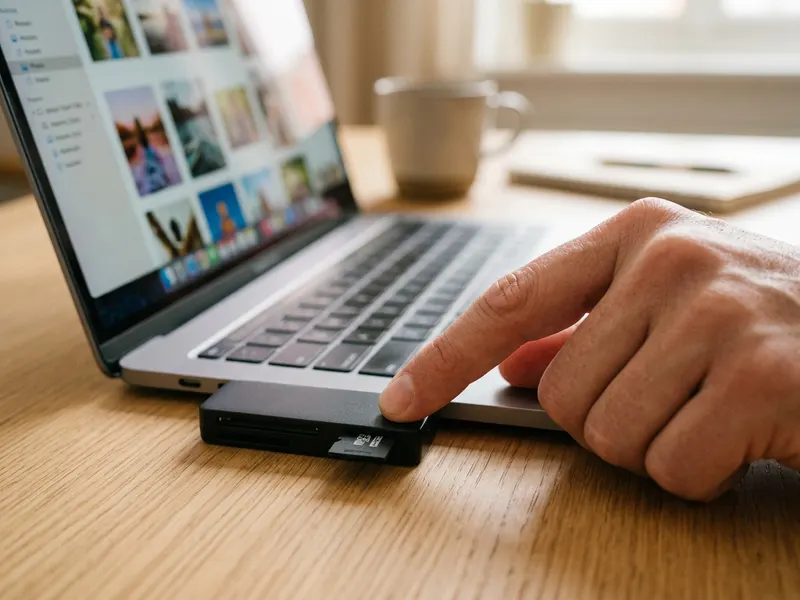 UGREEN SDカードリーダー USB-C
カメラの写真を、すぐパソコンに取り込める
-
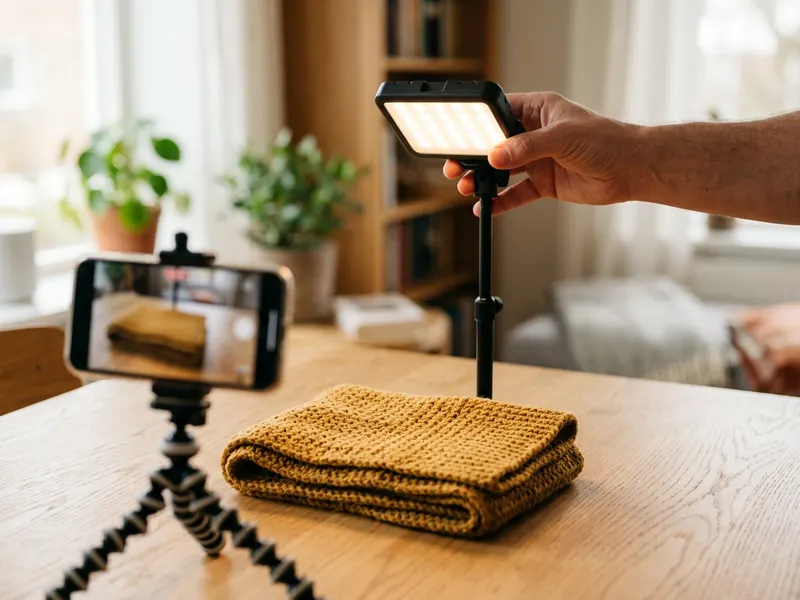 Amazonベーシック 撮影用ライト 照明キット
商品写真を明るくそろえて撮影できる
-
 キオクシア ポータブルSSD 1TB
元の大きな写真を、まとめて安全に保管できる
無料でツールを続ける支えになります。✨
画像はイメージです。 Amazonのアソシエイトとして、Capsule Toolsは適格販売により収入を得ています。