連番画像 MP4 変換
ブラウザ上で静止画の連番ファイルを1つの動画にまとめる連番画像 MP4 変換ツールです。3Dレンダリング、手書きアニメーション、タイムラプスなどの画像群を、サーバーへ送信することなく端末内で直接動画化します。
連番画像 MP4 変換 サイトの使い方
連番画像を読み込み、フレームレートを指定してボタンを押すだけで動画が生成されます。
- 変換したいPNGまたはJPGの画像をまとめて選択するか、ドロップエリアへ引き込みます。
- プレビュー画面で枚数や再生時間を確認し、用途に合わせたフレームレート(初期値24 fps)をスライダーで調整します。
- 「MP4を生成」ボタンを押すとエンコードが始まり、完了後にそのまま保存可能です。
連番画像 動画化における透過PNGと背景色
MP4形式はアルファチャンネル(透過情報)を保持できないため、透明領域のあるPNGを変換する際は背景色で補う必要があります。詳細設定を開き、背景の塗りつぶし色で色を指定すると、透明・半透明の画素が指定色に合成されます。
初期値は黒ですが、白や動画の配置先に合わせた色を選択することで輪郭を綺麗に処理できます。なお、JPG画像は透過情報を持たないため、この合成処理は適用されません。
blender 連番画像 動画化と自然順ソート
Blenderや各種制作ソフトから出力した連番画像は、自然順ソートにより「frame_2」が「frame_10」の前に正しく配置されます。「frame_0001」のようなゼロパディングがなくても並び順が崩れません。
特定のコマから変換を開始したい場合は、詳細設定の開始フレーム番号に番号を指定することで、それより小さい数値のファイルを自動的にスキップできます。
jpg 連番 mp4 変換の制限と解像度の自動調整
PNGだけでなくJPGの連番画像もMP4動画に変換できます。1回の処理で最大1,000枚、合計500MBまでのファイルに対応しています。ただし、1回の変換処理の中では単一のフォーマット(全ファイルPNG、または全ファイルJPG)に統一する必要があります。
動画の解像度は最初の画像サイズに基づいて決定され、長辺が3,840pxを超える大きな画像は自動的に縮小されます。また、H.264の規格に合わせて幅と高さは偶数ピクセルに丸められます。
連番画像 mp4 変換 mac や各種デバイスでの再生互換性
生成されるMP4動画は、広範なデバイス互換性を持つH.264(yuv420pフォーマット)でエンコードされます。MacのQuickTime Player、スマートフォン、Webブラウザで問題なく再生可能です。
処理はすべてお使いのブラウザ内部で完結するため、画像が外部へ送信されることはありません。
よくある質問
連番画像(PNG/JPG)をまとめて1つのMP4動画に変換するにはどうすればいいですか?
画像を一括選択してフレームレートを設定し、生成ボタンを押すだけで変換できます。インストール不要でブラウザ上だけでH.264形式のMP4動画が作成されます。
ソフトのインストールや会員登録なしで連番画像を動画化できますか?
はい、ソフトのインストールや会員登録は不要です。お使いのブラウザ上でエンコード処理が実行されるため、すぐに無料で利用できます。
JPG連番からMP4動画を作成できますか?
はい、JPGおよびJPEGの連番画像に対応しています。ただし、1回の処理ではすべてのファイルをJPGまたはPNGのいずれか1つの形式に揃える必要があります。
Blenderから出力した連番画像をMP4動画にする方法は?
Blenderでレンダリングした画像群をまとめてドラッグ&ドロップし、プロジェクトのフレームレートに合わせて生成ボタンを押してください。桁数の揃っていないファイル名でも正しく順番通りに連結されます。
黒い画面(コマンドプロンプトやFFmpeg)を使わずに連番画像をMP4にできますか?
はい、ブラウザ内部でWebAssembly版のFFmpegが作動するため、コマンド入力は不要です。画面上の操作だけで手軽にMP4動画へ変換できます。
透過PNGの連番画像をMP4に変換すると透明な部分はどのようになりますか?
MP4は透過情報を保持できないため、透明領域は指定した単色で合成されます。詳細設定の「背景の塗りつぶし色」から好きな色を指定できます。
選択した画像データが外部サーバーにアップロードされて流出する心配はありませんか?
外部サーバーへのアップロードは一切行われません。すべての処理は端末のメモリ内で完結するため、データが送信・保存される心配はありません。
「frame_2」と「frame_10」のように桁数が揃っていない連番ファイルでも順番通りになりますか?
はい、自然順ソート機能により、ゼロパディングがないファイル名であっても正しい数値順に並び替えられます。
おすすめ
-
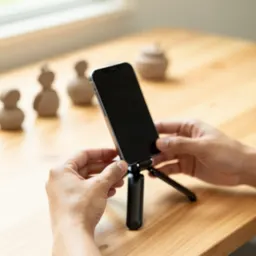 エレコム スマホスタンド 三脚 卓上
コマ撮りは、スマホを動かさず固定して撮るのがコツ
-
 コマ撮りアニメーションの世界
1コマずつ撮った連番画像を、動く作品に仕上げるヒントに
-
 filmmaker's eye 第2版
動画の構図や画づくりを、写真と図解でしっかり学べる
無料でツールを続ける支えになります。✨
画像はイメージです。 Amazonのアソシエイトとして、Capsule Toolsは適格販売により収入を得ています。