動画カット・トリミングツール(無料・ロゴなし・アップロード不要)
動画カットやトリミングを、サーバーへのアップロードなしでブラウザ上で行える無料Webツールです。MP4、MOV、WebM、M4Vなどの動画ファイルから必要なシーンだけを切り出して保存できます。動画データは端末内でローカル処理されるため、プライバシーも安心で、ロゴ(ウォーターマーク)も入りません。
ブラウザで動画カット編集を行う手順
画面上の動画トリミング機能を使って、ブラウザ上で動画の一部分カットを行う手順は以下の3ステップです。特別なソフトやアプリのインストールは不要です。
- 動画を選択を押して、パソコンやiPhone内のMP4、MOV、WebM、M4Vファイルを選びます。
- タイムライン上の2つのハンドルをドラッグし、切り出したい開始位置と終了位置を指定します。
- 高速カットまたは精密カットを選択し、動画をカットを押したあと、動画を保存をクリックしてファイルをダウンロードします。
高速カットと精密カットの違い
本ツールでは、作業目的に合わせて2種類の切り出し方法を選択できます。
高速カットは、映像と音声を再エンコードせずにそのままコピーして切り出します。完全無劣化かつ瞬時に処理が完了しますが、構造上キーフレーム(Iフレーム)の位置にスナップするため、指定位置の直前のコマから開始される場合があります。大容量ファイルや画質を維持したい場合に最適です。
精密カットは、指定したフレーム(コマ)単位で正確に切り出すため、選択部分を再エンコードして標準的なMP4形式で書き出します。1コマのズレもなく正確にカットしたい場合に便利です。
対応フォーマットとファイル容量制限
MP4カット編集はもちろん、iPhoneで標準的に撮影されるMOV形式、Web用のWebM形式、M4V形式の読み込みに対応しています。WindowsやMacなどのパソコン環境、iPhone(Safari)などのスマートフォン環境から直接読み込んで編集できます。
ブラウザのメモリ制限により、処理できるファイル容量の目安は約2GBまでとなります。サーバーにデータを送信しないローカル処理のため、大容量の動画でも通信量を消費せず処理できます。
動画カットのオンライン処理における安全とプライバシー
多くの動画カットオンラインツールは、動画ファイルを外部サーバーにアップロードして処理するため、プライバシーの懸念やファイル容量制限、順番待ちの時間が発生します。
本ツールはFFmpegをWebAssembly(ffmpeg.wasm)としてブラウザ内で直接実行します。動画データが外部へ送信されることは一切なく、端末内で安全に処理が完結します。また、アカウント登録は不要で、作成した動画にロゴ(ウォーターマーク)が入ることもありません。
動画のトリミングとクロップ(画面切り取り)の違い
動画の編集において、「トリミング(カット)」と「クロップ」は異なる操作として区別されます。本ツールは動画の時間をカットして必要なシーンを取り出すツールです。
画面の表示範囲(画角の切り取り)を変更するクロップ処理ではなく、動画の長さを編集して特定の場面を切り出したい場合にご活用ください。
よくある質問
無料でロゴ(ウォーターマーク)が入らない動画トリミングツールはありますか?
はい、本ツールは完全無料でロゴやウォーターマークは一切入りません。会員登録やアカウント作成も不要で、回数制限なく利用できます。処理はすべてブラウザ内で行われるため、安心して動画をカットできます。
動画ファイルをサーバーにアップロードせずに安全にカットできますか?
はい、可能です。本ツールはWebAssembly技術を使用してブラウザ内でローカル処理を行うため、動画ファイルが外部サーバーに送信されることはありません。個人情報やプライバシーが気になる動画でも安全に編集できます。
「高速カット」と「精密カット」の違いは何ですか?
高速カットは動画ストリームを再エンコードせずに直接コピーするため、無劣化で一瞬で完了しますが、開始点が最も近いキーフレームにスナップします。精密カットは選択範囲を再エンコードして指定したフレーム(コマ)単位で正確に切り出します。
iPhoneで撮影したMOV動画も変換なしでそのままカットできますか?
はい、iPhoneの写真アプリにあるMOV動画をそのまま読み込んでカットできます。Safariなどのブラウザからファイルを選択するだけで、事前変換なしでスムーズにトリミング可能です。
ソフトやアプリをインストールせずにブラウザだけで動画を切り出せますか?
はい、WindowsやMac、スマートフォンなどの標準ブラウザでそのまま動作します。ソフトやアプリのインストール作業は不要で、ページを開くだけですぐに動画カット編集を行えます。
大容量の動画ファイル(2GB近く)でもカット編集できますか?
はい、端末のメモリ状況に応じて約2GB程度までのファイルに対応しています。アップロードの待ち時間が発生しないため、大容量ファイルでもスムーズに処理できます。非常に大きなファイルには処理速度の速い高速カットをおすすめします。
カットした動画の最初が指定した位置より少しズレるのはなぜですか?
高速カットを使用した場合、再エンコードを行わない仕様上、指定位置の直前にあるキーフレーム(Iフレーム)の位置に開始点が自動調整されるためです。1コマ単位で正確に切り出したい場合は、精密カットモードをご使用ください。
動画切り抜きとトリミングの違いは何ですか?
一般的に「トリミング」や「カット」は動画の前後や一部の時間を削る操作を指します。「動画切り抜き」も同様の意味で使われますが、YouTubeなどの動画から話題の場面を切り出してショート動画などを作る文脈で使われることもあります。
おすすめ
-
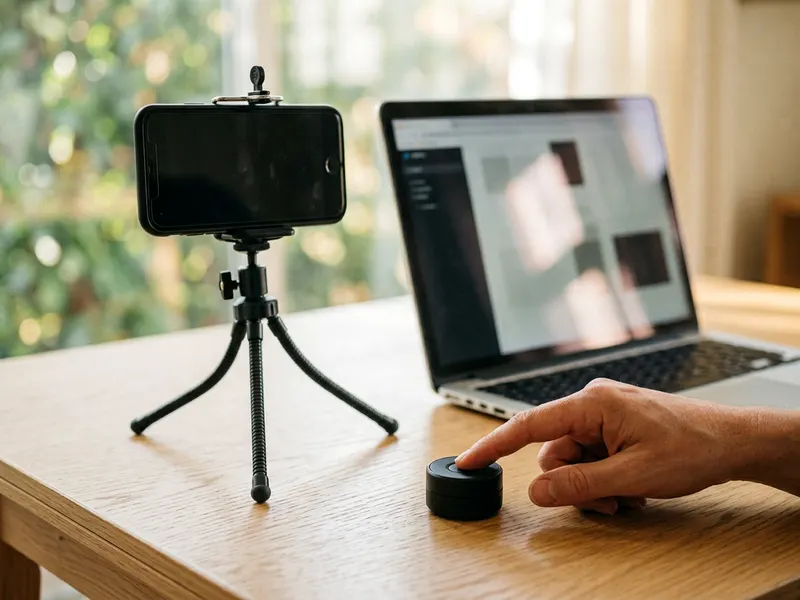 Amazonベーシック スマホ用三脚 リモコン付き
切り出す前の撮影を、手ブレなく安定して
-
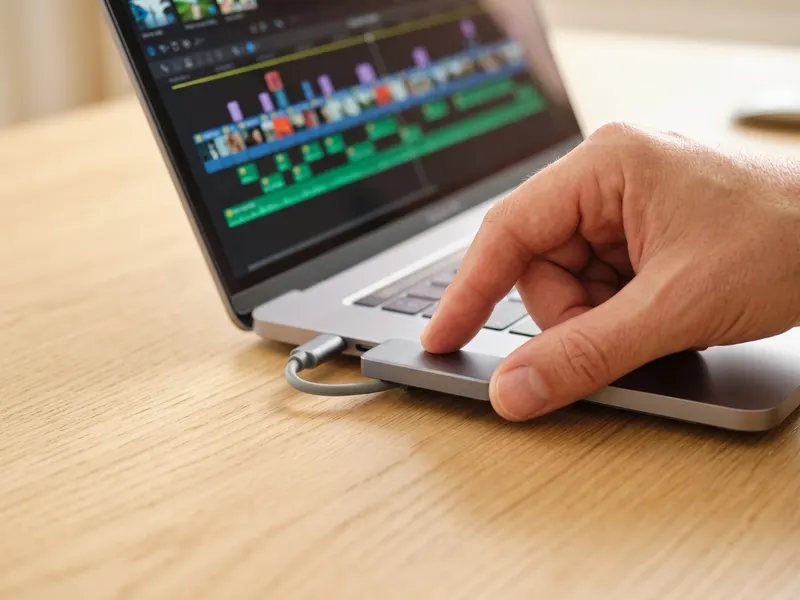 バッファロー ポータブルSSD 1TB
トリミング前後の動画をたっぷり保存、持ち運びも軽い
-
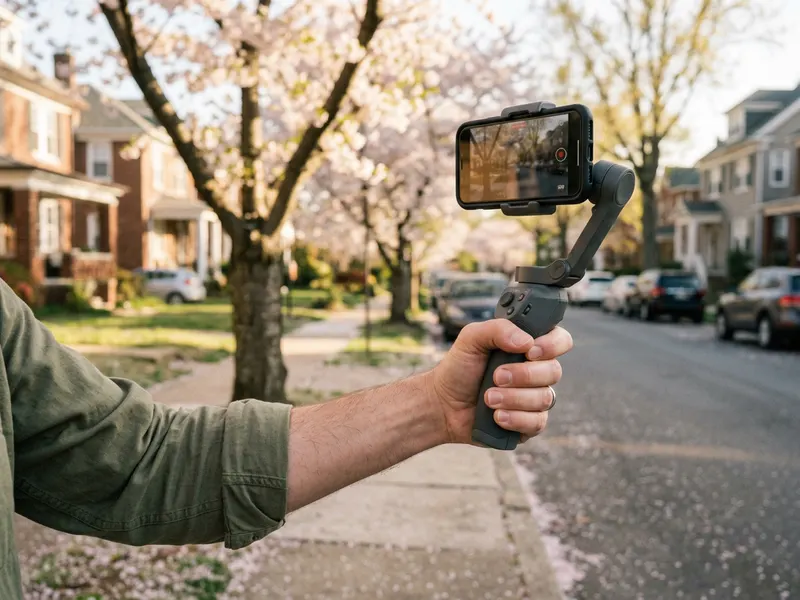 DJI Osmo Mobile 7 スマホ用ジンバル
歩きながらでも滑らかに撮れる。切り出しがいのある映像に
無料でツールを続ける支えになります。✨
画像はイメージです。 Amazonのアソシエイトとして、Capsule Toolsは適格販売により収入を得ています。