Convertir un GIF en PNG et extraire chaque image
Découpeur de GIF permet de décomposer un GIF animé pour enregistrer chaque image séparément ou convertir un GIF en PNG. Le traitement s'effectue directement dans votre navigateur, sans créer de compte ni envoyer vos fichiers sur un serveur distant. Vous obtenez une grille d'images complètes et reconstituées, prêtes à être sauvegardées individuellement ou réunies dans une archive.
Comment décomposer un GIF en ligne
Pour découper votre animation GIF, glissez-déposez votre fichier dans la zone de dépôt ou sélectionnez-le depuis votre appareil. L'outil prend en charge des fichiers GIF allant jusqu'à 50 Mo.
Le traitement se déroule étape par étape :
- Ouvrez le menu Options si vous souhaitez ajuster le format de sortie ou filtrer les images identiques.
- Déposez votre GIF animé pour lancer le décodage automatique des images.
- Consultez la grille générée puis cliquez sur une image fixe ou sur le bouton Tout télécharger (ZIP).
Séparer les images d'un GIF sans artéfacts
Une animation GIF économise de la place en ne stockant souvent que les pixels modifiés d'une image à l'autre. Une extraction brute sans traitement produit fréquemment des images incomplètes ou trouées.
Cet outil applique la méthode de restauration propre à chaque frame (« disposal method »). Chaque image fixe est entièrement reconstituée telle qu'elle apparaît pendant la lecture de l'animation.
Convertir un GIF en PNG ou en JPG
Par défaut, l'outil génère chaque image en PNG. Ce format conserve la transparence originale de votre GIF, ce qui facilite la réutilisation des calques dans d'autres projets graphiques.
Si l'animation ne contient aucune zone transparente, vous pouvez sélectionner le format JPG dans les Options. Vous obtiendrez des fichiers plus légers, sachant que les éventuelles zones transparentes seront remplies de blanc.
Supprimer les doublons pour découper un GIF en images
De nombreux GIF animés répétent la même frame plusieurs fois d'affilée pour marquer un temps de pause. Pour éviter d'extraire inutilement des fichiers identiques, cochez l'option Supprimer les images en double dans les Options.
L'outil compare chaque image pixel par pixel avec la précédente. Seules les images ayant un contenu visuel différent sont conservées dans la grille finale.
Enregistrer une image GIF ou récupérer l'archive complète
Pour enregistrer une image GIF précise, il vous suffit de cliquer sur la vignette correspondante dans la grille. Sur smartphone ou tablette, un appuyer long permet d'utiliser le menu natif de votre navigateur pour sauvegarder l'image.
Pour télécharger la séquence entière en une seule fois, cliquez sur Tout télécharger (ZIP) au bas de l'écran. L'archive réunit l'ensemble des fichiers numérotés dans l'ordre (frame_01, frame_02) pour préserver la chronologie exacte.
Foire aux questions
Comment décomposer un GIF en plusieurs images ?
Déposez votre animation dans le Découpeur de GIF. L'outil décode l'ensemble des frames dans votre navigateur et les affiche sous forme de grille numérotée que vous pouvez télécharger à l'unité ou sous forme d'archive ZIP.
Comment convertir un GIF en PNG gratuitement ?
Le format PNG est sélectionné par défaut dans l'outil. Il suffit de déposer votre fichier GIF pour obtenir gratuitement la suite d'images au format PNG sans filigrane ni inscription.
Pourquoi les images extraites de mon GIF sont-elles trouées ?
Les GIF stockent souvent uniquement les deltas de pixels entre deux images. L'outil calcule la méthode de restauration de chaque frame pour reconstruire l'image complète sans zones manquantes ni calques partiels.
Comment enregistrer toutes les images d'un GIF en une seule fois ?
Cliquez sur le bouton Tout télécharger (ZIP) situé sous la grille d'images. L'outil regroupe chaque image numérotée dans un fichier ZIP unique prêt à être extrait sur votre appareil.
Est-il possible de découper un GIF en ligne sans envoyer son fichier sur un serveur ?
Oui, tout le décodage et la reconstruction des images s'exécutent en local dans votre navigateur web. Votre fichier GIF ne quitte jamais votre appareil.
Faut-il choisir le format PNG ou JPG pour un GIF ?
Choisissez le format PNG si votre GIF contient de la transparence ou si vous souhaitez conserver une qualité sans perte. Optez pour le JPG pour obtenir des fichiers plus légers si l'animation ne contient pas de transparence.
Comment supprimer les images doublons dans une animation GIF ?
Activez l'option Supprimer les images en double dans le menu Options avant de déposer votre fichier GIF. L'outil ignorera toutes les images identiques pixel par pixel à la précédente.
Recommandés
-
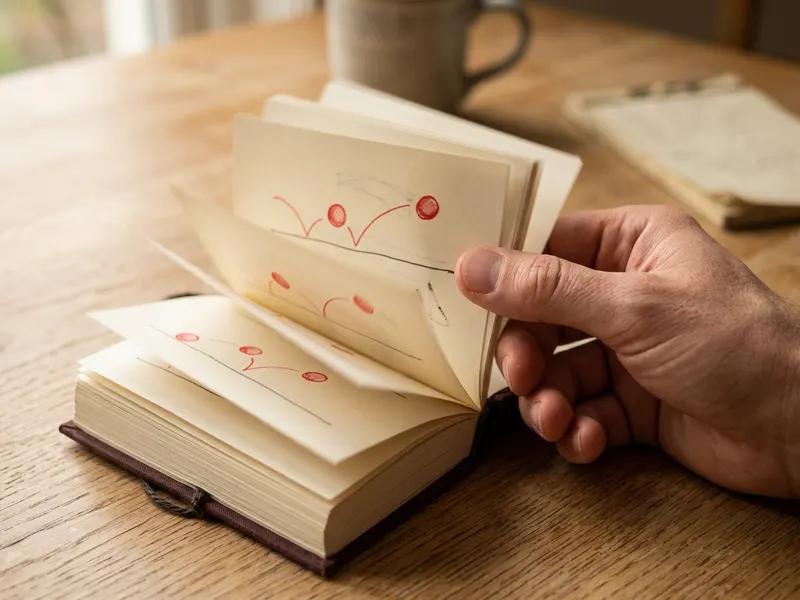 Papier pour flipbook PRIMBEEKS (280 feuilles)
Transformez vos images extraites en flipbook dessiné
-
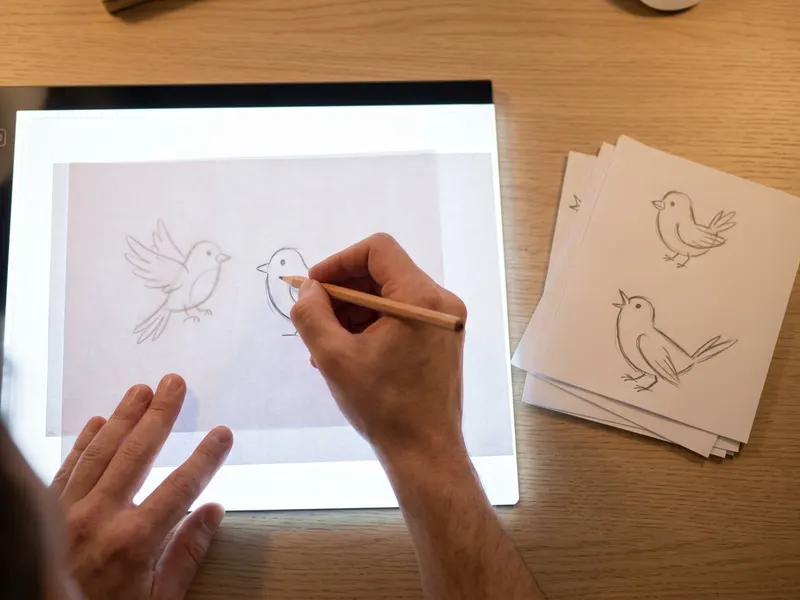 Tablette lumineuse LED HSK A3
Décalquez image par image, comme les animateurs
-
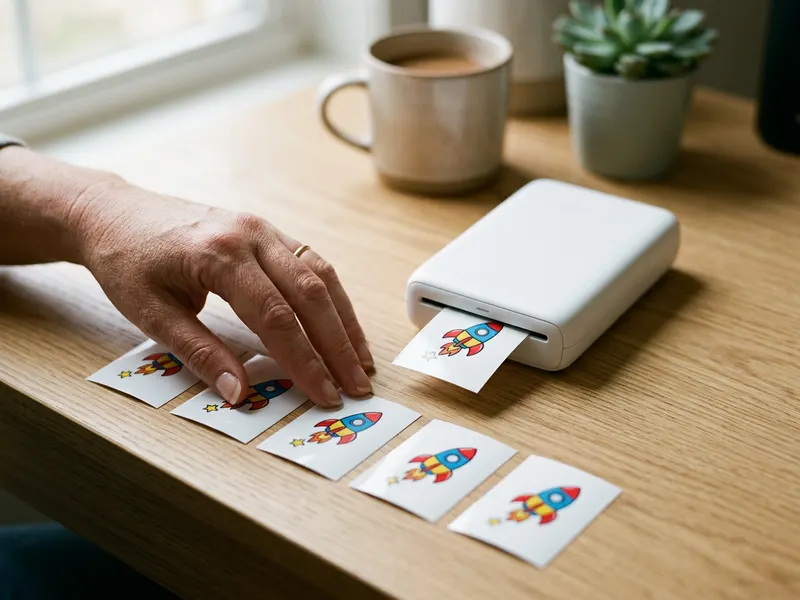 Mini imprimante photo Canon Ivy 2
Imprimez vos images en autocollants, une par une
Aide à garder les outils gratuits. ✨
Images non contractuelles. En tant que Partenaire Amazon, je réalise un bénéfice sur les achats remplissant les conditions requises.