Pipette couleur : trouver la couleur d'une image
La Pipette de couleur d'image permet de prélever avec précision n'importe quelle teinte sur un fichier visuel. En faisant glisser le viseur sur votre cliché, vous obtenez instantanément ses valeurs aux formats HEX, RGB et HSL. Le traitement s'effectue intégralement dans votre navigateur web, garantissant la confidentialité de vos photos.
Comment prendre la couleur d'une image
Pour isoler une nuance exacte sur un fichier visuel, le prélèvement s'effectue directement à l'écran :
- Sélectionnez une photo depuis votre appareil ou appuyez sur Utiliser l'appareil photo.
- Maintenez le doigt ou le curseur sur l'image pour afficher la loupe décalée au-dessus de votre point de visée.
- Faites glisser le viseur sur le pixel souhaité, puis relâchez pour fixer la valeur. Utilisez les flèches du clavier pour un déplacement pixel par pixel (maintenez la touche Majuscule pour avancer de dix pixels).
- Appuyez sur n'importe quel code affiché sous la photo pour le copier dans votre presse-papier.
Trouver le code couleur d'une photo et ses formats
Chaque prélèvement affiche immédiatement les coordonnées colorimétriques nécessaires pour le design web ou la retouche numérique.
Le code HEX sert au développement CSS et aux outils de création graphique, la valeur RGB (ou RVB) convient à l'affichage écran, tandis que le format HSL permet d'ajuster facilement la teinte, la saturation et la luminosité.
Échantillonnage par moyenne 3x3 et 5x5
Sur un cliché présentant du bruit numérique ou des textures complexes comme la peau, le tissu ou le feuillage, cibler un unique pixel peut donner un résultat instable.
En ouvrant les options via l'icône d'engrenage, vous pouvez passer d'un pixel unique à un bloc moyen de 3x3 ou 5x5 pixels. Cette option lisse la variation locale pour fournir une mesure constante.
Extraire une couleur d'une image et nuancier associé
L'outil cherche le nom de couleur le plus proche en mesurant la distance colorimétrique CIELAB Delta E, qui modélise la perception visuelle humaine. Vous pouvez choisir entre les noms web standards ou le nuancier Material Design dans les réglages.
Trois palettes harmoniques sont calculées simultanément sur le cercle chromatique : la couleur complémentaire (opposée à 180°), les couleurs analogues (-30° et +30°) et la triade (+120° et +240°).
Pipette couleur en ligne sur mobile et ordinateur
La méthode de prélèvement reste identique quel que soit votre équipement. Sur smartphone, importez un fichier depuis votre galerie ou réalisez une capture d'écran avant analyse.
Les formats JPG, PNG et WebP sont traités directement. Les fichiers HEIC issus d'iPhone et les fichiers photo RAW sont convertis localement par votre appareil. Les images très volumineuses sont adaptées afin de préserver la mémoire vive.
Foire aux questions
Comment trouver le code couleur d'une image en ligne ?
Chargez votre fichier dans l'outil, puis faites glisser le viseur sur la zone souhaitée. La loupe décalée vous permet de cibler un pixel précis. Dès que vous relâchez le clic ou le doigt, les codes HEX, RGB et HSL s'affichent en dessous.
Comment obtenir le code HEX d'une photo ?
Verrouillez une teinte sur votre photo à l'aide de la loupe. Le code HEX apparaît au sommet du bloc de résultats, sous la forme d'un identifiant précédé d'un croisillon (comme #FF8800). Cliquez sur la valeur pour la copier.
Comment connaître la valeur RGB ou RVB d'une couleur sur une photo ?
Après avoir sélectionné un point sur l'image, lisez la ligne RGB notée au format rgb(255, 136, 0). Cliquez directement sur cette ligne pour copier la valeur et la coller dans vos logiciels d'édition ou vos feuilles de style.
Comment trouver la couleur complémentaire d'une teinte prélevée ?
Verrouillez un pixel puis faites défiler la page jusqu aux nuanciers situés sous les valeurs numériques. La ligne Complémentaire présente votre teinte à côté de celle située exactement à l'opposé sur le cercle chromatique.
Comment utiliser la pipette couleur sur un smartphone iPhone ou Android ?
Appuyez sur la zone d'importation pour choisir une photo dans votre galerie ou utilisez le bouton Utiliser l'appareil photo. Faites glisser votre doigt sur la photo : la loupe se place au-dessus de votre contact pour ne pas masquer la cible.
Pourquoi sélectionner une moyenne 3x3 ou 5x5 au lieu d'un seul pixel ?
Un pixel individuel contient souvent du grain ou du bruit d'isolation. Choisir une moyenne de 3x3 ou 5x5 pixels dans l'engrenage de réglages combine les pixels voisins et garantit une lecture stable sur les surfaces texturées.
Ma photo est-elle envoyée ou conservée sur un serveur ?
Non. Le traitement du fichier s'exécute intégralement dans votre navigateur internet via l'API Canvas. Aucune image n'est transmise à un serveur distant et aucune donnée n'est enregistrée après la fermeture du navigateur.
Quelle différence existe-t-il avec une pipette couleur Word ?
La pipette de la suite bureautique Word fonctionne uniquement à l'intérieur des documents Microsoft Office. Cet outil en ligne fonctionne dans n'importe quel navigateur web et accepte aussi bien les formats WebP, HEIC que les captures d'écran.
Recommandés
-
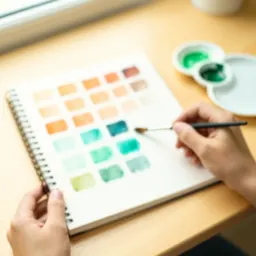 1 500 recettes de mélanges de couleurs
Transformez la couleur relevée en vrai mélange de peinture.
-
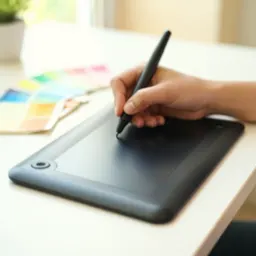 Tablette graphique Wacom Intuos Small
Dessinez avec les couleurs que vous venez de relever.
-
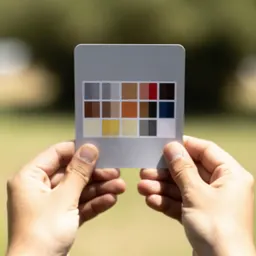 Calibrite ColorChecker Passport
Des photos aux couleurs fidèles à la réalité.
Aide à garder les outils gratuits. ✨
Images non contractuelles. En tant que Partenaire Amazon, je réalise un bénéfice sur les achats remplissant les conditions requises.