Générateur de mockup App Store et visuels de store
L'outil Encadreur de captures d'écran d'application génère des visuels professionnels pour vos fiches de stores en insérant vos images dans des cadres d'appareils modernes. Le rendu est exécuté directement par votre navigateur sur un canevas HTML5, sans aucun envoi de fichier vers un serveur distant. Vous obtenez un mockup app store net à la résolution exacte souhaitée, gratuitement et sans filigrane.
Créer un screenshot App Store étape par étape
L'assemblage d'un visuel pour votre application se fait en quelques étapes simples dans l'outil :
- Déposez votre capture d'écran dans la zone d'importation.
- Choisissez le style de cadre souhaité entre iPhone et Android.
- Sélectionnez un arrière-plan parmi les dégradés proposés, une couleur unie ou un code hexadécimale personnalisé.
- Saisissez une légende optionnelle à afficher au-dessus de l'appareil.
- Ouvrez les Options avancées pour définir la taille d'exportation et ajuster l'ombre portée.
- Cliquez sur le bouton de téléchargement pour enregistrer le fichier au format PNG.
Obtenir un mockup iPhone gratuit pour vos visuels
Le cadre iPhone généré par l'outil adopte les proportions des smartphones actuels avec des coins arrondis, des bordures fines et une découpe supérieure en pilule. L'image originale n'est ni tronquée ni déformée, quel que soit son ratio d'origine.
Pour répondre aux exigences de publication d'Apple, le Générateur de captures d'écran App Store intègre plusieurs dimensions préréglées dans les Options avancées, dont les formats 6,9 pouces (1290 × 2796 px), 6,5 pouces (1284 × 2778 px) et 5,5 pouces (1242 × 2208 px).
Générer un mockup iPad gratuit automatiquement
L'outil adapte le modèle d'appareil en fonction du format de votre fichier. Si la capture d'écran importée possède des proportions plus carrées que celles d'un téléphone, l'interface bascule automatiquement vers un cadre de tablette avec des bordures régulières et un objectif discret.
En combinant cette détection automatique avec le préréglage iPad 12.9″ (2048 × 2732 px) disponible dans le menu d'exportation, vous obtenez une image prêtes pour la fiche iPad en une seule manipulation.
Utiliser le générateur screenshot Google Play
Les exports destinés à la Google Play Console profitent également de préréglages dédiés. Lorsque vous sélectionnez un format Google Play dans le menu des Options avancées, le cadre s'ajuste immédiatement avec le design Android à bordures droites et caméra intégrée sous forme de poinçon.
Deux résolutions standards sont proposées : le format téléphone 9:16 (1080 × 1920 px) et le format tablette 5:8 (1600 × 2560 px).
Ajouter un cadre iPhone sur photo et personnaliser l'arrière-plan
L'application permet d'ajouter un cadre iPhone sur photo tout en personnalisant entièrement le décor environnant. Vous disposez de six dégradés bicolores, de huit aplats de couleur et d'un champ libre acceptant les codes hexadécimaux de votre charte graphique.
La légende située au-dessus de l'appareil est limitée à 100 caractères pour ne pas surcharger l'image. Sa couleur s'ajuste automatiquement : l'outil calcule la luminosité du fond et applique du blanc ou du noir pour garantir une lisibilité optimale.
Foire aux questions
Comment ajouter un cadre d'iPhone autour d'une capture d'écran ?
Importez votre image dans la zone de dépôt puis conservez l'option de cadre iPhone. La capture apparaît immédiatement dans un cadre d'appareil dessiné par le navigateur, prête à être exportée en PNG.
L'outil est-il vraiment gratuit et sans filigrane ?
Oui, l'outil est totalement gratuit, sans filigrane, sans publicité et sans aucune limite sur le nombre d'exportations. Le traitement étant réalisé par votre propre navigateur, aucun coût serveur n'est facturé.
Mes captures d'écran restent-elles confidentielles ?
Oui, l'intégralité du traitement s'exécute localement dans votre navigateur via un canevas HTML5. Aucune image ni donnée n'est envoyée vers un serveur externe.
Faut-il utiliser Photoshop, Canva ou Figma pour faire des visuels de store ?
Non, cet outil remplace les logiciels complexes pour ce type de composition en combinant le cadre, le fond, la légende et le redimensionnement exact en quelques clics. Il fonctionne directement depuis un navigateur web sur ordinateur ou mobile.
Quelles sont les dimensions proposées pour l'App Store ?
L'outil propose quatre préréglages pour Apple : iPhone 6.9″ (1290 × 2796 px), iPhone 6.5″ (1284 × 2778 px), iPhone 5.5″ (1242 × 2208 px) et iPad 12.9″ (2048 × 2732 px). Les dimensions souhaitées se sélectionnent dans les options d'exportation.
Comment adapter automatiquement le visuel au format tablette ?
Il suffit d'importer une capture d'écran réalisée sur tablette. L'outil détecte la forme plus carrée de l'image et applique automatiquement un cadre aux bordures plus larges adapté aux tablettes.
Comment modifier l'arrière-plan ou le dégradé derrière le téléphone ?
Vous pouvez choisir l'un des dégradés ou aplats prédéfinis en un clic, ou coller directement le code couleur hexadécimal de votre choix dans le champ dédié.
Recommandés
-
 Hooked (Nir Eyal, en anglais)
Les captures font installer l'app ; ce classique explique comment la faire rouvrir chaque jour.
-
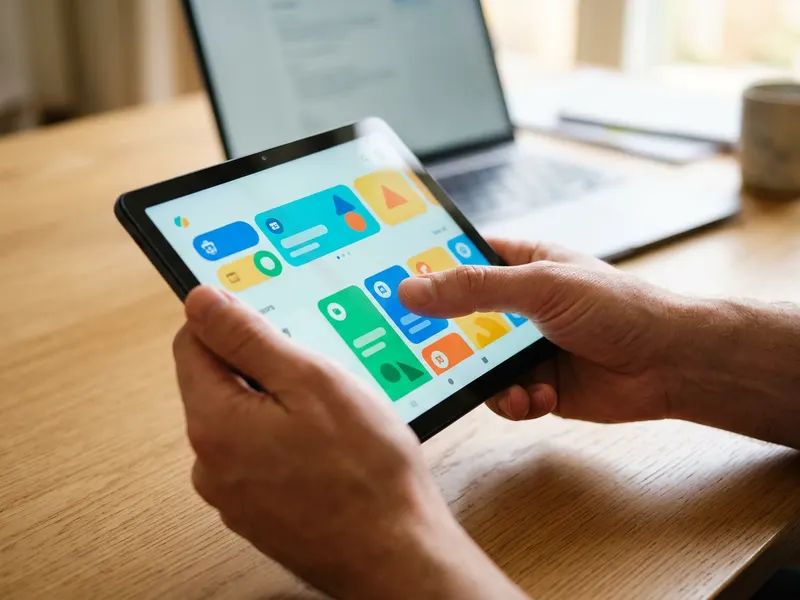 Tablette Amazon Fire HD 10
Une vraie tablette Android pas chère pour tester votre app et faire les captures tablette exigées par Google Play.
-
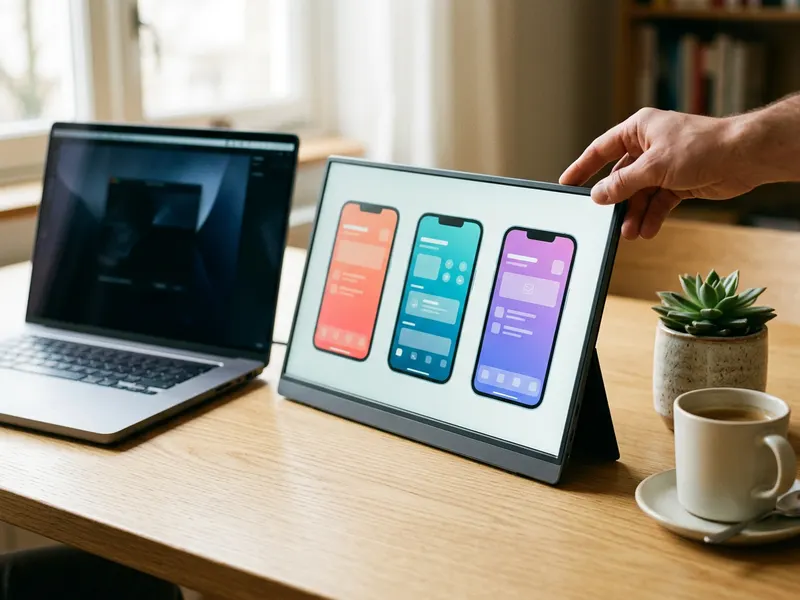 Écran portable KYY 15,6"
Gardez les maquettes du store sur un second écran pendant que vous codez la prochaine version.
Aide à garder les outils gratuits. ✨
Images non contractuelles. En tant que Partenaire Amazon, je réalise un bénéfice sur les achats remplissant les conditions requises.