Bilder per Stapelverarbeitung verkleinern
Die Stapel-Bildgrößenänderung verarbeitet viele Fotos direkt im Browser auf Ihrem Gerät. Sie können mehrere Bilder gleichzeitig verkleinern, ohne Software zu installieren oder Dateien auf fremde Server hochzuladen. Das Tool skaliert beliebige Bildmengen in einem Durchgang und gibt das Ergebnis als gesammeltes ZIP-Archiv aus.
Anleitung: Viele Bilder auf einmal verkleinern
Wenn Sie viele Bilder auf einmal verkleinern möchten, führen Sie die Anpassung direkt auf Ihrem Computer oder Smartphone durch. Alle Rechenschritte laufen lokal im Arbeitsspeicher ab.
- Ziehen Sie mehrere Dateien oder einen ganzen Ordner in das Eingabefeld der Stapel-Bildgrößenänderung.
- Wählen Sie unter Einpassen in eine maximale Breite oder Höhe in Pixeln aus, oder nutzen Sie die Option Skalierung %.
- Klicken Sie auf die Schaltfläche zum Skalieren. Einzelne Grafiken werden direkt heruntergeladen, mehrere Dateien erhalten Sie zusammen als angepasste-bilder.zip.
Einpassen in oder Bilder verkleinern prozentual
Für das Verkleinern stehen zwei Modi zur Verfügung, die das originale Seitenverhältnis Ihrer Fotos stets bewahren und Verzerrungen verhindern.
Mit Einpassen in definieren Sie Maximal-Abmessungen. Wenn Sie beispielsweise nur die Breite auf 1080 Pixel festlegen und das Höhenfeld leer lassen, wird jedes Bild exakt auf diese Breite skaliert. Bilder, die bereits kleiner als die Zielvorgabe sind, bleiben unverändert, um Qualitätsverluste durch Hochskalieren zu vermeiden.
Über Skalierung % können Sie alle Bilder verkleinern prozentual – beispielsweise um 50 Prozent für die halbe Auflösung.
Mehrere Bilder auf gleiche Größe bringen
Um mehrere Bilder auf gleiche Größe bringen zu können, tragen Sie bei Einpassen in sowohl die gewünschte maximale Breite als auch die maximale Höhe ein. Jedes Foto fügt sich exakt in diesen Begrenzungsrahmen ein, ohne dass Bildinhalte abgeschnitten werden.
Standardmäßig bleibt das Format Original erhalten. Sie können das Ausgabeformat jedoch auch auf JPG, PNG oder WebP umstellen. Ein Qualitätsregler ermöglicht die Abstimmung zwischen Speicherbedarf und Detailgenauigkeit. Beim Konvertieren von transparenten Grafiken nach JPG wird der transparente Hintergrund bauartbedingt weiß aufgefüllt.
Bilder komprimieren und als ZIP-Datei herunterladen
Wenn Sie eine große Anzahl an Fotos für den Versand per E-Mail oder die Archivierung aufbereiten, hilft die automatische Paketierung. Das Tool kann Bilder komprimieren und als ZIP-Datei gebündelt ausgeben.
Durch die Erstellung der Archivdatei angepasste-bilder.zip entfällt das mühsame Bestätigen einzelner Downloads. Sämtliche verkleinerten Bilddateien liegen sofort gesammelt in einem einzigen Ordner vor.
Bilder-Stapelverarbeitung online im Browser nutzen
Diese Lösung bietet eine moderne Alternative zu klassischer Desktop-Freeware. Eine Bilder-Stapelverarbeitung online durchzuführen bedeutet hier, dass keine Software installiert werden muss und der Datenschutz zu 100 Prozent gewahrt bleibt.
Da die HTML Canvas API die Dekodierung und Verkleinerung übernimmt, verlassen Ihre Daten zu keinem Zeitpunkt das Endgerät. Das Tool verarbeitet JPG, PNG, WebP, GIF, BMP sowie Aufnahmen von Digitalkameras und iPhones (wie HEIC oder RAW-Formate) direkt beim Import.
Häufig gestellte Fragen
Wie kann ich mehrere Bilder gleichzeitig verkleinern?
Ziehen Sie alle gewünschten Fotos in die Stapel-Bildgrößenänderung und legen Sie die Zielabmessungen fest. Die Skalierung erfolgt lokal in Ihrem Browser. Abschließend laden Sie alle verkleinerten Dateien gesammelt herunter.
Kann ich Bilder verkleinern online kostenlos und ohne Anmeldung?
Ja, die Nutzung ist komplett kostenlos, erfordert kein Benutzerkonto und setzt keine Registrierung voraus. Sie können beliebig viele Bilder direkt im Browser bearbeiten.
Werden meine Fotos beim Verkleinern auf einen Server hochgeladen?
Nein, Ihre Fotos verlassen niemals Ihr Gerät. Die Verarbeitung läuft vollständig lokal über die HTML Canvas API im Arbeitsspeicher Ihres Browsers ab.
Wie kann ich alle Bilder im Ordner verkleinern?
Wählen Sie sämtliche Dateien aus Ihrem lokalen Ordner aus und ziehen Sie diese zusammen auf das Werkzeug. Nach der Auswahl stellen Sie die gewünschte Breite oder Prozentzahl ein und starten den Vorgang.
Warum werden die verkleinerten Fotos als ZIP-Datei heruntergeladen?
Bei der Verarbeitung mehrerer Bilder fasst das Tool das Ergebnis automatisch in der Datei angepasste-bilder.zip zusammen. Dadurch müssen Sie nicht jede verkleinerte Datei einzeln speichern.
Bleibt das Seitenverhältnis meiner Fotos beim Skalieren erhalten?
Ja, das Seitenverhältnis wird bei allen Einstellungen automatisch beibehalten. Bilder werden niemals verzerrt oder gestreckt.
Was passiert mit transparenten Hintergründen beim Umwandeln in JPG?
Das JPG-Format unterstützt keine Transparenz. Transparente Bereiche von PNG- oder WebP-Dateien werden bei der Umwandlung in JPG automatisch durch einen weißen Hintergrund ersetzt.
Welche Dateiformate werden als Eingabe unterstützt?
Das Werkzeug akzeptiert gängige Formate wie JPG, PNG, WebP, GIF und BMP sowie HEIC-Dateien von iPhones und Kamera-RAW-Formate. Die Dateien werden beim Import automatisch für die Skalierung aufbereitet.
Empfohlen
-
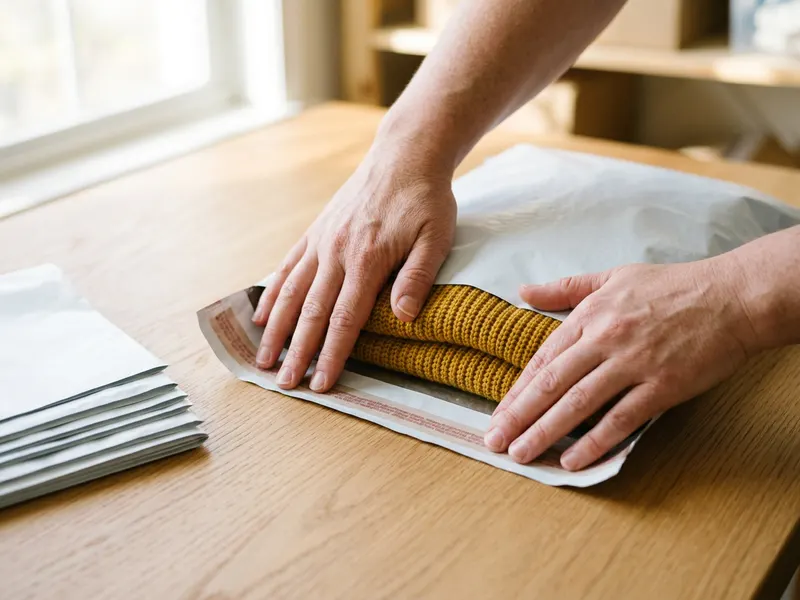 Fuxury Versandtaschen 25x33 cm (100 Stück)
Produktfotos verkleinert, jetzt die Bestellungen verschicken
-
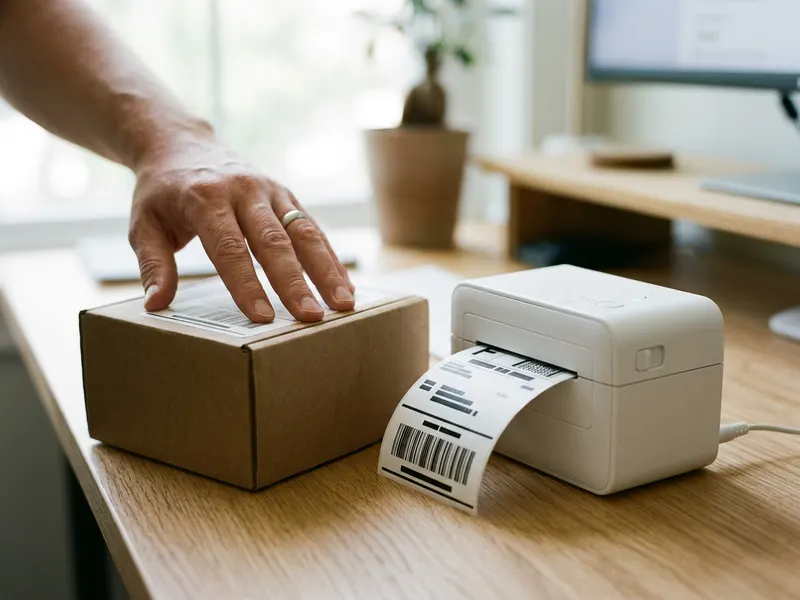 KNAON Bluetooth-Etikettendrucker 10x15
Versandetiketten für jeden Verkauf drucken
-
 Accuteck digitale Paketwaage
Pakete vor dem Versand genau wiegen
Hilft, die Tools kostenlos zu halten. ✨
Symbolbilder. Als Amazon-Partner verdiene ich an qualifizierten Verkäufen.