Bild zuschneiden online im Browser
Das Werkzeug Bild zuschneiden verarbeitet Ihre Grafiken direkt im Browser-Tab. Sie können ein Bild quadratisch, rund oder im freien Seitenverhältnis anpassen, weiße Ränder automatisch entfernen und das Ergebnis ohne Speicherumweg kopieren. Es werden keine Dateien auf einen Server hochgeladen.
Bild zuschneiden online: So funktioniert der Ablauf
Mit dem Zuschneidewerkzeug passen Sie Motive in wenigen Schritten an. Das Werkzeug verarbeitet das hochauflösende Quellbild lokal auf Ihrem Gerät.
- Fügen Sie eine Grafik per Klick, per Drag-and-Drop oder mit der Tastenkombination Strg+V bzw. Cmd+V ein.
- Wählen Sie in der Werkzeugleiste die gewünschte Form aus – zum Beispiel Quadrat, Kreis, 16:9, 4:3 oder ein freies Seitenverhältnis – und ziehen Sie den Zuschneiderahmen an den Anfassern auf den passenden Ausschnitt.
- Klicken Sie auf Kopieren, um das Ergebnis direkt in die Zwischenablage zu legen, oder laden Sie die Grafik als PNG-Datei herunter.
Der geladene Inhalt bleibt nach dem Export im Arbeitsbereich erhalten. So können Sie aus demselben Motiv nacheinander ein quadratisches Profilbild und ein Banner im Format 16:9 erstellen.
Bild rund zuschneiden für Profilbilder und Avatare
Wenn Sie ein Foto rund zuschneiden möchten, wählen Sie die Option Kreis. Der Auswahlausschnitt wird kreisförmig maskiert und das Bild als PNG exportiert.
Pixel außerhalb des Kreises bleiben vollständig transparent. Störende weiße Ecken entfallen, sodass sich der kreisförmige Ausschnitt nahtlos auf farbigen Hintergründen in Präsentationen, Dokumenten oder Chat-Anwendungen platzieren lässt.
Bild quadratisch zuschneiden und px-Werte exakt festlegen
Um ein Bild quadratisch zuschneiden zu können, fixiert die Voreinstellung Quadrat das Seitenverhältnis auf 1:1. Das Ändern der Rahmengröße behält das quadratische Verhältnis stets bei.
Für ein Bild zuschneiden px-genau öffnen Sie die Einstellungen über das Zahnrad-Symbol. Geben Sie dort die exakte Breite und Höhe in Pixeln für den Zuschneiderahmen ein oder begrenzen Sie die maximale Ausgabegröße über die längste Kante.
Weiße Ränder um Logos automatisch entfernen
Das Werkzeug enthält die Funktion Auto-Zuschneiden, um leere Ränder um Grafiken und Logos rasch zu entfernen. Die Randerkennung tastet die Bildgrenzen ab und zieht den Zuschneiderahmen eng an die Kanten des eigentlichen Motivs.
Dabei wird transparenter oder weißer Rand um das Motiv herum abgeschnitten. Der Hintergrund im Inneren eines Motivs bleibt dabei unberührt.
Bild zuschneiden ohne Qualitätsverlust und direkt kopieren
Ein Bild zuschneiden ohne Qualitätsverlust gelingt, weil der Export direkt aus der ursprünglichen Auflösung der Quelldatei gerendert wird. Das Ergebnis bleibt auch bei kleinen Ausschnitten scharf.
Über die Schaltfläche Kopieren wird die bearbeitete Grafik über die Clipboard-API des Browsers direkt in die System-Zwischenablage geschrieben. Sollte Ihr Browser den direkten Schreibzugriff auf Grafiken blockieren, wird stattdessen automatisch der PNG-Download ausgelöst.
Häufig gestellte Fragen
Wie kann ich ein Bild online kostenlos zuschneiden?
Fügen Sie Ihre Datei oben im Arbeitsbereich ein, wählen Sie das gewünschte Seitenverhältnis und ziehen Sie den Zuschneiderahmen auf den Ausschnitt. Klicken Sie anschließend auf Kopieren oder laden Sie das Ergebnis als PNG herunter. Es ist keine Registrierung erforderlich.
Wie schneide ich ein Foto rund zu mit transparentem Hintergrund?
Wählen Sie in der Werkzeugleiste die Voreinstellung Kreis aus. Positionieren Sie den runden Zuschneiderahmen über dem Motiv. Der Export erfolgt im PNG-Format, wobei alle Bereiche außerhalb des Kreises transparent bleiben.
Wie passe ich ein Bild auf exakte Pixel-Abmessungen (px) an?
Klicken Sie auf das Zahnrad-Symbol in den Einstellungen. Geben Sie die gewünschte Breite und Höhe in Pixeln für den Zuschneiderahmen ein oder legen Sie die maximale Pixelanzahl für die längste Kante fest.
Wie schneide ich weiße Ränder bei einem Logo automatisch ab?
Klicken Sie nach dem Laden des Logos auf die Schaltfläche Auto-Zuschneiden. Das Werkzeug erkennt die äußeren Kanten der Grafik und zieht den Rahmen automatisch eng um das Motiv.
Kann ich ein zugeschnittenes Foto direkt in meine Zwischenablage kopieren?
Ja. Nach dem Einstellen des Ausschnitts legt ein Klick auf Kopieren die Grafik direkt in die Zwischenablage Ihres Betriebssystems. Sie können sie danach mit Strg+V beziehungsweise Cmd+V in ein beliebiges Programm einfügen.
Werden meine hochgeladenen Bilder auf einem Server gespeichert?
Nein. Das Werkzeug arbeitet vollständig lokal in Ihrem Browser-Tab. Es findet kein Datei-Upload auf externe Server statt und es gibt keine serverseitigen Größenbeschränkungen.
Empfohlen
-
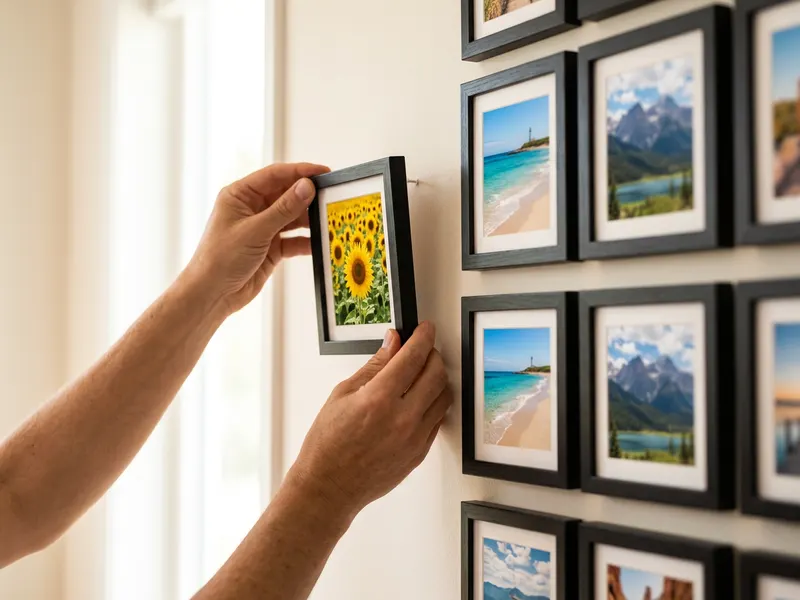 upsimples quadratische Bilderrahmen 20x20 (10er-Set)
Quadratische Zuschnitte als Bilderwand aufhängen
-
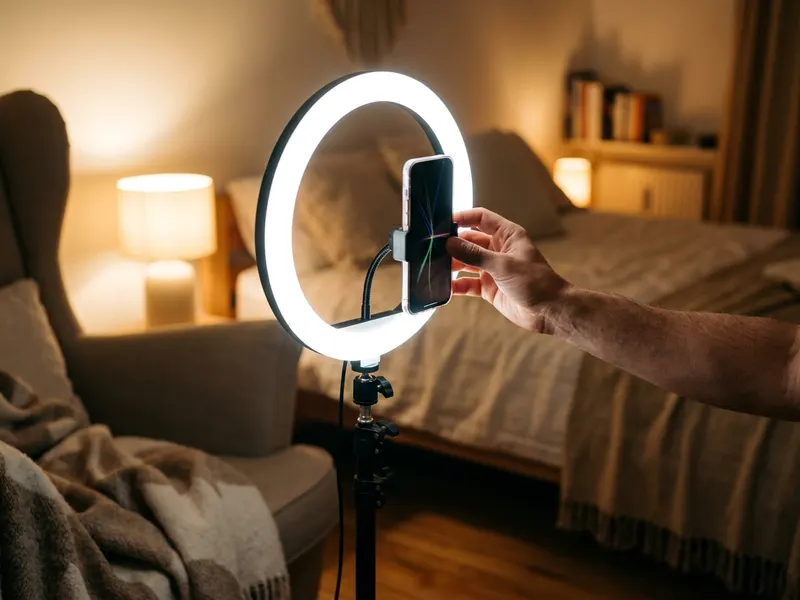 10"-Ringlicht mit 183-cm-Stativ
Gleichmäßiges Licht für starke Profilbilder
-
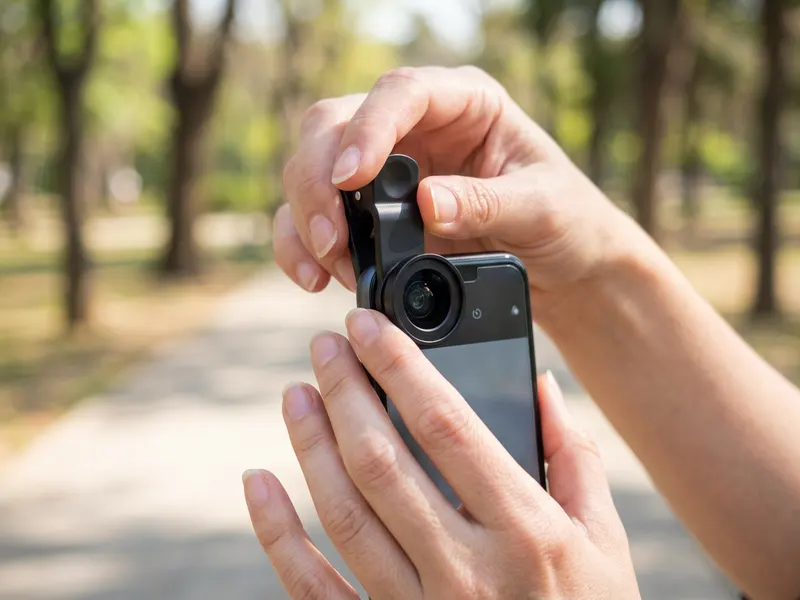 Xenvo Pro Weitwinkel-Objektiv fürs Handy
Mehr aufs Bild bekommen, dann perfekt zuschneiden
Hilft, die Tools kostenlos zu halten. ✨
Symbolbilder. Als Amazon-Partner verdiene ich an qualifizierten Verkäufen.