Bild verkleinern im Browser – schnell und privat
Mit dem Bildkomprimierer können Sie direkt in Ihrem Browser ein Bild verkleinern, ohne Ihre Fotos auf einen externen Server hochzuladen. Das Werkzeug verarbeitet JPG, PNG und WebP direkt auf Ihrem Gerät und berechnet die Ersparnis live beim Anpassen der Einstellungen. So reduzieren Sie die Dateigröße für E-Mail-Anhänge, Online-Formulare oder Webseiten schnell und datenschutzkonform.
So lässt sich ein Bild verkleinern: Schritt-für-Schritt-Anleitung
Die Verarbeitung erfolgt vollständig lokal über die Canvas-Engine Ihres Webbrowsers. Sie müssen keine Software installieren und kein Nutzerkonto erstellen.
- Wählen Sie Ihre Bilddateien aus oder ziehen Sie diese direkt in den Bildkomprimierer.
- Passen Sie den Qualitätsregler an oder legen Sie unter den erweiterten Optionen eine Max. Breite fest.
- Laden Sie die komprimierte Datei herunter oder speichern Sie ein Paket aus mehreren Bildern als ZIP-Archiv.
JPG komprimieren und PNG komprimieren ohne Qualitätsverlust
Beim JPG komprimieren entfernt der Qualitätsregler im Bereich von 80 bis 90 Prozent vor allem Details, die für das menschliche Auge kaum wahrnehmbar sind. Die Ersparnis an Speicherplatz ist dabei enorm, während die sichtbare Schärfe erhalten bleibt.
Möchten Sie ein PNG komprimieren, wandelt das Werkzeug das Bild standardmäßig in das moderne WebP-Format um. Dabei bleibt Transparenz vollständig erhalten, während sich die Dateigröße im Vergleich zum PNG oft mehr als halbiert. Im Modus Auto bleiben JPEGs als JPG bestehen, während PNG- und WebP-Dateien zu WebP optimiert werden.
Bild verkleinern auf KB-Zielgrößen durch Anpassen der Breite
Wenn ein Portal eine strikte Dateigrößenbeschränkung erzwingt und Sie die Speichergröße in KB verkleinern müssen, reicht das Herabsetzen der Qualität allein manchmal nicht aus. Eine Reduzierung der Pixelabmessungen bringt häufig die größte Speicherersparnis.
Tragen Sie unter den erweiterten Einstellungen einen Wert bei Max. Breite ein, etwa 1920, 1280 oder 800 Pixel. Bilder, die breiter als dieser Wert sind, werden proportional verkleinert. Kleineren Bildern passiert nichts. In Kombination mit dem Qualitätsregler erreichen Sie problemlos Zielgrößen unter 100 KB.
Mehrere Bilder gleichzeitig verkleinern und als ZIP herunterladen
Um mehrere Bilder gleichzeitig zu verkleinern, wählen Sie einfach einen Stapel von Fotos aus. Das Werkzeug wendet die gewählten Qualitäts- und Breiten-Einstellungen auf alle Dateien in einem Durchgang an.
Die Zusammenfassung zeigt Ihnen die gesamte Speicherersparnis über alle Dateien hinweg an. Über die Schaltfläche zum Herunterladen werden alle komprimierten Dateien in ein einzelnes Archiv namens compressed-images.zip gepackt.
Bilder komprimieren online auf Smartphone, Tablet und PC
Da die Verarbeitung komplett auf Ihrem Endgerät abläuft, funktioniert das Werkzeug plattformübergreifend. Sie können Bilder komprimieren online – egal ob im Safari-Browser auf dem iPhone, in Chrome auf Android-Geräten oder am Desktop-Rechner.
Es werden keine Dateien hochgeladen. Ihre privaten Fotos bleiben durchgehend auf Ihrem eigenen Gerät und landen auf keinem fremden Server.
Häufig gestellte Fragen
Wie kann ich ein Bild auf 100 KB online verkleinern?
Wählen Sie Ihr Bild aus und schieben Sie den Qualitätsregler schrittweise nach links. Falls das nicht ausreicht, reduzieren Sie in den erweiterten Optionen die maximale Breite auf 1280 oder 800 Pixel. Die neue Dateigröße wird live neben dem Original angezeigt, sodass Sie die Zielgröße unter 100 KB schnell erreichen.
Kann ich mehrere Bilder gleichzeitig kostenlos verkleinern?
Ja, Sie können mehrere Bilder auf einmal auswählen und zusammen verkleinern. Das Tool wendet die gewählte Qualitätseinstellung auf alle Dateien an und zeigt die gesamte Speicherersparnis an. Bei mehr als einem Bild wird der Download automatisch als ZIP-Datei bereitgestellt.
Wie verringere ich die Dateigröße ohne Qualitätsverlust?
Stellen Sie den Qualitätsregler auf einen Wert zwischen 80 und 90 Prozent ein. In diesem Bereich entfernen Formate wie JPG und WebP feine Details, die das menschliche Auge nicht wahrnimmt, während die Dateigröße drastisch sinkt. So bleibt das Bild optisch scharf bei wesentlich kleinerem Speicherbedarf.
Funktioniert dieser Bildkomprimierer auch auf dem iPhone?
Ja, der Bildkomprimierer funktioniert im Safari-Browser auf dem iPhone oder iPad sowie in Chrome auf Android-Geräten. Sie können Fotos direkt aus der Fotos- oder Dateien-App auswählen und auf dem Gerät verkleinern.
Ist das Tool wirklich kostenlos und ohne Anmeldung nutzbar?
Ja, die Nutzung ist vollständig kostenlos, ohne Registrierung, ohne E-Mail-Angabe und ohne Wasserzeichen. Das Werkzeug läuft lokal in Ihrem Browser und kann unbegrenzt genutzt werden.
Was ist der Unterschied zwischen JPG-, PNG- und WebP-Komprimierung?
JPG eignet sich für Fotos und nutzt eine verlustbehaftete Komprimierung über den Qualitätsregler. PNG ist verlustfrei und erhält scharfe Kanten sowie Transparenzen, erzeugt jedoch große Dateien. WebP kombiniert eine hohe Komprimierungseffizienz mit Transparenzerhalt, weshalb der Auto-Modus PNG-Dateien in WebP umwandelt und JPG-Dateien als JPG belässt.
Wie kann ich mehrere komprimierte Bilder als ZIP herunterladen?
Wählen Sie mehrere Bilder aus, legen Sie die gewünschten Einstellungen fest und klicken Sie auf den Download-Button. Das Werkzeug bündelt alle verkleinerten Dateien automatisch in einem ZIP-Archiv namens compressed-images.zip.
Werden meine privaten Fotos beim Komprimieren auf einen Server hochgeladen?
Nein, es werden keinerlei Dateien auf einen externen Server hochgeladen. Die Komprimierung erfolgt ausschließlich lokal über die Canvas-Engine Ihres eigenen Webbrowsers.
Empfohlen
-
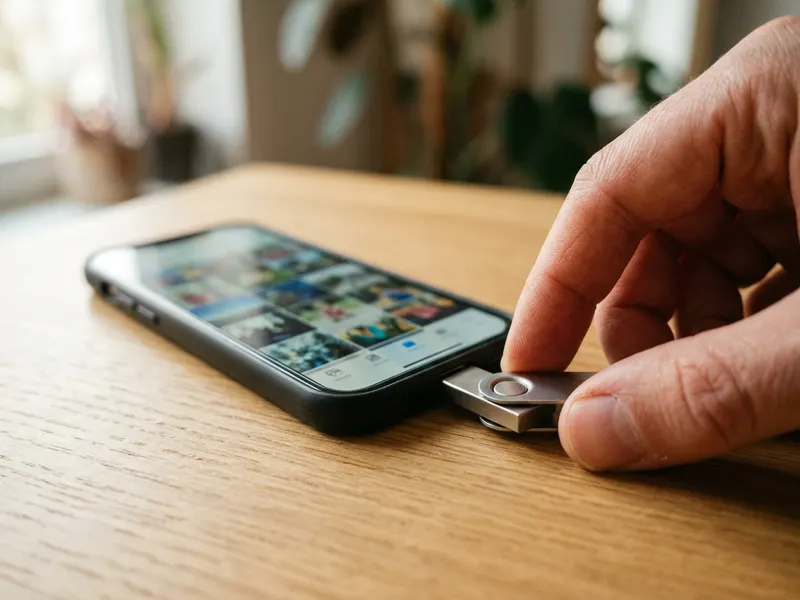 SanDisk 128 GB Dual Drive (USB-C + USB-A)
Handy voller Fotos? Alles auf einmal auslagern
-
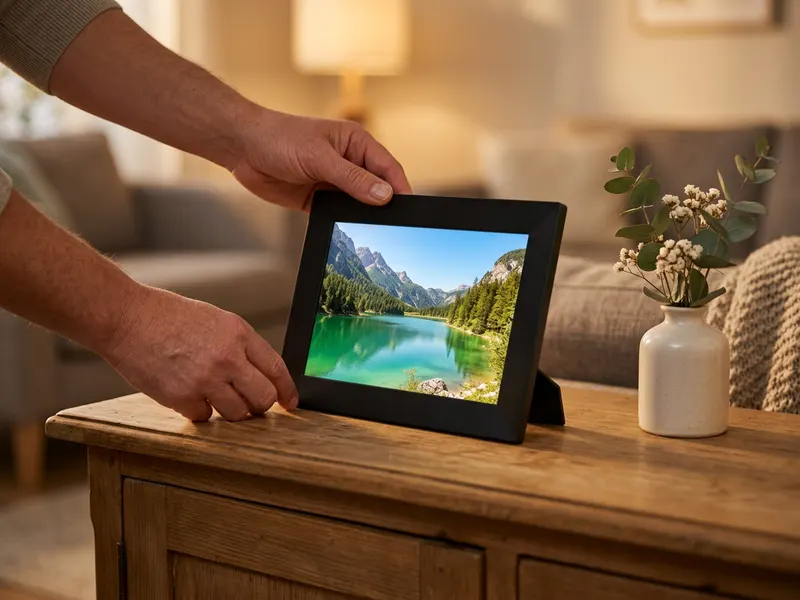 Frameo 10,1" WLAN-Bilderrahmen
Verkleinerte Fotos direkt auf den Rahmen der Familie
-
 Don't Make Me Think (Steve Krug, englisch)
Leichte Bilder, dann eine Website, die Spaß macht
Hilft, die Tools kostenlos zu halten. ✨
Symbolbilder. Als Amazon-Partner verdiene ich an qualifizierten Verkäufen.