WebM GIF – konwerter wideo na pliki GIF
Narzędzie Wideo na GIF umożliwia szybką zmianę plików MP4, MOV oraz WebM na animowane pliki GIF bezpośrednio w przeglądarce. Cały proces odbywa się lokalnie na Twoim urządzeniu przy użyciu technologii WebAssembly, dzięki czemu pliki wideo nie są wysyłane na żaden zewnętrzny serwer. Stwórz czysty plik WebM GIF lub przekształć nagranie z telefonu bez zakładania konta i bez znaku wodnego.
Jak zrobić GIF z filmiku krok po kroku
Proces zmiany klipu wideo w animację jest prosty i nie wymaga instalacji skomplikowanych programów. Przeglądarkowy konwerter wideo na GIF wykonuje całe zadanie w trzech krótkich krokach.
- Kliknij przycisk Wybierz wideo i wskaż plik MP4, MOV lub WebM o rozmiarze do 100 MB.
- Przesuń uchwyty na suwaku przycinania, aby wybrać dokładnie ten fragment nagrania, który ma tworzyć pętlę (do 30 sekund).
- Naciśnij Konwertuj na GIF, poczekaj na ukończenie paska postępu, a następnie kliknij Zapisz GIF, aby pobrać animację.
Konwersja MP4 na GIF oraz konwerter MOV na GIF
Format MP4 to najpopularniejszy standard plików wideo, podczas gdy pliki MOV są domyślnie tworzone przez aparaty w telefonach iPhone. Narzędzie sprawnie wykonuje operację, jaką jest konwersja MP4 na GIF, a także działa jako szybki konwerter MOV na GIF.
Tradycyjny MP4 na GIF konwerter zazwyczaj wysyła plik na serwer, co wymaga czekania w kolejce. W tym narzędziu kodowanie odbywa się bezpośrednio w przeglądarce. Pozwala to bezpiecznie przekształcić prywatny film na GIF online bez ryzyka wycieku danych.
WebM na GIF i tworzenie płynnych WebM GIFs
WebM to nowoczesny, otwarty format wideo powszechnie stosowany na stronach WWW. Jeśli chcesz wyciągnąć z niego krótką animację, funkcja WebM na GIF przetwarza nagrania VP8 oraz VP9 bez konieczności wcześniejszego przekodowywania pliku.
Gotowe WebM GIFs możesz od razu publikować w sieci. Narzędzie ułatwia też codzienne zadania, gdy potrzebna jest szybka zamiana MP4 na GIF lub gdy chcesz po prostu wpisać zmień film na GIF i uzyskać wynik bez zbędnych kroków.
Ustawienia zaawansowane i wysoka jakość obrazu
Otwórz panel Ustawienia zaawansowane, aby ręcznie dostosować parametry animacji. Opcja Liczba klatek pozwala wybrać płynność (10, 15 lub 24 fps). Wyższa liczba klatek zapewnia płynny ruch, z kolei niższa znacząco zmniejsza rozmiar pliku. Możesz również ustalić maksymalną szerokość obrazu od 240 px do 800 px.
Aby zapobiec powstawaniu widocznych pasm i przekłamań kolorów, konwerter generuje dedykowaną, 256-kolorową paletę barw indywidualnie dla każdego klipu. Nałożenie jej z ditheringiem gwarantuje przejrzysty obraz i gładkie przejścia tonalne.
Najczęściej zadawane pytania
Czy ten konwerter wideo na GIF jest w 100% darmowy?
Tak, narzędzie jest w pełni darmowe, nie wymaga zakładania konta ani rejestracji i nie dodaje żadnego znaku wodnego do gotowej animacji. Możesz konwertować dowolną liczbę plików wideo bez opłat i limitów.
Czy moje wideo jest wysyłane na zewnętrzny serwer?
Nie, Twoje wideo nigdy nie opuszcza Twojego komputera ani telefonu. Cały proces konwersji zachodzi bezpośrednio w przeglądarce internetowej dzięki technologii WebAssembly.
Jak zrobić GIF-a z filmiku na telefonie iPhone lub Android?
Otwórz stronę w przeglądarce na telefonie, naciśnij Wybierz wideo i wskaż plik z galerii zdjęć lub pamięci urządzenia. Przytnij nagranie do odpowiedniego momentu, kliknij Konwertuj na GIF, a po wygenerowaniu animacji zapisz plik w telefonie.
Jak zmienić film na GIF bez widocznych pikseli i utraty jakości?
Aplikacja używa dwuetapowej generacji palety 256 kolorów dopasowanej do wybranego fragmentu wideo. Aby uzyskać jak najlepszy efekt, ustaw szerokość obrazu na 800 px i wybierz płynność 24 klatek na sekundę.
Dlaczego wygenerowany plik GIF waży więcej niż oryginalny film MP4?
Format GIF nie posiada nowoczesnych mechanizmów kompresji znanych z formatów MP4 czy WebM i zapisuje każdą klatkę jako osobny obraz. Aby zmniejszyć rozmiar pliku GIF, skróć czas trwania klipu, zmniejsz szerokość obrazu lub obniż liczbę klatek na sekundę.
Jak zamienić pliki MOV z iPhone'a lub WebM na animowany GIF?
Wystarczy wczytać plik MOV lub WebM za pomocą przycisku Wybierz wideo. Konwerter automatycznie odczyta format i przetworzy go na standardową animację GIF przy użyciu tych samych suwaków i ustawień.
Jak dodać stworzony GIF na Discorda lub Messengera?
Po zakończeniu konwersji kliknij Zapisz GIF, aby pobrać animację na dysk komputera lub do pamięci telefonu. Następnie przeciągnij pobrany plik do okna rozmowy w aplikacji Discord, Messenger lub WhatsApp.
Polecane
-
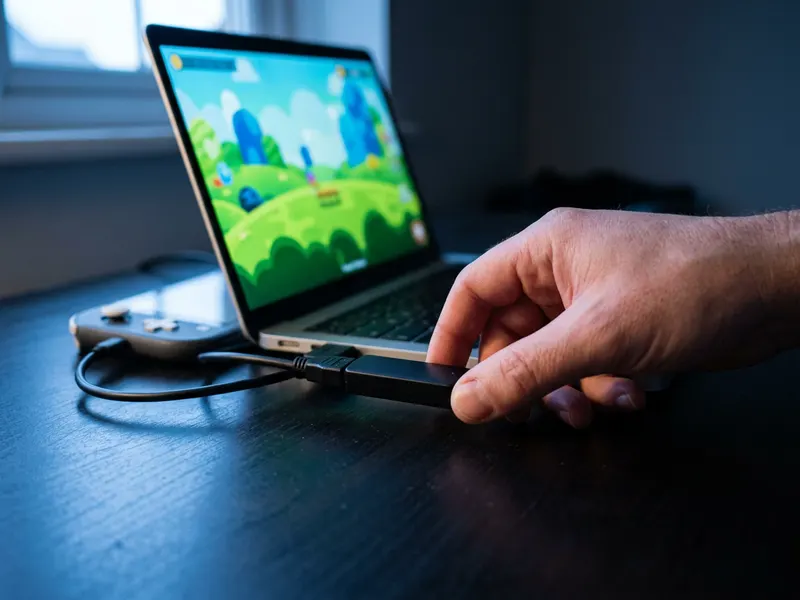 Karta przechwytywania USB HDMI (1080p60)
Nagrywaj rozgrywkę z konsoli i zamieniaj ją w GIF-y
-
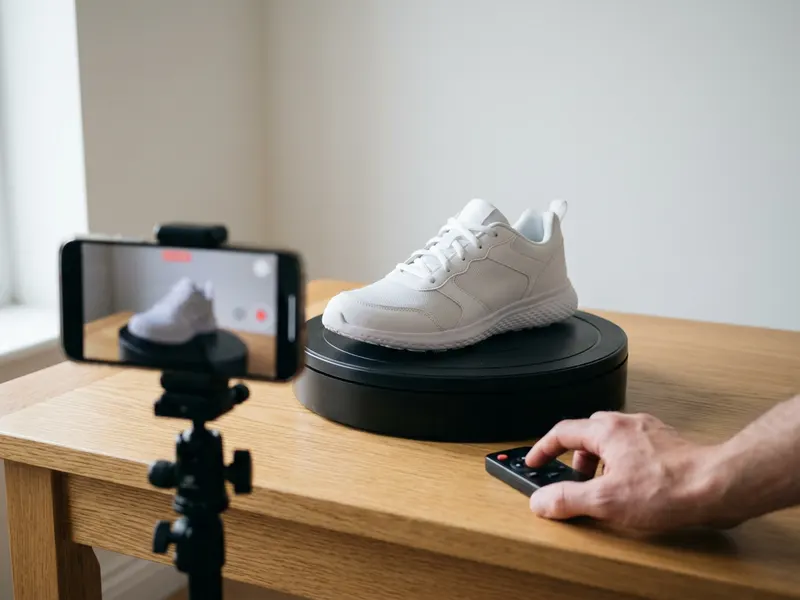 Obrotowa platforma ComXim z silnikiem
Obracaj produkt i zrób idealnie zapętlony GIF
-
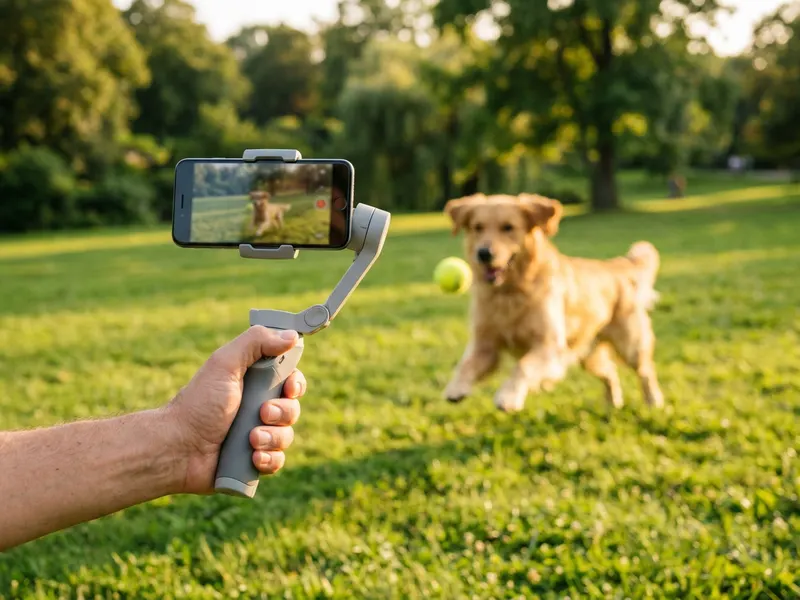 Gimbal DJI Osmo Mobile 7P
Stabilne nagrania z telefonu to dużo lepsze GIF-y
Pomaga utrzymać narzędzia za darmo. ✨
Zdjęcia poglądowe. Jestem Partnerem Amazon i otrzymuję wynagrodzenie z tytułu określonych zakupów dokonywanych za moim pośrednictwem.