Rozłóż animację GIF PNG na pojedyncze klatki
Narzędzie Klatki z GIF-a umożliwia szybkie wyodrębnienie wszystkich obrazów zawartych w animowanym pliku GIF PNG lub JPG. Cały proces przetwarzania odbywa się lokalnie w Twojej przeglądarce, co gwarantuje pełną prywatność i natychmiastowy wynik. Wyodrębnione pliki możesz zapisać pojedynczo lub pobrać jako jedno kompletne archiwum.
Jak rozbić plik GIF na klatki krok po kroku
Wyodrębnienie pojedynczych obrazów z animacji jest proste i nie wymaga instalowania dodatkowego oprogramowania. Narzędzie automatycznie odczytuje strukturę pliku i renderuje każdą klatkę jako osobny obraz.
- Przeciągnij animację w obszar przeciągania pliku lub kliknij pole wczytywania, aby wybrać plik z urządzenia.
- Otwórz menu Opcje, aby wybrać preferowany format wyjściowy oraz ustawienia duplikatów.
- Poczekaj chwilę, aż pasek postępu zakończy dekodowanie obrazu.
- Kliknij wybraną klatkę, aby zapisać pojedyncze zdjęcie, lub kliknij przycisk Pobierz wszystko (ZIP), aby wyeksportować całą sekwencję naraz.
Format GIF do PNG czy GIF na JPG – co wybrać?
Wybór odpowiedniego rozszerzenia zależy od przeznaczenia wyciągniętych plików. Format PNG jest ustawiony domyślnie i zachowuje przezroczystość zawartą w oryginalnym pliku GIF. Jest to idealny wybór, jeśli klatki mają posłużyć do ponownego montażu animacji lub nakładania warstw w programach graficznych.
Jeśli animacja przedstawia nagranie wideo lub zdjęcia bez przezroczystego tła, lepszym wyborem może być opcja JPG. Wykorzystując konwerter GIF na JPG, uzyskasz mniejsze pliki, ale pamiętaj, że wszelkie przezroczyste obszary zostaną automatycznie wypełnione białym tłem.
Poprawna interpretacja klatek i czyszczenie tła
Większość animowanych plików GIF nie zapisuje w każdej klatce pełnego obrazu, lecz jedynie nakładające się fragmenty zmodyfikowanych pikseli (tzw. delty). Prosta ekstrakcja bez obsługi metod czyszczenia (disposal methods) powoduje powstawanie uszkodzonych lub nakładających się na siebie obrazów.
To narzędzie poprawnie odtwarza pełny stan każdej klatki dokładnie tak, jak wygląda ona podczas odtwarzania animacji. Dzięki temu uzyskany zestaw graficzny jest czysty i gotowy do dalszego wykorzystania.
Usuwanie powtarzających się klatek z animacji
Wiele animacji GIF zawiera sztucznie powielone klatki, służące do zatrzymania ruchu na określony czas. Pobieranie pełnej sekwencji tworzy wtedy niepotrzebne duplikaty.
Przed wczytaniem pliku możesz włączyć opcję Usuń powtarzające się klatki. Narzędzie automatycznie porówna sąsiadujące ze sobą obrazy piksel po pikselu i odrzuci te, które nie wprowadzają żadnych zmian wizualnych.
Narzędzie typu GIF to frames converter w przeglądarce
Dzięki wykorzystaniu nowoczesnych mechanizmów przeglądarki pliki są dekodowane bezpośrednio na Twoim komputerze lub telefonie. Wykorzystaj funkcje GIF to frames png oraz GIF png maker, aby szybko zmienić animację GIF na zdjęcia lub obrazy gotowe do edycji w programach GIMP, IrfanView czy XnView.
Często zadawane pytania
Jak rozbić plik GIF na klatki?
Wystarczy przeciągnąć animowany plik GIF w pole wczytywania narzędzia. Przeglądarka zdekoduje animację i wyświetli wszystkie klatki w postaci ponumerowanej siatki, gotowe do zapisania.
Jak konwertować GIF na zdjęcia lub obrazy JPG?
Otwórz opcje pod polem wczytywania przed wybraniem pliku i wskaż format JPG. Każda wyciągnięta klatka zostanie zapisana jako obraz JPG, a przezroczyste fragmenty zostaną zastąpione białym tłem.
Jaki format wybrać: GIF do PNG czy JPG?
Wybierz PNG, jeśli animacja posiada przezroczyste tło lub chcesz zachować najwyższą jakość do dalszej edycji. Wybierz JPG, gdy zależy Ci na mniejszym rozmiarze plików, a obraz nie zawiera przezroczystości.
Jak pobrać wszystkie klatki z animacji w jednym pliku ZIP?
Gdy siatka klatek pojawi się na ekranie, kliknij przycisk Pobierz wszystko (ZIP) na dolnym pasku. Narzędzie spakuje całą sekwencję do jednego archiwum ZIP z zachowaniem kolejności numeracji plików.
Dlaczego wyciągnięte klatki z GIF-a są uszkodzone lub przezroczyste?
Pliki GIF zapisują często tylko różnice pikseli między kolejnymi kadrami. Narzędzie rozwiązuje ten problem, poprawnie stosując metody czyszczenia klatek, dzięki czemu dostajesz pełny obraz dla każdego kadru.
Jak usunąć powtarzające się klatki z GIF-a?
Włącz opcję Usuń powtarzające się klatki w sekcji Opcje przed wczytaniem pliku. Narzędzie odrzuci klatki identyczne z poprzedzającymi, pozostawiając tylko unikalne obrazy.
Czy konwersja GIF na klatki odbywa się bez wysyłania plików na serwer?
Tak, całe dekodowanie i pakowanie do ZIP odbywa się lokalnie na Twoim urządzeniu. Pliki nie są przesyłane na żaden zewnętrzny serwer, co zapewnia pełne bezpieczeństwo.
Jak zapisać pojedyncze klatki na telefonie?
Na urządzeniu mobilnym wystarczy przytrzymać palec na wybranej klatce z siatki i wybrać domyślną opcję przeglądarki pozwalającą na zapisanie obrazu w pamięci telefonu.
Polecane
-
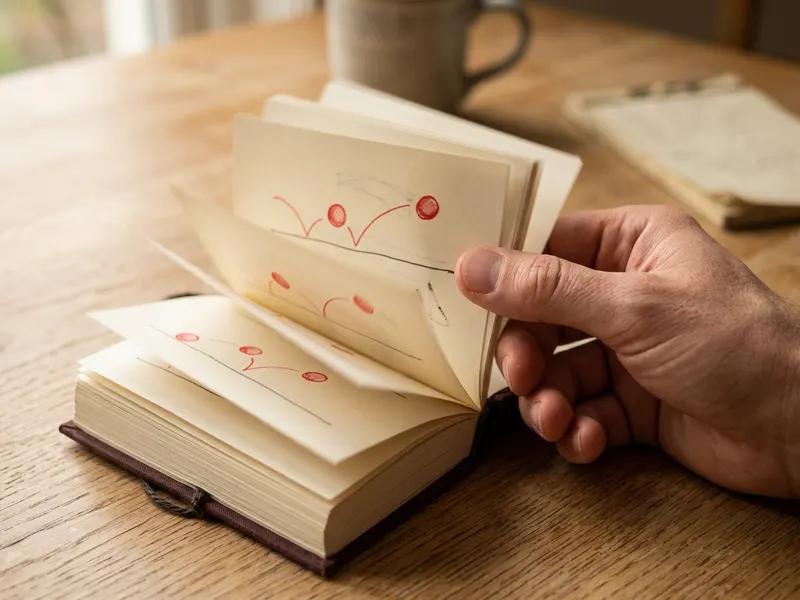 Papier do flipbooków PRIMBEEKS (280 arkuszy)
Zamień wyciągnięte klatki w rysowany flipbook
-
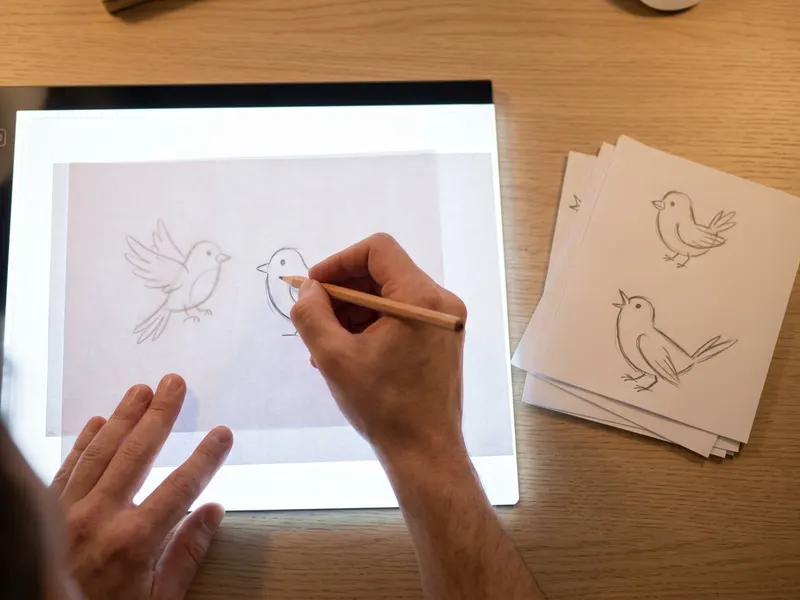 Podświetlana tablica LED HSK A3
Odrysowuj klatka po klatce, jak animatorzy
-
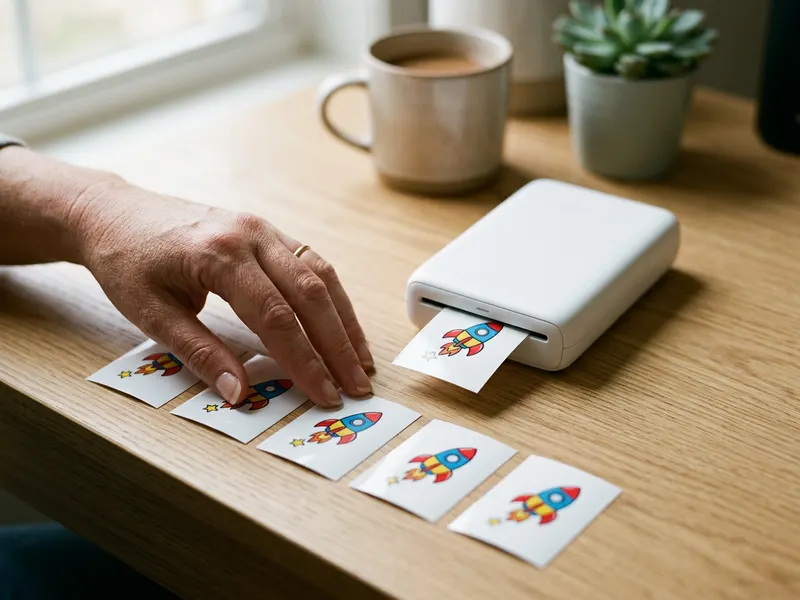 Mini drukarka do zdjęć Canon Ivy 2
Wydrukuj klatki jako naklejki, każdą osobno
Pomaga utrzymać narzędzia za darmo. ✨
Zdjęcia poglądowe. Jestem Partnerem Amazon i otrzymuję wynagrodzenie z tytułu określonych zakupów dokonywanych za moim pośrednictwem.