Zamiana mowy na tekst — darmowa transkrypcja audio
Darmowa zamiana mowy na tekst odbywa się bezpośrednio w Twojej przeglądarce. Narzędzie automatycznie przetwarza nagrania dźwiękowe oraz pliki wideo na gotowy tekst bez konieczności zakładania konta czy instalowania oprogramowania. Wszystkie dane pozostają na Twoim urządzeniu, co gwarantuje pełną prywatność.
Jak zrobić transkrypcję nagrania krok po kroku
Wykonaj poniższe kroki, aby szybko przekształcić nagranie w tekst:
- Wybierz plik z dysku lub przeciągnij go w pole do przeciągania plików.
- Otwórz Ustawienia transkrypcji, aby zmienić wariant silnika lub ustawić Język nagrania.
- Zaznacz opcję Dołącz znaczniki czasu (SRT), jeśli potrzebujesz pliku z napisami.
- Poczekaj na zakończenie przetwarzania i skopiuj tekst lub pobierz plik.
Transkrypcja audio na tekst za darmo i bez wysyłania plików
Większość serwisów internetowych nakłada limity czasowe lub wymaga płatnej subskrypcji. To narzędzie działa inaczej — przetwarza nagranie bezpośrednio na Twoim urządzeniu za pomocą technologii WebAssembly.
Pliki nie są przesyłane na żaden zewnętrzny serwer. Dzięki temu transkrypcja audio na tekst za darmo działa bez ograniczeń długości nagrania i zachowuje pełną poufność danych.
Transkrypcja wideo na tekst i obsługa MP3 oraz MP4
Narzędzie obsługuje popularne formaty dźwiękowe, takie jak MP3, WAV oraz M4A. Jeśli chcesz przeprowadzić transkrypcję pliku wideo w formacie MP4 lub WEBM, nie musisz wcześniej wyciągać ścieżki dźwiękowej.
Program automatycznie odczyta dźwięk z pliku wideo i zamieni go na tekst. Wynik możesz zapisać jako zwykły plik tekstowy lub gotowe napisy do filmu.
Darmowy program do zamiany mowy na tekst: Tiny a Base
W opcjach narzędzia możesz wybrać dwa warianty silnika rozpoznawania mowy. Wariant Tiny działa najszybciej i sprawdza się przy czystych nagraniach z jednym mówcą.
Wariant Base potrzebuje nieco więcej czasu na przetwarzanie, ale znacznie lepiej radzi sobie z nagraniami zawierającymi szumy tła, akcenty lub wypowiedzi kilku osób naraz.
Zamiana mowy na tekst Word a transkrypcja z pliku
Często myli się dyktowanie na żywo z przeliczaniem gotowego nagrania. Funkcja taka jak zamiana mowy na tekst w programie Word wymaga mówienia do mikrofonu w czasie rzeczywistym i nakłada miesięczne limity minut.
Automatyczna transkrypcja nagrania na tekst z gotowego pliku audio pozwala przetworzyć nagrane wywiady, spotkania czy podcasty bez konieczności dyktowania na żywo.
Często zadawane pytania
Jak zamienić nagranie audio na tekst za darmo?
Wystarczy przeciągnąć plik audio lub wideo w pole do przeciągania plików na stronie. Silnik przetworzy nagranie bezpośrednio w przeglądarce i wygeneruje tekst, który możesz skopiować lub pobrać.
Czy transkrypcja audio na tekst jest w pełni prywatna?
Tak, całe przetwarzanie odbywa się lokalnie na Twoim urządzeniu. Pliki audio i wideo nie są wysyłane na żaden zewnętrzny serwer.
Jak wygenerować plik z napisami SRT z nagrania MP3?
Przed wyborem pliku otwórz Ustawienia transkrypcji i włącz opcję Dołącz znaczniki czasu (SRT). Po zakończeniu pracy narzędzia otrzymasz plik .srt ze znacznikami czasowymi.
Czym różni się dyktowanie na żywo od transkrypcji z pliku?
Dyktowanie polega na mówieniu do mikrofonu w czasie rzeczywistym. Transkrypcja z pliku przetwarza zarejestrowane wcześniej nagranie audio lub wideo.
Czy muszę zakładać konto lub płacić za transkrypcję nagrania na tekst za darmo?
Nie. Narzędzie jest całkowicie darmowe, nie wymaga rejestracji, logowania ani podawania danych karty płatniczej.
Czym różni się opcja Tiny od Base w ustawieniach?
Wariant Tiny przetwarza nagrania szybciej i sprawdza się przy czystym dźwięku. Wariant Base oferuje wyższą dokładność przy szumach tła lub wielu rozmówcach.
Jakie formaty plików są obsługiwane?
Narzędzie obsługuje pliki audio MP3, WAV, M4A oraz pliki wideo MP4 i WEBM.
Polecane
-
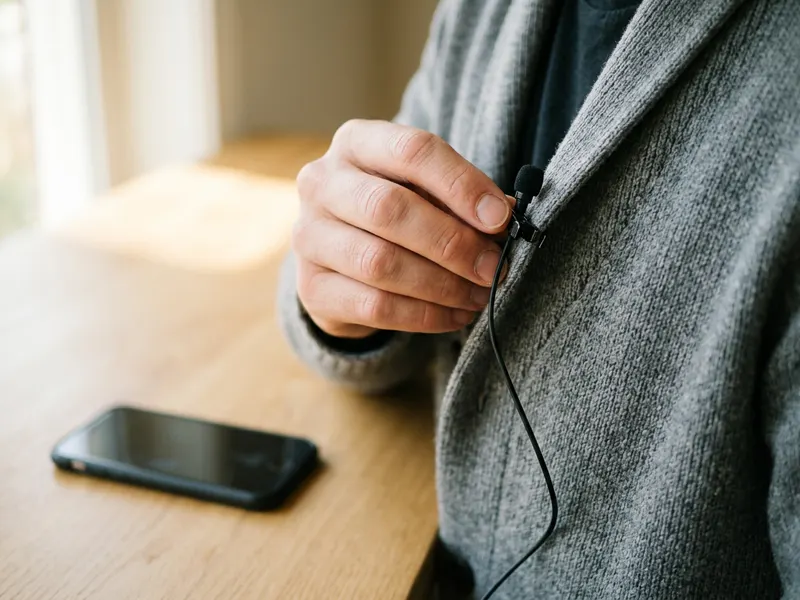 Mikrofon krawatowy BOYA BY-M1
Czystszy dźwięk to znacznie dokładniejsza transkrypcja
-
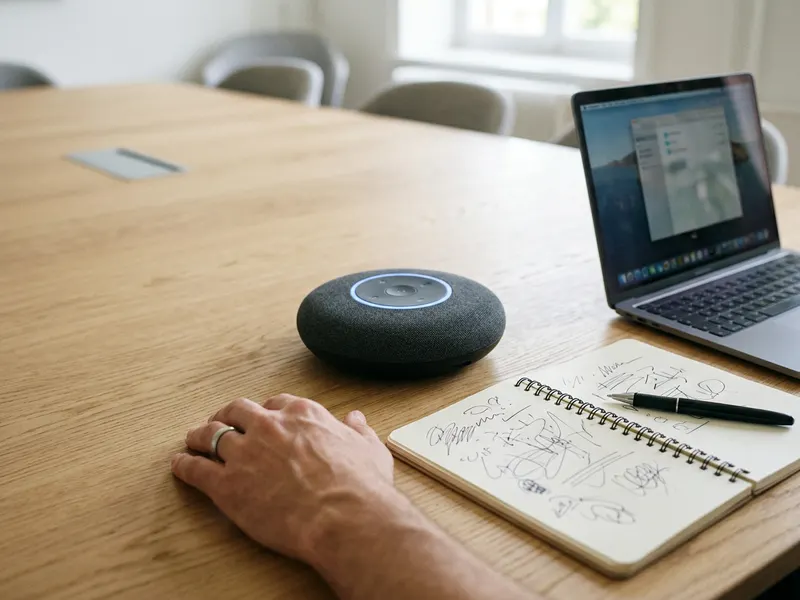 Głośnik konferencyjny Anker PowerConf (6 mikrofonów)
Nagra wszystkich przy stole, gotowe do późniejszej transkrypcji
-
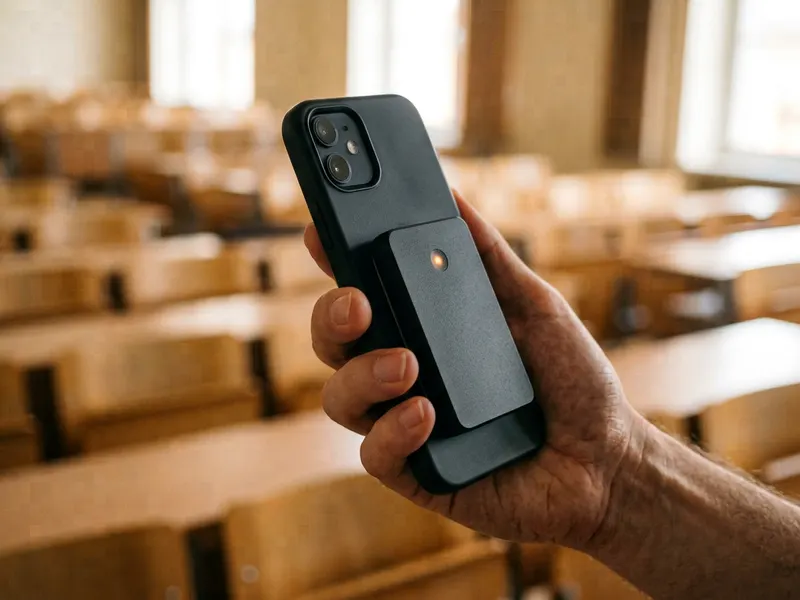 Dyktafon Plaud Note w rozmiarze karty
Mocujesz go do telefonu i nagrywasz rozmowy, wykłady i spotkania
Pomaga utrzymać narzędzia za darmo. ✨
Zdjęcia poglądowe. Jestem Partnerem Amazon i otrzymuję wynagrodzenie z tytułu określonych zakupów dokonywanych za moim pośrednictwem.