Dyktafon online – nagrywanie głosu w przeglądarce
Dyktafon online to proste narzędzie do nagrywania dźwięku bezpośrednio w przeglądarce internetowej. Przetwarzanie audio odbywa się lokalnie na Twoim urządzeniu, dzięki czemu plik nie trafia na zewnętrzne serwery. Narzędzie działa bez rejestracji, bez reklam i bez limitów długości nagrania.
Jak nagrać głos na komputerze krok po kroku
Rozpoczęcie pracy z narzędziem nie wymaga zakładania konta ani konfigurowania skomplikowanych opcji.
- Naciśnij duży przycisk nagrywania. Przy pierwszym użyciu przeglądarka wyświetli prośbę o dostęp do mikrofonu – wybierz opcję Zezwól.
- Mów do mikrofonu. Licznik czasu oraz pulsujący pierścień potwierdzają rejestrowanie dźwięku. Gdy skończysz, naciśnij przycisk ponownie, aby zatrzymać nagranie.
- Odsłuchaj nagranie w odtwarzaczu i kliknij Pobierz, aby zapisać plik. Aby zacząć od nowa, wybierz przycisk Nagraj kolejne.
Dyktafon w przeglądarce – formaty WebM, M4A i WAV
Domyślnie nagrywanie dźwięku online zapisuje plik w formacie skompresowanym natywnym dla Twojej przeglądarki: WebM w Chrome i Firefox lub MP4/M4A w Safari. Jeśli potrzebujesz pliku bez kompresji, otwórz Ustawienia przed rozpoczęciem nagrywania i zmień format zapisu na WAV.
Bezstratny plik WAV jest tworzony bezpośrednio na Twoim urządzeniu, bez wysyłania danych na zewnętrzny serwer i bez osobnego etapu konwersji. Narzędzie nie oferuje eksportu do formatu MP3.
Dyktafon na komputer i telefon (Windows, Mac, Android, iPhone)
Narzędzie działa jako dyktafon na komputerze z systemem Windows 10/11, macOS i Linux, a także na urządzeniach mobilnych z systemami Android oraz iOS. Do uruchomienia wystarczy nowoczesna przeglądarka, taka jak Chrome, Edge, Firefox lub Safari.
Dzięki temu nagrywanie głosu iPhone oraz na telefonach z systemem Android nie wymaga pobierania zewnętrznych aplikacji.
Darmowy dyktafon online bez limitów i bez wysyłania plików
Ten darmowy dyktafon online działa bez płatności, bez konta i bez ograniczeń długości ścieżki audio. Możesz nagrywać tak długo, jak potrzebujesz.
Całe nagrywanie dźwięku z mikrofonu odbywa się lokalnie w przeglądarce. Twoje notatki głosowe nigdy nie opuszczają Twojego komputera ani telefonu.
Nagrywanie dźwięku z mikrofonu i wybór urządzenia
Jeśli do Twojego urządzenia podłączonych jest kilka mikrofonów, sekcja Ustawienia pozwala wybrać odpowiednie źródło wejściowe przed rozpoczęciem nagrywania.
Wystarczy upewnić się, że przeglądarka otrzymała uprawnienia do mikrofonu, aby od razu rejestrować czysty dźwięk.
Często zadawane pytania
Czy ten dyktafon online jest całkowicie darmowy?
Tak, narzędzie jest całkowicie darmowe i nie wymaga zakładania konta. Nie ma tu reklam, znaków wodnych ani limitu czasu nagrywania.
Jak nagrać swój głos na komputerze bez instalowania programów?
Naciśnij duży przycisk nagrywania i zezwól przeglądarce na dostęp do mikrofonu. Po zakończeniu wypowiedzi naciśnij przycisk ponownie, odsłuchaj nagranie w odtwarzaczu i pobierz plik na dysk.
Czy moje nagranie głosowe jest prywatne i czy dźwięk jest wysyłany na serwer?
Twój dźwięk nie jest wysyłany na żaden serwer. Cały proces nagrywania, odtwarzania i pobierania odbywa się w 100% lokalnie w przeglądarce na Twoim urządzeniu.
W jakim formacie pobierze się moje nagranie?
Domyślnie plik zapisuje się w formacie WebM (w Chrome i Firefox) lub MP4/M4A (w Safari). W sekcji Ustawienia możesz zmienić format zapisu na bezstratny plik WAV. Narzędzie nie eksportuje plików MP3.
Jak zapisać nagranie w formacie WAV o bezstratnej jakości?
Otwórz Ustawienia przed rozpoczęciem nagrywania i wybierz opcję WAV pod etykietą Zapisz jako. Nieskompresowany plik zostanie wygenerowany bezpośrednio w przeglądarce.
Czy mogę używać dyktafonu na telefonie (iPhone, Android) i na komputerze?
Tak, narzędzie działa w przeglądarkach Chrome, Edge, Firefox i Safari na systemach Windows 10/11, macOS, Linux, iOS oraz Android.
Co zrobić, gdy przeglądarka pyta o dostęp do mikrofonu?
Kliknij przycisk Zezwól. Przeglądarka potrzebuje tej zgody, aby móc przechwycić dźwięk z Twojego mikrofonu.
Jak zmienić mikrofon i wybrać właściwe urządzenie wejściowe w Ustawieniach?
Otwórz Ustawienia przed kliknięciem przycisku nagrywania i wybierz odpowiedni mikrofon z rozwijanej listy urządzeń wejściowych.
Polecane
-
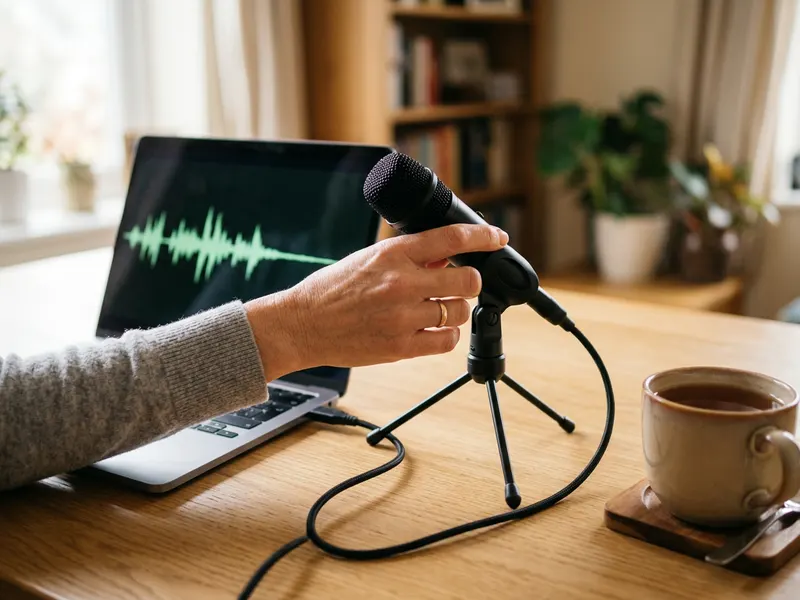 Mikrofon USB FIFINE K669B
Komputer bez mikrofonu? Podłącz go i nagrywaj wyraźniej
-
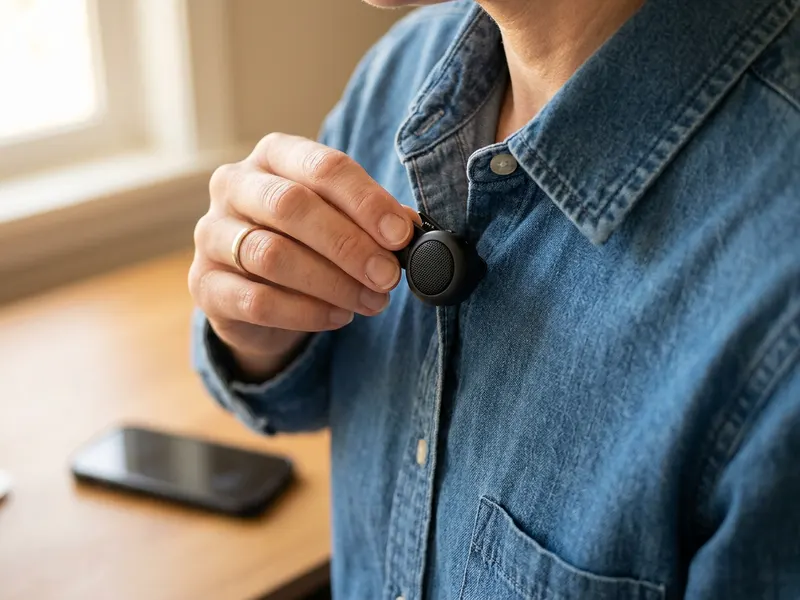 Mikrofon bezprzewodowy DJI Mic Mini (2 szt.)
Mikrofony z klipsem do czystych wywiadów i notatek głosowych w telefonie
-
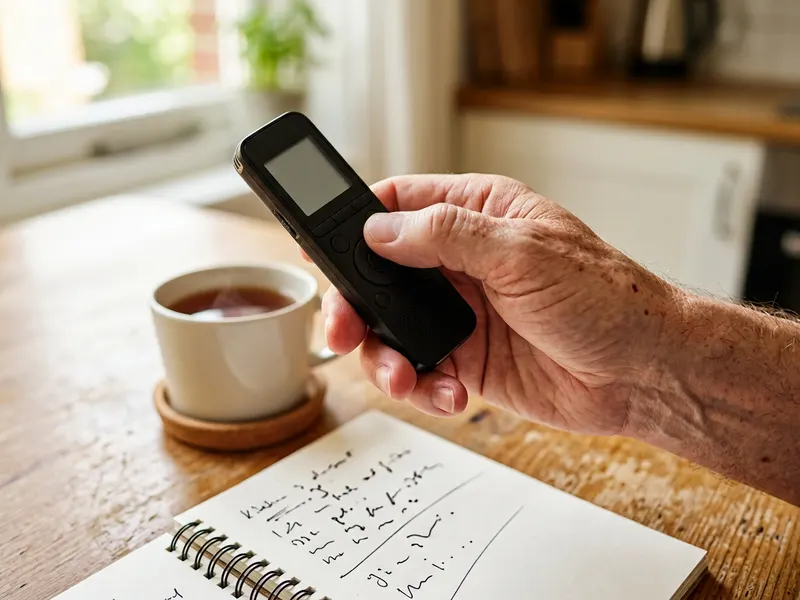 Dyktafon cyfrowy EVIDA 128 GB
Nagrywanie wykładów i spotkań jednym przyciskiem, bez telefonu
Pomaga utrzymać narzędzia za darmo. ✨
Zdjęcia poglądowe. Jestem Partnerem Amazon i otrzymuję wynagrodzenie z tytułu określonych zakupów dokonywanych za moim pośrednictwem.