Skaner kodów kreskowych i QR online
Skaner kodów kreskowych umożliwia natychmiastowe odczytywanie kodów QR oraz tradycyjnych kodów towarowych za pomocą aparatu w telefonie lub komputerze. Urządzenie przetwarza obraz bezpośrednio w pamięci przeglądarki, dzięki czemu żaden plik ani zdjęcie nie trafia na zewnętrzny serwer. Narzędzie automatycznie wyciąga surowy tekst lub cyfry kodu do schowka, co ułatwia kopiowanie danych bez pobierania jakichkolwiek aplikacji.
Jak działa skaner kodów kreskowych online
Skanowanie kodów odbywa się na żywo i nie wymaga przesyłania żadnych plików. Aby odczytać kod z opakowania lub plakatu, wykonaj poniższe kroki:
- Naciśnij przycisk Włącz aparat i przyznaj uprawnienia, gdy przeglądarka wyświetli komunikat „Zezwól na dostęp do aparatu”.
- Skieruj podgląd z kamery na kod i upewnij się, że komunikat Umieść kod wewnątrz ramki odpowiada pozycji kodu w kadrze.
- Gdy urządzenie rozpozna symbol, obraz zostanie zamrożony, a odczytany tekst pojawi się na ekranie.
- Użyj przycisku Kopiuj, aby zapisać treść w schowku, lub Otwórz link, jeśli kod zawiera adres URL. Aby zeskanować kolejny przedmiot, kliknij Zeskanuj kolejny.
Jeśli Twój smartfon posiada kilka obiektywów, w rogu ekranu pojawi się opcja Przełącz aparat, która pozwala zmienić aktywną kamerę na tylną.
Skaner kodów kreskowych w Biedronce i handlu detalicznym
W polskim handlu detalicznym podstawowym identyfikatorem produktów są numeryczne kody EAN. Ten skaner kodów kreskowych online rozpoznaje siedem najpopularniejszych formatów handlowych oraz przemysłowych: EAN-13, EAN-8, UPC-A, UPC-E, Code 128, Code 39 oraz QR Code.
Standardowe aplikacje aparatu w telefonach często ignorują kod kreskowy z produktu i rozpoznają wyłącznie kody QR. Nasze narzędzie odczytuje pełny kod cenowy i wyświetla dokładnie te cyfry, które są wydrukowane pod kreskami. Pozwala to łatwo sprawdzić kod kreskowy (EAN) towaru z sieci Biedronka lub innego sklepu i wkleić go bezpośrednio do wyszukiwarki produktów lub arkusza magazynowego.
Bezpieczny skaner QR bez instalowania aplikacji
Aplikacje ze sklepów mobilnych często wymagają zakładania konta, wyświetlają reklamy lub proszą o zbędne uprawnienia systemowe. Prezentowany skaner QR bez instalowania działa w pełni w pamięci podręcznej przeglądarki. Obraz z kamery nie opuszcza Twojej karty przeglądarki i nie jest zapisywany na żadnym serwerze.
Narzędzie wyświetla odszyfrowany adres WWW jako zwykły tekst przed jego otwarciem. Zapobiega to automatycznemu przechodzeniu na nieznane strony internetowe i zwiększa bezpieczeństwo podczas skanowania kodów z drukowanych ulotek czy plakatów.
Skanowanie kodu QR aparatem a zrzut ekranu
To narzędzie służy wyłącznie do skanowania na żywo przez obiektyw kamery. Jeśli chcesz dowiedzieć się, jak zeskanować kod QR z ekranu telefonu, pamiętaj, że ten skaner nie odczytuje plików graficznych z galerii ani zapisanych obrazów.
Aby odczytać kod widoczny na tym samym wyświetlaczu, należy użyć systemowych narzędzi, takich jak Obiektyw Google (Google Lens) na Androidzie lub funkcja Live Text w systemie iOS. Z kolei do fizycznych etykiet, paczek i produktów na półce sklepowej optymalnym rozwiązaniem jest natychmiastowe skanowanie kodu QR aparatem w przeglądarce.
Często zadawane pytania
Jak zeskanować kod QR w telefonie?
Otwórz stronę skanera w przeglądarce i kliknij przycisk Włącz aparat. Wybierz opcję Zezwól na dostęp do aparatu, po czym skieruj kadr aparatu na kod QR. Odczytany tekst lub link od razu pojawi się na ekranie gotowy do skopiowania.
Jak zeskanować kod QR z ekranu telefonu?
Aby odczytać kod QR znajdujący się na ekranie tego samego telefonu, zrób zrzut ekranu i użyj narzędzia Obiektyw Google lub funkcji odczytywania tekstu w galerii zdjęć. Przeglądarkowy skaner na żywo wymaga użycia fizycznej kamery i nie analizuje zapisanych plików graficznych.
Jak zeskanować kod QR w telefonie Samsung?
W telefonie Samsung możesz użyć wbudowanego w aparat skanera QR lub otworzyć niniejszą stronę internetową w przeglądarce. Po kliknięciu Włącz aparat i przyznaniu uprawnień skaner natychmiast odczyta zarówno kody QR, jak i handlowe kody kreskowe EAN.
Jak zeskanować kod kreskowy bez instalowania aplikacji?
Wystarczy skorzystać ze skanera w przeglądarce internetowej na stronie HTTPS. Kliknij Włącz aparat, zezwól na dostęp do kamery i przytrzymaj kod cenowy lub etykietę w kadrze. Wynik w postaci cyfr zostanie wygenerowany od razu bez pobierania jakichkolwiek programów.
Dlaczego aparat nie chce zeskanować kodu QR ani kreskowego?
Najczęstszą przyczyną jest brak ostrości, zbyt słabe oświetlenie lub odblaski światła na opakowaniu. Oddal telefon na odległość 10–20 cm od kodu, upewnij się, że strona korzysta z połączenia HTTPS oraz że w przeglądarce wybrano opcję Zezwól na dostęp do aparatu.
Czy jest darmowy skaner QR online?
Tak, ten darmowy skaner QR działa online bez żadnych opłat i bez limitów skanowania. Nie wymaga rejestracji, podawania adresu e-mail ani oglądania reklam, ponieważ całe dekodowanie odbywa się bezpośrednio w pamięci Twojego urządzenia.
Jakie kody kreskowe i QR obsługuje ten skaner?
Skaner obsługuje siedem standardowych formatów: QR Code, EAN-13, EAN-8, UPC-A, UPC-E, Code 128 oraz Code 39. Pokrywa to kody z produktów spożywczych, książek, etykiet kurierskich oraz plakatów informacyjnych.
Jak sprawdzić kod kreskowy (EAN) produktu ze sklepu?
Skieruj aparat na kod kreskowy z produktu i poczekaj, aż skaner odczyta ciąg cyfr. Następnie kliknij Kopiuj i wklej odczytany numer EAN do wyszukiwarki internetowej, aby sprawdzić nazwę towaru, cenę lub dostępność.
Czy skanowanie kodów QR jest bezpieczne?
Skanowanie kodu jest w pełni bezpieczne, ponieważ skaner wyświetla treść kodu jako zwykły tekst i nie otwiera odnośników automatycznie. Obraz z kamery przetwarzany jest wyłącznie w pamięci podręcznej przeglądarki i nigdzie nie jest wysyłany.
Polecane
-
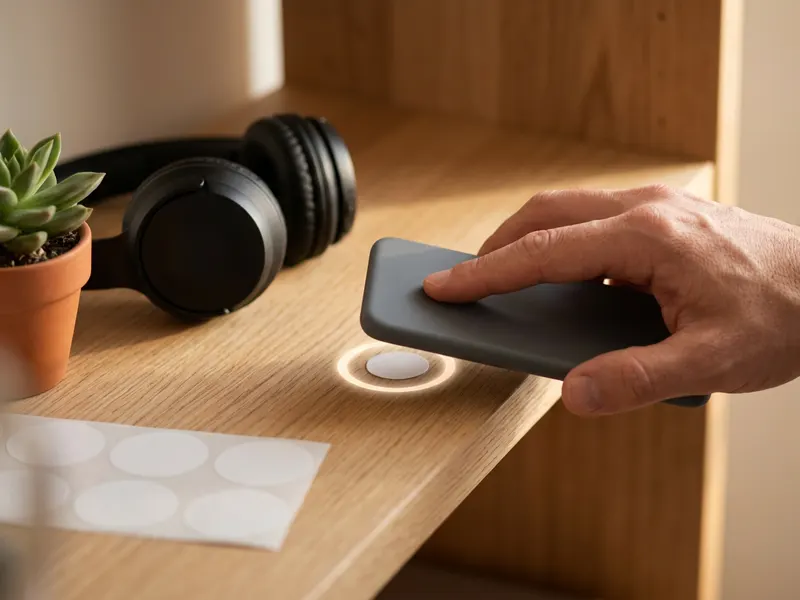 Naklejki NFC NTAG215 (50 szt.)
Jak kod QR, tylko dotykany: przyklej i telefon otworzy link lub ustawienie.
-
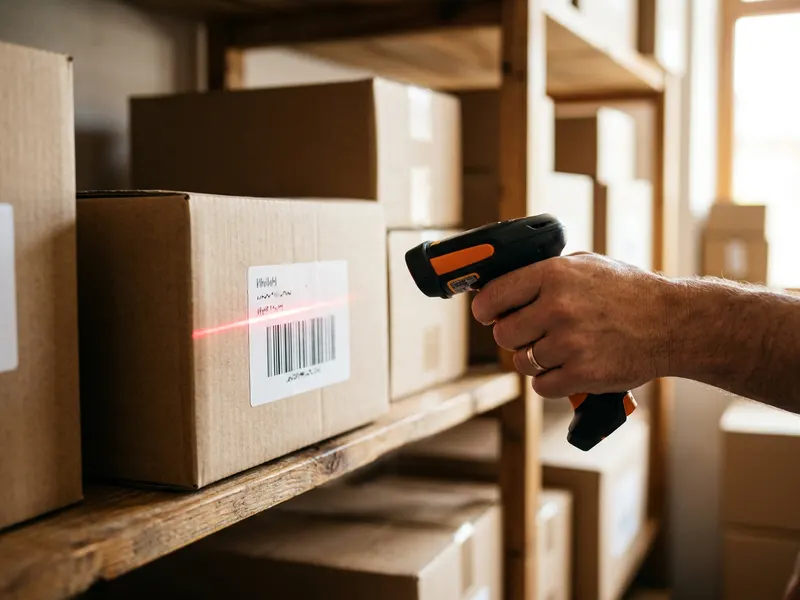 Bezprzewodowy czytnik kodów kreskowych Tera D5100
Skanuj towar, książki lub paczki prosto do arkusza, jednym naciśnięciem spustu.
-
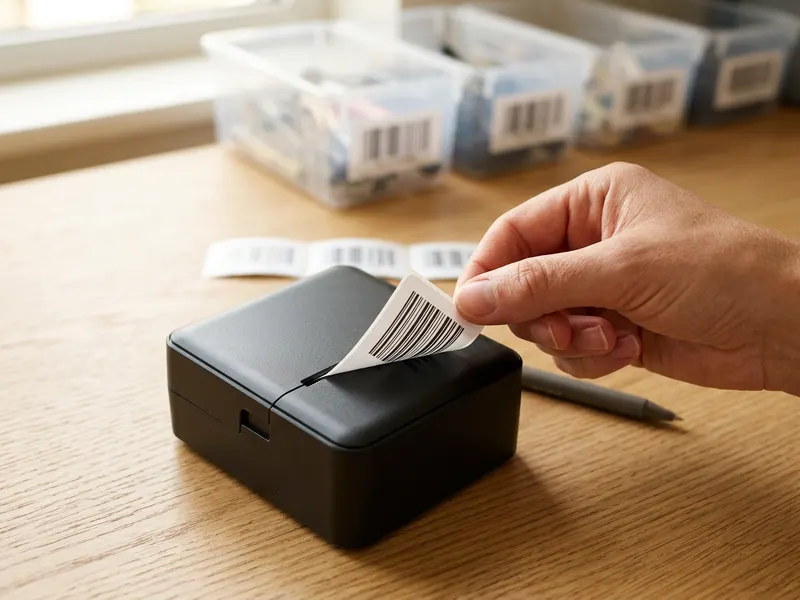 Drukarka etykiet Phomemo M110
Drukuj własne etykiety z kodem kreskowym i QR na pudełka, produkty i inwentarz.
Pomaga utrzymać narzędzia za darmo. ✨
Zdjęcia poglądowe. Jestem Partnerem Amazon i otrzymuję wynagrodzenie z tytułu określonych zakupów dokonywanych za moim pośrednictwem.