Markdown - PDF: szybka konwersja bez instalacji
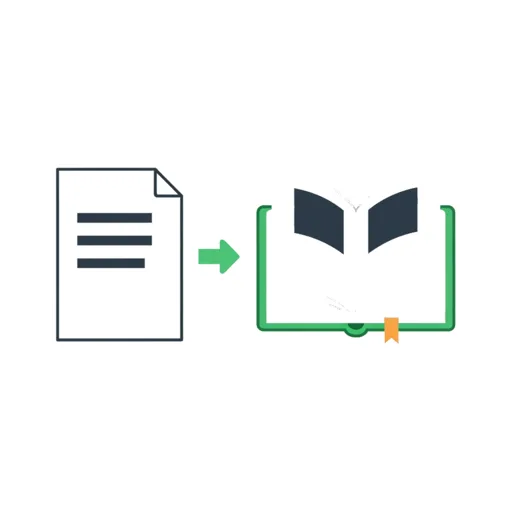
Narzędzie Markdown do PDF pozwala zamienić tekst sformatowany w języku Markdown na czysty dokument gotowy do druku lub udostępnienia. Cały proces odbywa się bezpośrednio w Twojej przeglądarce, co gwarantuje pełną prywatność i bezpieczeństwo danych. To proste rozwiązanie dla programistów, studentów i osób pracujących na komputerach służbowych z blokadą instalowania oprogramowania.
Jak działa konwerter markdown do pdf
Proces wygenerowania pliku PDF z tekstu Markdown składa się z trzech prostych kroków:
- Wklej lub wpisz swój tekst w edytorze narzędzia Markdown do PDF.
- Przejdź do zakładki Podgląd, aby sprawdzić wygląd dokumentu, oraz otwórz Opcje, by wybrać motyw wizualny lub włączyć funkcję Numeracja stron.
- Pobierz wygenerowany plik jako dokument.pdf na swoje urządzenie.
Twój tekst pozostaje w pamięci podręcznej przeglądarki tylko podczas otwarcia karty. Dzięki temu konwersja notatek trwa ułamek sekundy.
Szybki generator pdf z markdown i dopracowane style
Formatowanie wyglądu dokumentu nie wymaga edycji plików CSS ani znajomości linii komend. Narzędzie oferuje gotowe style typograficzne dostosowane do standardowego formatu A4:
- Nowoczesny — bezszeryfowy, przejrzysty układ z kolorowymi akcentami na nagłówkach. Doskonały do raportów i dokumentacji technicznej.
- Akademicki — klasyczny motyw szeryfowy z wyjustowanym tekstem głównym, idealny do artykułów naukowych i formalnych pism.
- Minimalistyczny — stonowany, czarno-biały wygląd stworzony do notatek i pism urzędowych.
Automatyczny podział stron chroni dokument przed wiszącymi nagłówkami na dole strony, dbając o estetykę każdego arkusza.
Bezpieczny markdown to pdf online bez wysyłania danych
Wiele narzędzi w sieci wymaga przesłania pliku na zewnętrzny serwer. W przypadku tego narzędzia całe przetwarzanie odbywa się lokalnie w przeglądarce użytkownika.
Oznacza to, że prywatne notatki, firmowe specyfikacje i projekty nigdy nie opuszczają Twojego komputera. Brak konieczności zakładania konta sprawia, że konwersja działa bez problemu na laptopie służbowym z ograniczeniami uprawnień i blokadą instalacji zewnętrznego oprogramowania, takiego jak Pandoc czy rozszerzenia do edytorów kodu.
Szybka konwersja android markdown to pdf i ios
Narzędzie działa w pełni na urządzeniach mobilnych bez konieczności instalowania dodatkowych aplikacji ze sklepu.
W systemie Android plik PDF zapisuje się bezpośrednio w folderze Pobrane (Downloads). Na urządzeniach z systemem iOS (w przeglądarce Safari) gotowy dokument trafia automatycznie do aplikacji Pliki (Files). Uzyskujesz identyczne rezultaty jak na komputerze stacjonarnym.
Obsługiwana składnia i markdown pdf converter
Narzędzie prawidłowo renderuje standardową składnię GitHub-Flavored Markdown (GFM). Bez problemu przetworzysz nagłówki od # do ######, pogrubienia, kursywę, listy punktowane i numerowane, bloki kodu, tabele, cytaty oraz linie poziome.
Złożone rozszerzenia, takie jak diagramy Mermaid czy wzory matematyczne LaTeX, nie są częścią podstawowego standardu i nie są renderowane. Dla codziennych notatek i plików dokumentacji wspierana składnia w zupełności wystarcza.
Najczęściej zadawane pytania
Jak przekonwertować plik .md na PDF w przeglądarce za darmo?
Otwórz narzędzie, wklej treść pliku do edytora, przejdź do podglądu i wybierz preferowany motyw. Następnie pobierz gotowy plik PDF bezpośrednio na swoje urządzenie. Cały proces jest bezpłatny i nie wymaga zakładania konta.
Czy muszę instalować Pandoc lub VS Code, aby zamienić Markdown na PDF?
Nie, narzędzie działa w 100% w przeglądarce internetowej. Nie musisz instalować programu Pandoc, pakietu LaTeX ani żadnych rozszerzeń do edytorów.
Jak szybko wygenerować czysty dokument PDF z pliku README.md?
Otwórz plik README.md w dowolnym edytorze tekstu, skopiuj jego zawartość i wklej ją do edytora w narzędziu. Wybierz motyw wizualny i kliknij przycisk pobierania, aby otrzymać sformatowany plik PDF.
Czy moje prywatne notatki w Markdown są bezpieczne?
Tak, Twoje dane są w pełni bezpieczne. Tekst jest przetwarzany wyłącznie w pamięci podręcznej Twojej przeglądarki i żaden plik nie jest wysyłany na zewnętrzny serwer.
Czy konwersja Markdown do PDF działa na telefonie z Androidem i iPhone?
Tak, narzędzie działa w przeglądarkach Chrome na Androidzie oraz Safari na iOS. W systemie Android plik trafia do folderu Pobrane, a na iOS do aplikacji Pliki.
Dlaczego podział stron w konwertowanym PDF nie odcina nagłówków od tekstu?
Narzędzie posiada wbudowaną ochronę przed wiszącymi nagłówkami na dole strony. Algorytm przenosi nagłówek na nową stronę, jeśli pod nim nie ma wystarczająco dużo miejsca na tekst.
Czy narzędzie obsługuje tabele i bloki kodu?
Tak, standardowe tabele oraz bloki kodu z zestawu GitHub-Flavored Markdown są w pełni obsługiwane i estetycznie formatowane.
Jak ustawić numerację stron w generowanym pliku PDF?
Otwórz zakładkę Opcje w narzędziu i włącz przełącznik Numeracja stron. Numery pojawią się automatycznie w stopce każdej strony pliku.
Polecane
-
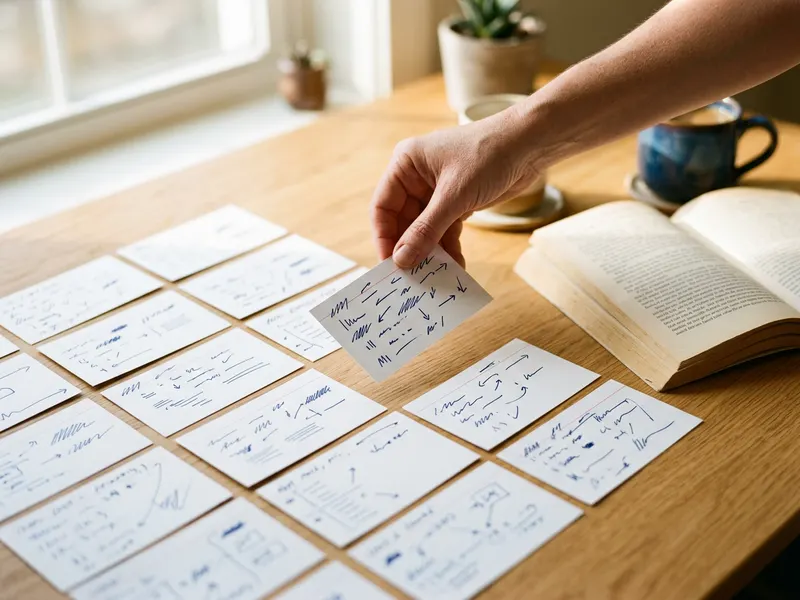 How to Take Smart Notes (Sönke Ahrens, po angielsku)
Metoda notatek, którą cenią piszący w Markdownie
-
 Docs for Developers (Bhatti i in., po angielsku)
Pisz README i poradniki, które ktoś naprawdę czyta
-
 Bezprzewodowa klawiatura mechaniczna AULA F75 Pro
Przyjemne pisanie podczas długich sesji w Markdownie
Pomaga utrzymać narzędzia za darmo. ✨
Zdjęcia poglądowe. Jestem Partnerem Amazon i otrzymuję wynagrodzenie z tytułu określonych zakupów dokonywanych za moim pośrednictwem.