GIFアニメのコマ割り・画像抽出(GIF分解)
GIFコマ割り・画像抽出は、GIFアニメを1コマごとの静止画に分解し、個別の画像やZIPファイルで一括保存できるブラウザ用ツールです。ファイルをサーバーへ送信せずにお使いの端末内で処理するため、プライバシーを保ったまま安全にGIFを分解できます。
GIF分解の使い方と手順
- 分解したいGIFアニメ(最大50MB)をドロップエリアにドロップするか、タップして端末から選択します。
- 必要に応じて「設定」を開き、保存形式(PNGまたはJPG)や「重複フレームを削除」の有無を指定します。
- 自動的にフレームの読み込みが始まり、復元されたコマ一覧が表示されます。1枚ずつ保存するか、画面下部の「すべてダウンロード (ZIP)」を押して全コマをまとめて保存します。
GIF PNG分解とJPG形式の選択
画像抽出時の保存形式は「設定」からPNGとJPGを選択できます。標準設定のPNGは透過情報を保持するため、背景が透明なGIFアニメの分解や再編集に最適です。
一方、JPGはファイルサイズを小さく抑えられます。ただし、JPG形式は透明度を保持できないため、透過領域は自動的に白色で埋め込まれます。
GIF画像抽出で一部が欠けない理由
多くのGIFアニメはデータ量を減らすため、直前のコマからの変更点(差分)だけを重ね合わせて描画する構造になっています。単純な抽出ソフトでは差分データのみが切り出され、画像が虫食い状になることがあります。
本ツールは各コマの消去・描画処理を正しく計算し、再生時の完全な1枚の画像として再構築した上でコマ割り表示と画像抽出を行います。
重複コマを除外するGIFフレーム分解
アニメーションGIFの中には、動きを一時停止させる目的で全く同じ画像フレームを連続して配置しているものがあります。「設定」の「重複フレームを削除」を有効にすると、直前のコマとピクセル単位で一致する重複コマを自動的にスキップします。
この機能を有効にすることで、見た目の変化があるフレームのみを効率的に切り出して一括保存できます。
ブラウザ内で完結するGIF分解サイトの安全性
本ツールはJavaScriptおよびWebAssemblyを使用して、すべてのデコードや画像変換処理をお使いのWebブラウザ内で行います。画像データが外部サーバーへ送信・保存されることはありません。
ソフトのインストールやアカウント登録が不要で、セキュリティ面でも安心して利用できるフリーツールです。
よくある質問
GIFアニメをコマ割りの画像に分解するにはどうすればよいですか?
GIFファイルをドラッグ&ドロップまたは選択するだけで、ブラウザ上で全フレームが自動的に分解・復元されます。復元された一覧から個別のコマをタップして保存するか、まとめてZIPダウンロードできます。
GIFから抽出した画像を背景透明(透過PNG)のまま保存できますか?
はい、標準のPNG形式で抽出することで透過情報を保持したまま保存できます。設定項目でPNGが選択されていることを確認して実行してください。
GIFの全フレームをまとめて一度に一括保存できますか?
画面下部にある「すべてダウンロード (ZIP)」ボタンを押すことで、全コマを連番ファイル名のZIPアーカイブとして一括保存できます。
分解した画像の一部が虫食い状や透過崩れになるのはなぜですか?
GIFアニメは直前フレームとの差分データのみを保持している場合があるためです。本ツールではアニメーションの消去・重ね合わせ処理を正しく計算して完全な1枚の画像に再構築します。
GIFアニメ内の連続する同じ重複コマを除外して保存できますか?
「設定」メニューから「重複フレームを削除」を有効にすると、直前のコマと完全一致する重複フレームを自動的に除去して抽出します。
アップロードした画像ファイルが外部サーバーに送信されることはありますか?
いいえ、すべての処理はご使用のブラウザ内部で完結するため、ファイルが外部サーバーにアップロードされることは一切ありません。
対応しているファイルサイズの上限はありますか?
最大50MBまでのGIFアニメーションファイルに対応しています。
おすすめ
-
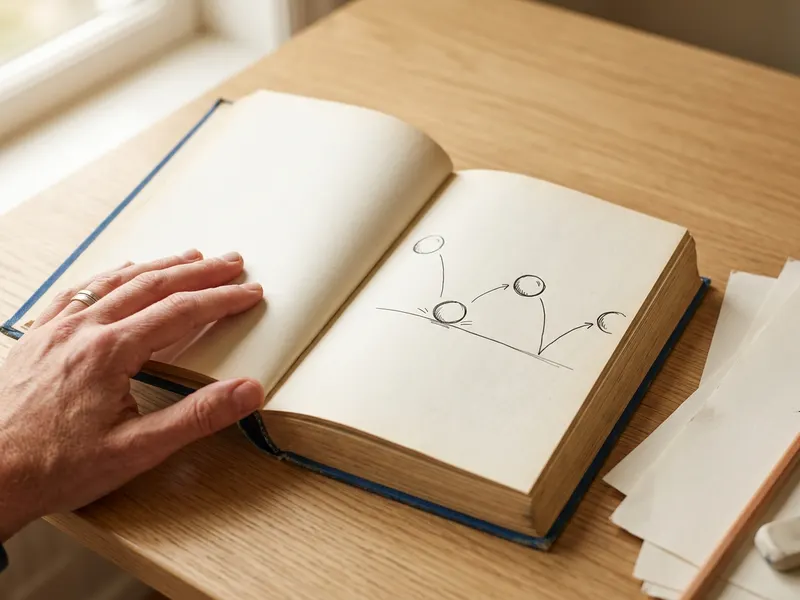 アニメーションの基礎知識大百科 増補改訂版
コマの動きの仕組みがわかり、分割した絵を見る目が変わります。
-
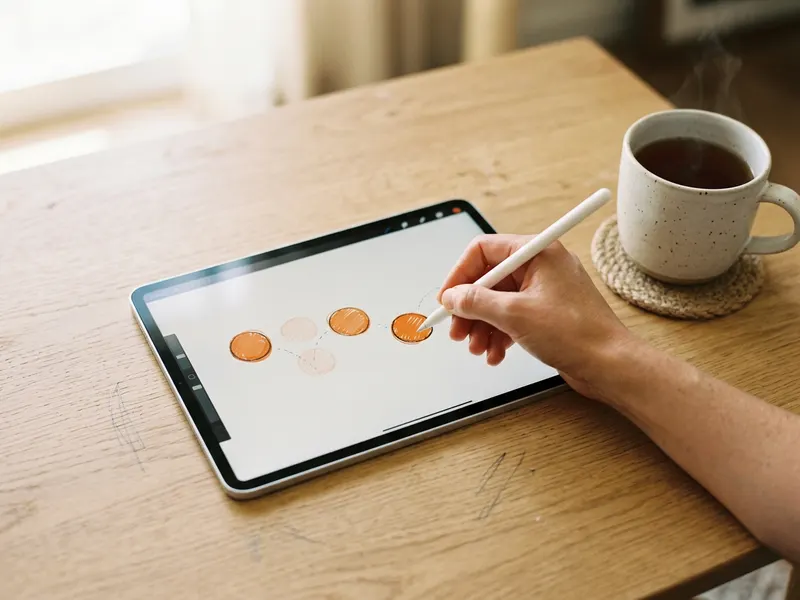 Apple 11インチ iPad(A16)128GB
1コマずつ描き足して、自分だけのアニメーションに。
-
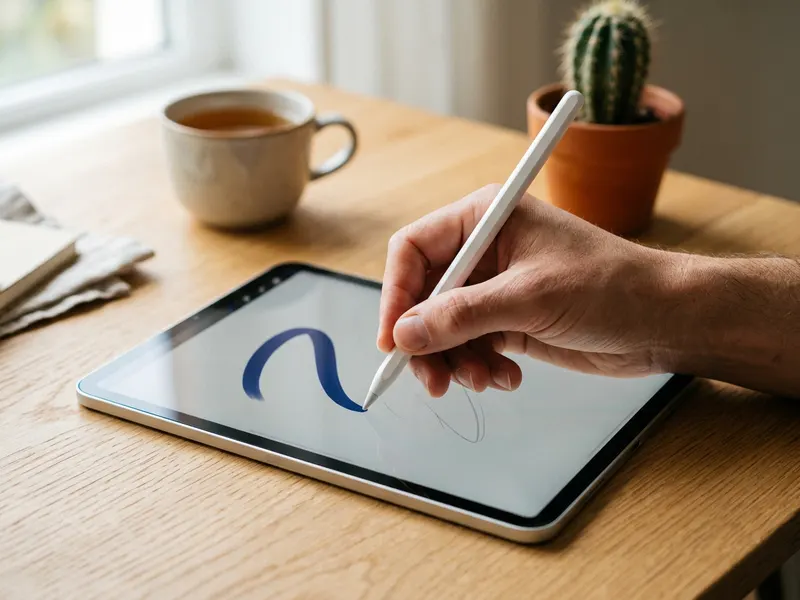 Apple Pencil Pro(iPad Air・Pro・mini対応)
コマの絵を直接なぞって、細かく描き直せます。
無料でツールを続ける支えになります。✨
画像はイメージです。 Amazonのアソシエイトとして、Capsule Toolsは適格販売により収入を得ています。