GIF圧縮 — ブラウザ完結で容量を軽量化
このツールは、画像のアップロードや会員登録なしで、ブラウザ内のみでGIF圧縮や軽量化を行えるオンラインサービスです。画質とファイル容量のバランスをリアルタイムで確認しながら、スライダー操作で直感的に調整できます。外部サーバーにファイルを一切送信しないため、安全かつスムーズにGIFのサイズを小さくできます。
GIF圧縮の基本手順
ブラウザ上で直接処理が行われるため、待ち時間なく簡単な操作で作業が完了します。
- 画面上のエリアにGIFファイルをドラッグ&ドロップします。
- 軽量化スライダーを動かし、画質と圧縮後のファイル容量の変化を確認します。
- より細かく調整したい場合は詳細設定を開き、必要に応じてパラメータを変更します。
- 最適な容量と画質になったら、軽量化されたGIFをダウンロードします。
GIF軽量化とGIFリサイズの仕組み
GIF画像は全フレームのピクセル情報を保持するため、長尺の動画や高解像度のファイルは容量が肥大化しやすくなります。本ツールでは、フレーム間の変化が少ないピクセルを優先的に処理する非可逆圧縮技術を採用しています。
画質劣化を目立たせずに容量を削るには、スライダーの値を30〜40程度に設定するのが最適です。また、ピクセル寸法を小さくするGIFリサイズを組み合わせることで、画質を保ったまま容量削減効果が得られます。「gif 理サイズ」や「gif 李サイズ」のような入力ミスで検索される画像寸法の変更も、設定項目から簡単に実行できます。
GIF圧縮で5MB・1MB・512KBなどの目標容量に合わせる方法
直接数値を入れて指定するGIF圧縮のサイズ指定機能はありませんが、スライダー操作後にリアルタイムで再計算された容量が表示されます。表示数値をみながら目標の容量(5MB、1MB、512KBなど)直前まで調整が可能です。
スライダーによる圧縮だけでは目標容量に達しない場合は、詳細設定メニューを活用してください。解像度の縮小率(Scale)や最大色数の上限を下げることで、表示品質を極力維持しつつ追加の空き容量を確保できます。
詳細設定でフレームレートや色数を調整する
さらなる軽量化が必要な場合は、詳細設定パネルを開くことで個別項目を直接制御できます。
- フレームレート: 1秒あたりのコマ数を減らします。動きの少ないアニメーションで特に有効です。
- Scale(縮小率): 出力時の解像度をパーセンテージで指定して画像を小さくします。
- Max colors(最大色数): 2色からGIF規格の上限である256色までの範囲でカラーパレット数を制限します。
ブラウザ完結型・GIF圧縮オンラインツールの特長
一般的な外部処理ツールとは異なり、完全にローカル環境(ブラウザ内)で処理を実行します。無料で利用でき、ウォーターマーク(透かし)が付与されることもありません。
ファイルのアップロードが発生しないため、社内資料やプライベートな画像でもセキュリティ上の懸念なく高速にGIF圧縮が行えます。
よくある質問
画質を落とさずにGIF圧縮をするにはどうすればいいですか?
まずはスライダーの設定値を30〜40付近に設定することをおすすめします。この範囲であれば、目立つ画質劣化を抑えつつ視覚的に気づかれにくい部分のデータを効果的に削減できます。プレビューとファイル容量がリアルタイムで更新されるため、画質を確認しながら微調整が可能です。
GIF圧縮で特定サイズ(5MBや1MB以下)に収める方法は?
直接数値入力による指定機能はありませんが、スライダーを動かした直後に容量が再計算されるため、数値を見ながら手動で合わせることができます。スライダーだけで目標サイズを下回らない場合は、詳細設定から解像度(Scale)や最大色数を小さくしてください。
GIFはなぜ重いのですか?
GIFフォーマットは動画コーデックとは異なり、全フレームをパレット形式の画像として保持するためデータ量が大きくなりやすい性質があります。特に再生時間が長いもの、解像度が高いもの、コマ数や色数が多いファイルは容量が肥大化します。
GIF画像で使用できる色数の上限は何色ですか?
GIFフォーマットの仕様上、1フレームあたり最大256色(8ビット)が上限となっています。詳細設定の最大色数項目を使用すると、2色から256色までの間でパレット数を下げてファイル容量を軽量化できます。
GIFアニメのフレームレートを下げるにはどうすればいいですか?
詳細設定を開き、フレームレートのドロップダウンから低い数値を選択します。1秒あたりの表示コマ数が減るため、ファイル容量を効率よく削減できます。
オンラインでGIF圧縮を行う際、画像はサーバーに送信されますか?
いいえ、画像データが外部サーバーに送信・保存されることは一切ありません。すべての圧縮処理はお使いのブラウザ内部で完結するため、安全に利用できます。
GIFサイズを小さくする際のリサイズ効果はどのくらいありますか?
画像のピクセル寸法を小さくするリサイズ処理は、GIFの容量削減において最も大きな効果を発揮します。解像度(Scale)を半分にするだけで、データ量を大幅に減少させることができます。
おすすめ
-
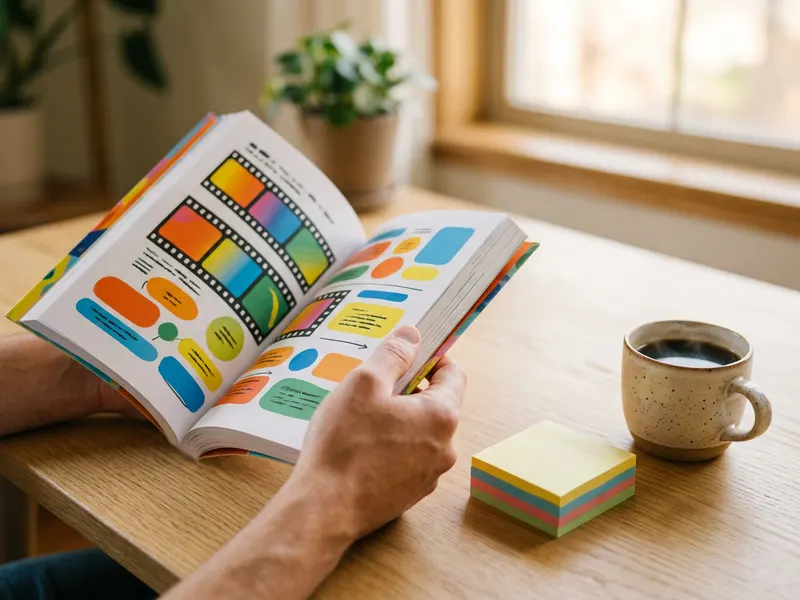 スマホではじめる ショート動画編集入門
GIFや短い動画を、SNS向けに仕上げるコツがわかります。
-
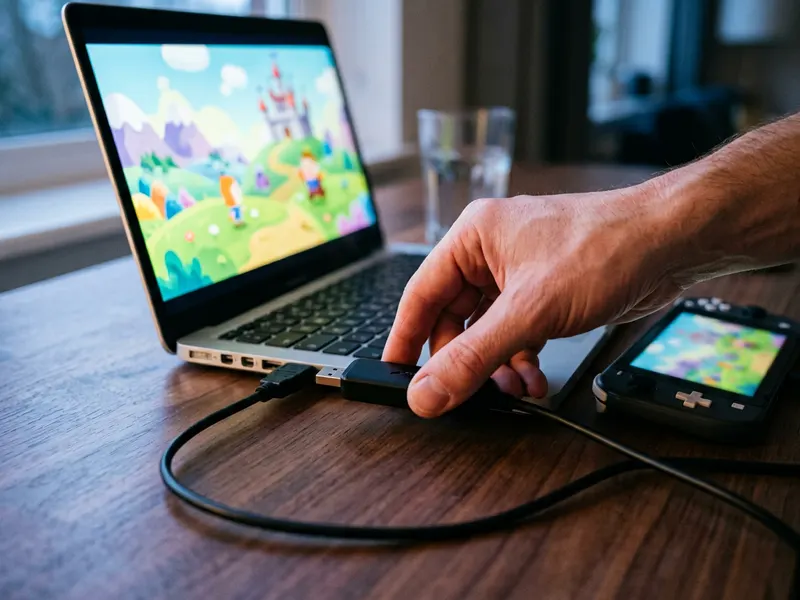 AVerMedia LIVE GAMER EXTREME 3 キャプチャーユニット
ゲーム画面を録画して、GIFにしたい名場面を残せます。
-
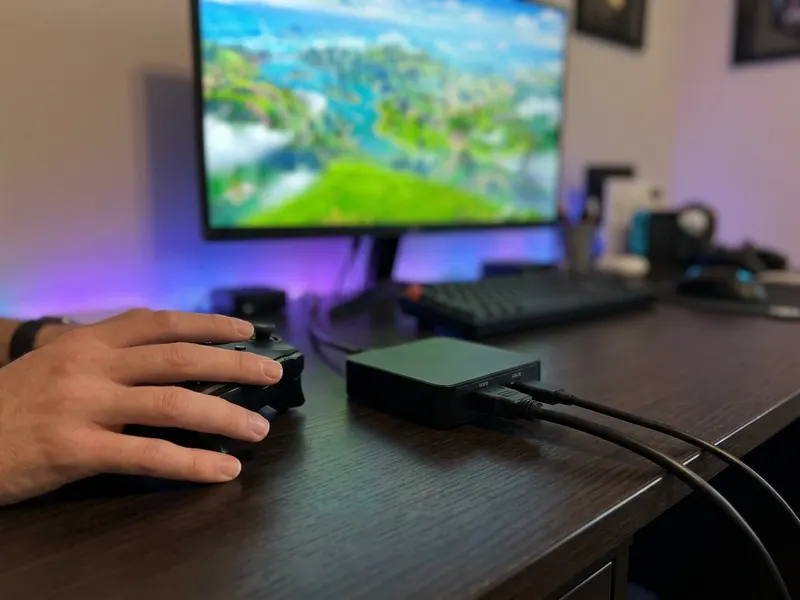 Elgato 4K S 外部キャプチャカード
4Kでゲームをキャプチャ。GIFの素材集めに。
無料でツールを続ける支えになります。✨
画像はイメージです。 Amazonのアソシエイトとして、Capsule Toolsは適格販売により収入を得ています。