画像反転ツール - 写真の左右反転・上下反転
画像反転ツールは、ブラウザ上で画像を左右反転または上下反転できる無料のオンラインツールです。画像データをサーバーへアップロードせず、元のファイル形式と高解像度を維持したまま安全に処理できます。インカメラで撮影した写真の補正や、アイロンプリント・プロンプター用原稿の作成に活用いただけます。
画像反転のやり方と基本的な手順
画像反転のやり方は非常にシンプルです。特別なソフトのインストールや会員登録を行わずに、ブラウザ上で以下の手順で処理を行います。
- 反転したい画像ファイルをツールに読み込みます。
- 左右反転(横方向の鏡像)または上下反転(縦方向の逆さま)を選択します。
- プレビューを確認し、反転された画像をダウンロードします。
選択中の反転状態はプレビューキャンバスに即座に反映されます。
画像左右反転と上下反転の仕様と対応フォーマット
本ツールはJPG左右反転やPNG反転をはじめ、WebP、GIF、BMPなどの主要な画像形式に対応しています。さらに、iPhoneで一般的なHEIC形式やカメラのRAWデータ(DNG)も自動的に復号して反転処理を行うことができます。
画像左右反転は左右の端を入れ替える処理、画像上下反転は上下をひっくり返す処理です。これらは各軸に対する独立した単一鏡像変換であり、回転とは異なります。保存時には元の解像度とフォーマットが保持されます。
iPhoneの画像反転やスマホ写真の左右反転
スマホ写真の左右反転は、インカメラ(前面カメラ)で撮影した自撮り写真の向きを直す際に頻繁に使われます。前面カメラで撮影すると、洋服のロゴや看板、着物の合わせなどが左右逆に記録されることがあります。
写真反転のやり方を探している場合でも、アプリを別途導入することなく、画像反転をiPhoneやAndroid端末のブラウザ上で直接行うことができます。
画像反転と色反転(ネガポジ反転)の違い
検索時には「画像反転」と「画像の色反転(ネガポジ反転)」が混同されることがあります。
当ツールが実行するのは、左右や上下の配置を入れ替える方向の反転のみです。ネガポジや白黒のカラー変換を行う機能ではないことに注意してください。
アイロンプリントやプロンプター用の画像反転オンライン処理
Tシャツなどに柄を焼き付けるアイロンプリント(転写シート)を作成する場合、生地に熱転写した段階で正しい向きになるよう、印刷前に左右反転をしておく必要があります。
また、プロンプターでハーフミラーガラスに表示させるスピーチ原稿など、鏡越しに読むテキスト画像を準備する際にも、この画像反転オンライン機能が役立ちます。
よくある質問
画像を左右反転させるやり方は?
画像を読み込むと自動的に左右反転が適用され、プレビューが表示されます。確認後、ダウンロードボタンを押すだけでブラウザ上で処理された画像を保存できます。
画像を上下反転(逆さま)にするにはどうすればいいですか?
画像を読み込んだ後に上下反転のオプションを選択します。プレビューが上下逆さまに更新されたことを確認し、ダウンロードして保存してください。
iPhoneのインカメラで自撮りすると、写真の文字やロゴが反転するのはなぜですか?
インカメラ撮影では画面上で鏡を見ている状態を再現するため、あるいは端末設定により保存時に左右が逆になることがあるためです。本ツールで左右反転を行うことで、見た目通りの正しい向きに修正できます。
iPhoneのHEIC写真や一眼レフのRAWデータ(DNG)も直接反転できますか?
はい、HEIC形式やDNG形式の画像も自動でデコードされるためそのまま反転できます。事前に入力形式を変換する必要はなく、元の品質を保ったまま保存されます。
アイロンプリント用紙の印刷で、事前に左右反転が必要な理由は何ですか?
印刷した転写シートを服などの生地に伏せてアイロンで転写する際、画像が裏返って定着するためです。印刷段階で左右反転させておくことで、生地への転写後に文字やイラストが正しく表示されます。
「左右反転」と「色反転(ネガポジ反転)」は何が違いますか?
左右反転は画像の位置関係を左右で入れ替える鏡像処理であり、色反転は白黒やカラーの色相を反転させる処理です。本ツールが行うのは配置の反転のみで、色の変換機能はありません。
反転した画像はPNGやJPGなど元のファイル形式のまま高画質で保存されますか?
はい、元のファイル形式と解像度を維持したままダウンロードされます。PNG画像はPNGのまま、JPG画像はJPGのまま保存されます。
「左右反転」と「鏡像(ミラー)」は同じ意味ですか?
はい、左右反転と鏡像(ミラー)はまったく同じ単一軸の反転処理を指します。左側の領域が右側に、右側の領域が左側にそれぞれ入れ替わります。
おすすめ
-
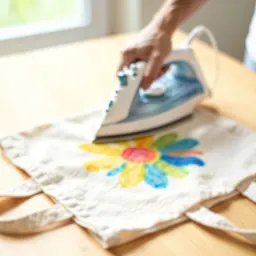 エレコム アイロンプリントペーパー 白生地用 10枚
反転した画像をTシャツやバッグに転写できる
-
 ワコム Intuos Small ワイヤレス
左右反転で絵のバランスを確かめる描き手に
-
 ブラザー A4インクジェット複合機 DCP-J529N
反転した画像をそのままプリントできる
無料でツールを続ける支えになります。✨
画像はイメージです。 Amazonのアソシエイトとして、Capsule Toolsは適格販売により収入を得ています。