バーコードリーダー
バーコードリーダーは、Webブラウザとカメラを使って商品バーコードやQRコードを瞬時に読み取る軽量ツールです。アプリのインストールや会員登録は不要で、カメラにコードをかざすだけでテキストのコピーやWebサイトへのアクセスが行えます。映像やスキャンデータは端末内で安全に処理され、外部サーバーに送信されることはありません。
バーコード読み取りの基本手順
アプリを別途用意することなく、ブラウザ上でカメラを起動してスキャンを完了できます。
- カメラを起動を選択し、ブラウザのカメラ使用許可リクエストで許可を選択します。
- 枠内にコードを合わせてくださいの案内に従い、画面中央にバーコードやQRコードをかざします。コードを認識すると画面が固定され、短く振動(バイブレーション)します。
- 結果が表示されたら、コピーでテキストを保存するか、URLの場合はリンクを開くを選択します。別のコードを読み取る場合は続けてスキャンを押します。
対応規格とライブカメラ読み取りの制限
本ツールは、日本の流通商品に広く使われているJANコード(EAN-13 / EAN-8)をはじめ、UPC-A、UPC-E、Code 128、Code 39、およびQRコードの計7種類の規格に対応しています。
本機能はリアルタイムのライブカメラ撮影専用です。スマートフォンやパソコンに保存されている画像ファイルやスクリーンショットからの読み取りには対応していません。
バーコード読み取りをパソコンのWebカメラで行う方法
ノートパソコンやデスクトップPCに接続されたWebカメラでも、同様にバーコードやQRコードのスキャンが可能です。スマートフォンを持っていない環境や、PC作業中に手元の書類や商品のコードを確認したい場合に役立ちます。
カメラに向かってコードを平らに向け、ピントが合う位置で静止させることでスムーズに読み取れます。複数のカメラが接続されている場合は、画面端にあるカメラを切り替えで撮影用カメラを選択できます。
カメラの映像やデータのプライバシー保護
カメラで撮影された映像や読み取ったテキストデータは、すべてお使いのブラウザ内部(クライアント側)で解析処理されます。サーバーへ画像がアップロードされることは一切ありません。
スキャン履歴がサーバーに残ることもないため、個人情報や業務上のコードを読み取る際も安心してご利用いただけます。
バーコードが読み取れない原因と対処法
カメラをかざしてもバーコードが認識されない場合は、光の反射やピント合わせが原因であることが多くあります。光沢のあるパッケージの反射を避け、コードから10cmから20cmほど離して静止させてみてください。
また、バーコードの周囲にある余白(クワイエットゾーン)が画面枠からはみ出ている場合や、コード自体に極端な折れ・かすれがある場合は読み取れないことがあります。ブラウザのカメラアクセス権限が有効になっているかも確認してください。
よくある質問
アプリをダウンロードせずにバーコードを読み取るにはどうすればよいですか?
ページ内の「カメラを起動」をタップし、ブラウザのカメラアクセス許可を出した上でコードを画面枠内にかざしてください。認識が成功すると自動的に画面が固定され、読み取った文字列が表示されます。
iPhoneの標準カメラで商品バーコード(JANコード)が読み取れないのはなぜですか?
iPhoneの標準カメラアプリはQRコードの検出に対応していますが、JANコードやCode 128などの1次元商品バーコードのテキスト化機能は搭載されていません。JANコードを読み取るには、本ツールのようなブラウザ対応Webツールをご利用ください。
パソコンのWebカメラでQRコードやバーコードを読み取れますか?
はい、Webカメラが接続されたパソコンのブラウザでも同様に読み取りが可能です。カメラを起動して画面の枠内にコードをかざすだけで、PC上に結果がテキスト表示されます。
スマホの画面に表示されているQRコードや保存した写真画像は読み取れますか?
いいえ、本ツールはカメラを通したリアルタイム読み取り専用となっており、保存された画像やスクリーンショットのアップロード読み取りには非対応です。
バーコードやQRコードが読み取れない原因と対処法は何ですか?
主な原因は部屋の明るさ不足、手ぶれ、パッケージの光反射、コード周囲の余白不足です。端末をコードから10〜20cmほど離し、反射を避けながら数秒間静止させてピントを合わせてください。
スキャンしたデータやカメラの映像がサーバーに保存される心配はありませんか?
サーバーにデータが送信・保存される心配はありません。すべての画像解析処理は端末のブラウザ内で完結して実行されます。
このバーコードリーダーで読み取れる規格は何ですか?
日本で広く普及しているJANコード(EAN-13およびEAN-8)、UPC-A、UPC-E、Code 128、Code 39、そしてQRコードの計7種類に対応しています。
おすすめ
-
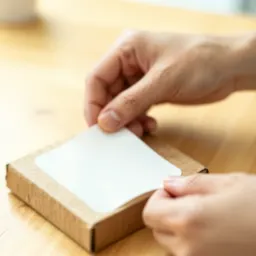 エーワン ラベルシール A4 44面
読み取ったコードを印刷して貼れる。
-
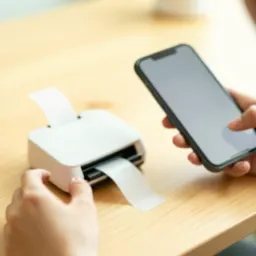 ブラザー ピータッチキューブ PT-P300BT
スマホから作るラベルで整理整頓。
-
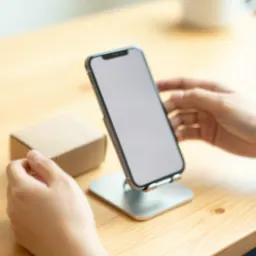 Amazonベーシック スマホスタンド
スマホを立てて両手で読み取れる。
無料でツールを続ける支えになります。✨
画像はイメージです。 Amazonのアソシエイトとして、Capsule Toolsは適格販売により収入を得ています。