Couper un fichier MP4 et découper une vidéo en ligne
Le Découpeur vidéo vous permet de couper MP4, MOV ou WebM facilement et sans filigrane. Le traitement s'effectue intégralement sur votre appareil grâce à la technologie WebAssembly, sans aucun transfert de données vers un serveur distant. Ajustez simplement les curseurs sur la frise chronologique et enregistrez votre séquence en quelques instants.
Comment couper une vidéo en ligne rapidement
Pour découper une vidéo sans installer de logiciel, la procédure s'effectue en trois étapes simples depuis votre ordinateur ou votre smartphone :
- Cliquez sur Sélectionner une vidéo pour choisir un fichier au format MP4, MOV, WebM ou M4V.
- Déplacez les deux curseurs sur la frise chronologique pour définir le point d'entrée et le point de sortie de votre extrait.
- Choisissez le mode Coupe précise ou Coupe rapide, cliquez sur Découper la vidéo, puis sur Enregistrer la vidéo pour télécharger le résultat.
Couper MP4 sans perte de qualité : quelle méthode choisir ?
L'outil propose deux méthodes distinctes pour extraire un morceau de vidéo selon vos besoins de précision et de rapidité :
- Coupe précise (option par défaut) : ce mode ré-encode le segment sélectionné. Il garantit que l'extrait commence et s'arrête exactement sur les images choisies. L'export génère un fichier MP4 standard.
- Coupe rapide : ce mode réalise une copie directe du flux vidéo d'origine sans ré-encodage. Il offre un traitement quasi instantané et conserve 100 % de la qualité initiale, mais se cale automatiquement sur l'image-clé (I-frame) la plus proche.
Formats pris en charge et vidéos volumineuses
Vous pouvez couper une vidéo en ligne à partir des formats web et mobiles les plus répandus : MP4, MOV, WebM et M4V. C'est idéal pour traiter des séquences issues d'un smartphone, d'un appareil photo ou d'un enregistrement d'écran.
Contrairement aux outils en ligne traditionnels qui imposent une limite de transfert réseau, le traitement local dépend uniquement de la mémoire vive (RAM) disponible sur votre appareil. Vous pouvez ainsi découper un fichier volumineux allant jusqu'à environ 2 Go sans risque de blocage.
Comment couper une vidéo sur iPhone ou Android
Pour couper une vidéo iPhone ou Android, vous n'avez besoin d'installer aucune application mobile. Il suffit de charger la page directement dans Safari ou Chrome.
Sélectionnez le fichier directement depuis votre application Pellicule ou Fichiers. La vidéo ne quitte pas votre téléphone et le clip découpé s'enregistre immédiatement sur votre appareil.
Quelle est la différence entre rogner et couper une vidéo ?
Bien que le grand public utilise souvent rogner une vidéo en ligne pour désigner le fait de raccourcir sa durée, ces deux opérations sont distinctes en montage vidéo.
Couper une vidéo consiste à ajuster sa frise chronologique pour retirer le début, la fin ou en extraire une séquence. Rogner concerne le recadrage spatial de l'image pour masquer les bords ou modifier son format d'affichage.
Questions fréquentes
Ma vidéo est-elle envoyée sur un serveur distant ?
Non, votre vidéo n'est jamais téléversée sur un serveur externe. L'intégralité du traitement s'exécute localement dans votre navigateur grâce à WebAssembly. Vos données restent strictement privées sur votre ordinateur ou votre téléphone.
Comment couper une vidéo en ligne gratuitement et sans filigrane ?
Importez votre fichier dans l'outil, déplacez les poignées sur la frise chronologique pour sélectionner votre extrait et cliquez sur le bouton de découpe. L'outil génère un fichier propre sans ajouter de marque d'eau ni exiger la création d'un compte.
Pourquoi le début de mon extrait commence-t-il un instant avant mon point de coupe ?
Cela se produit lorsque vous sélectionnez le mode Coupe rapide. Ce mode copie le flux vidéo sans ré-encodage et doit obligatoirement démarrer sur l'image-clé (I-frame) la plus proche. Pour obtenir un départ précis à l'image près, optez pour le mode Coupe précise.
Peut-on découper une vidéo volumineuse de plus de 500 Mo ?
Oui, vous pouvez traiter des fichiers lourds jusqu'à environ 2 Go selon la mémoire RAM de votre appareil. Comme la vidéo n'est pas envoyée sur Internet, vous ne subissez pas de contrainte de bande passante. Privilégiez le mode Coupe rapide pour traiter les gros fichiers instantanément.
La découpe d'un fichier MP4 entraîne-t-elle une perte de qualité ?
Non, pas si vous choisissez le mode Coupe rapide. Ce mode effectue une copie directe du flux d'origine sans recompression, préservant ainsi l'intégralité de la qualité source. Le mode Coupe précise réalise un ré-encodage à haut débit binaire pour conserver un rendu visuel optimal.
Comment extraire un morceau de vidéo sur mobile sans application ?
Ouvrez la page web dans Safari sur iPhone ou dans Chrome sur Android, puis appuyez sur le bouton de sélection. Choisissez votre fichier dans votre galerie d'images, ajustez la durée sur la frise chronologique et téléchargez votre extrait découpé.
Recommandés
-
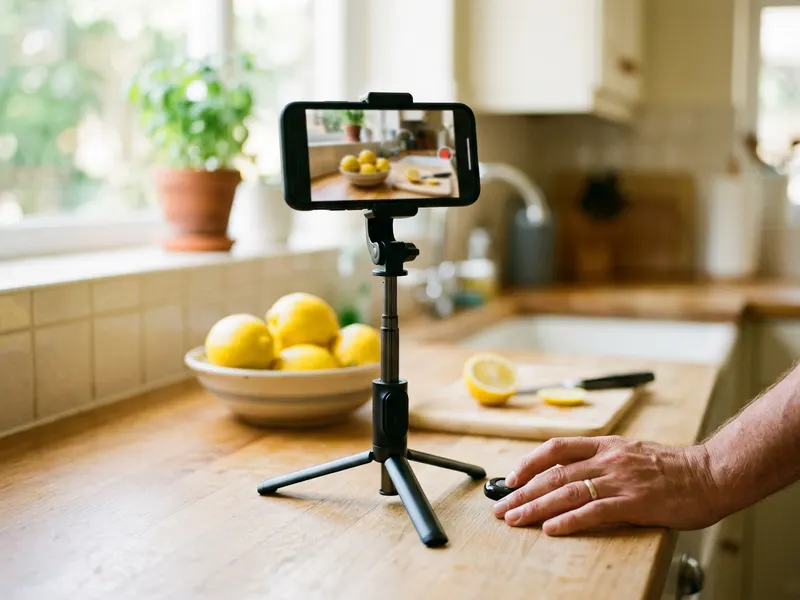 Trépied pour smartphone avec télécommande
Des prises plus stables, moins à couper
-
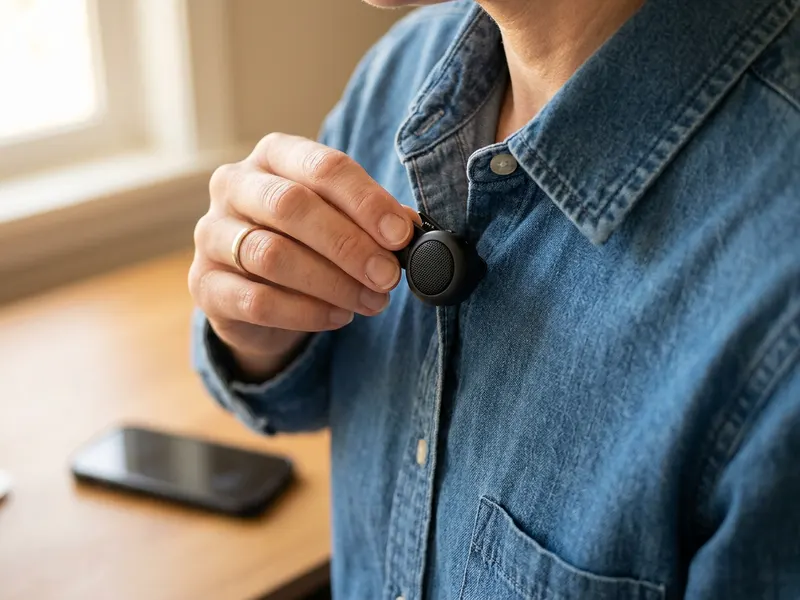 Micro-cravate sans fil Mini Mic Pro
Une voix nette dans chaque extrait
-
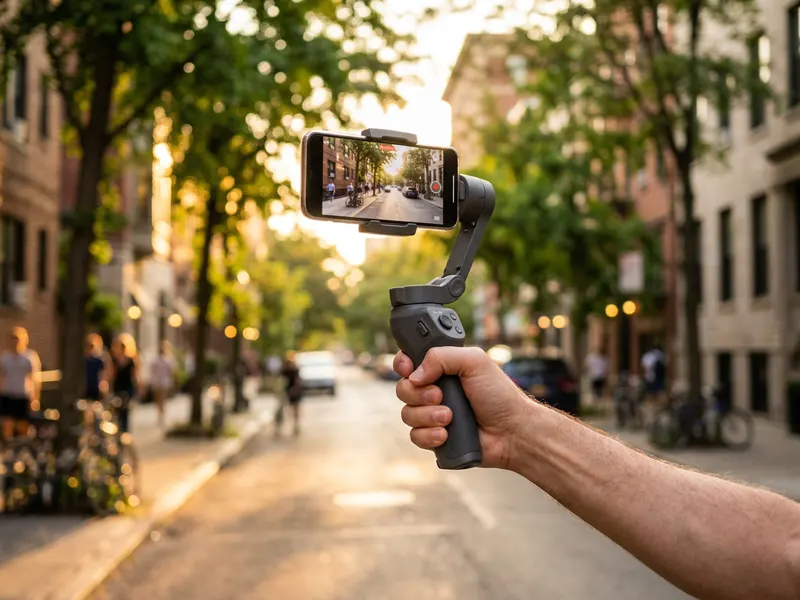 Stabilisateur DJI Osmo Mobile 7
Des vidéos fluides, sans tremblement, au téléphone
Aide à garder les outils gratuits. ✨
Images non contractuelles. En tant que Partenaire Amazon, je réalise un bénéfice sur les achats remplissant les conditions requises.