Convertir une vidéo en WebM en ligne gratuitement
Ce convertisseur permet de transformer rapidement toute vidéo en WebM directement dans votre navigateur Web. Vos fichiers ne quittent jamais votre appareil, car l'encodage est effectué localement sans aucun téléversement sur un serveur distant. C'est une solution gratuite, sans inscription et sans filigrane pour optimiser vos contenus multimédias.
Comment convertir un fichier MP4 en WebM gratuitement ?
Pour convertir un MP4 en WebM, la procédure s'effectue directement sur votre ordinateur ou votre smartphone en trois étapes simples :
- Cliquez sur Sélectionner un fichier pour choisir une vidéo (format MP4, MOV, MKV, AVI ou M4V) jusqu'à 500 Mo.
- Gardez la configuration par défaut pour conserver le son, ou activez l'option Supprimer la piste audio pour créer une vidéo muette et alléger le fichier.
- Cliquez sur Convertir en WebM, laissez la barre de progression se charger, puis cliquez sur Enregistrer le WebM pour télécharger le résultat.
Convertisseur MP4 en WebM local et sans téléversement
La plupart des outils en ligne envoient vos médias sur des serveurs distants, ce qui impose des files d'attente et des limites strictes. Ce convertisseur vidéo en WebM fonctionne différemment : il exécute la bibliothèque FFmpeg compilée en WebAssembly directement au cœur de votre navigateur web.
Le traitement exploite le processeur de votre appareil. Vos données personnelles restent strictement confidentielles, l'utilisation de la bande passante mobile est réduite au minimum, et aucune limite quotidienne ne vous est imposée.
Pourquoi convertir une vidéo MP4 en WebM pour le Web ?
Le WebM est un format conteneur multimédia ouvert basé sur Matroska (MKV), développé initialement par Google pour le Web HTML5. Passer d'une vidéo MP4 en WebM offre généralement un meilleur taux de compression à qualité visuelle équivalente, ce qui accélère l'affichage des pages web.
Ce convertisseur WebM associe l'encodage vidéo VP8 au codec audio Vorbis. Cette combinaison baseline garantit une lecture fluide sur Chrome, Firefox, Edge, Opera, ainsi que sur Safari sous macOS (à partir de Big Sur 11.3) et iOS (depuis iOS 15).
Supprimer le son d'une vidéo et convertir MP3 en WebM
Pour intégrer une vidéo d'arrière-plan ou une animation en boucle sur un site, utilisez l'interrupteur Supprimer la piste audio. Enlever la piste sonore permet d'obtenir un fichier d'une taille considérablement réduite, idéal pour optimiser la balise HTML5 <video>.
L'outil gère aussi les fichiers purement audio. Vous pouvez facilement convertir MP3 en WebM ou traiter des fichiers WAV, AAC et FLAC, qui seront encodés vers le conteneur WebM avec le codec Opus.
Foire aux questions
Comment convertir une vidéo en WebM gratuitement ?
Sélectionnez votre fichier dans le convertisseur en ligne et choisissez de conserver ou d'enlever le son. Cliquez ensuite sur le bouton de conversion pour démarrer le traitement local dans votre navigateur. Une fois l'encodage terminé, enregistrez votre fichier WebM sans filigrane ni inscription.
Pourquoi ma vidéo WebM ne s'affiche-t-elle pas sur mon iPhone ou sur Safari ?
Les anciennes versions d'iOS et de Safari ne géraient pas le format WebM. Apple a ajouté la prise en charge native du WebM à partir de macOS Big Sur 11.3 (Safari 14.1) et d'iOS 15 sur iPhone et iPad. Assurez-vous que le système d'exploitation de votre appareil est à jour pour lire les fichiers WebM.
Quelle est la différence entre le format MP4 et le format WebM ?
Le MP4 est un format standard très répandu qui offre la plus large compatibilité sur tous les appareils et téléviseurs. Le WebM est un format libre ouvert spécialement conçu pour le Web, qui permet d'obtenir des fichiers plus légers à qualité équivalente. Le WebM est privilégié pour la création web, tandis que le MP4 reste plus universel.
Comment enlever le son d'une vidéo pour réduire sa taille au format WebM ?
Dans l'outil de conversion, activez simplement l'interrupteur Supprimer la piste audio avant de lancer le traitement. L'encodage retirera la bande sonore Vorbis du conteneur WebM, réduisant ainsi le poids final du fichier. C'est idéal pour créer des séquences muettes en arrière-plan d'une page web.
Mes fichiers vidéo restent-ils confidentiels lors de la conversion ?
Oui, vos fichiers restent parfaitement confidentiels. La conversion est exécutée à 100 % localement sur votre appareil grâce à la technologie WebAssembly. Aucun fichier vidéo ou audio n'est téléversé vers un serveur externe.
Peut-on convertir des fichiers audio comme MP3 ou WAV en WebM ?
Oui, il est possible de convertir des fichiers audio comme le MP3, le WAV, l'AAC, le M4A, l'OGG ou le FLAC. L'outil encode ces sources vers un fichier audio WebM en utilisant le codec Opus.
Quel est le meilleur codec pour le WebM : VP8 ou VP9 ?
Le couple VP8 et Vorbis est la combinaison historique baseline la plus largement compatible sur l'ensemble des navigateurs web. Le VP9 avec Opus permet une compression plus poussée, mais le VP8 offre un encodage particulièrement rapide et fluide directement dans le navigateur.
Pourquoi privilégier le WebM au MP4 pour un site web ?
Le format WebM est libre de droits et optimisé pour le transfert de données en ligne. À qualité visuelle équivalente, un fichier WebM est souvent plus léger qu'un MP4 H.264, ce qui réduit le temps de chargement de vos pages web et économise votre bande passante.
Recommandés
-
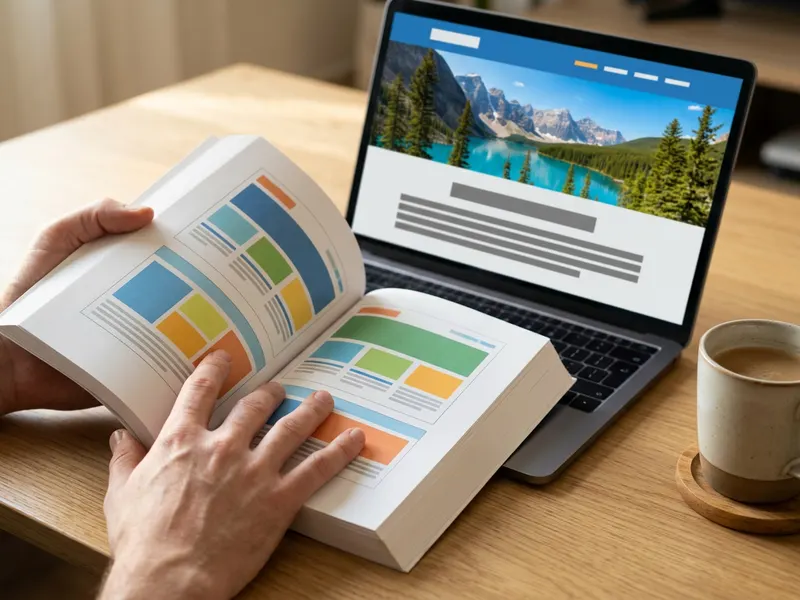 HTML et CSS, de Jon Duckett
Créez la page web qui accueillera votre vidéo WebM
-
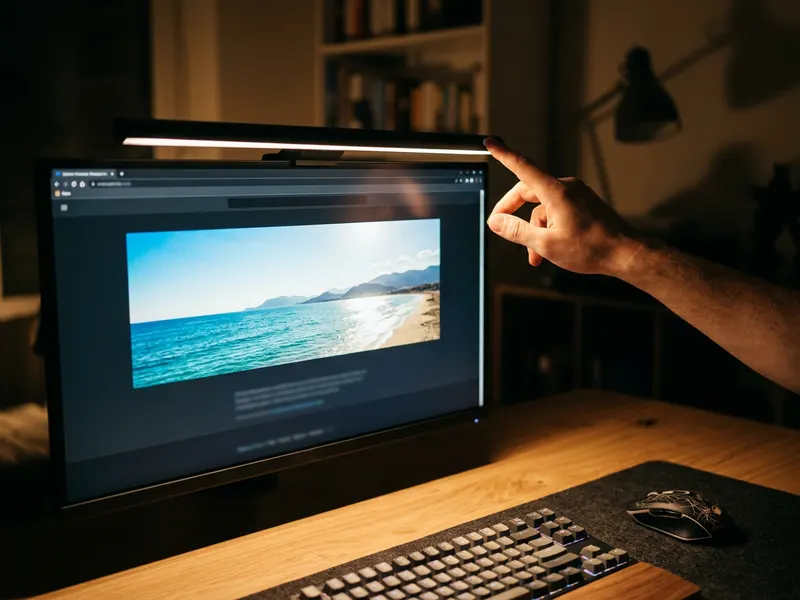 Barre lumineuse pour écran Quntis
Reposante pour les yeux pendant les longues soirées de code
-
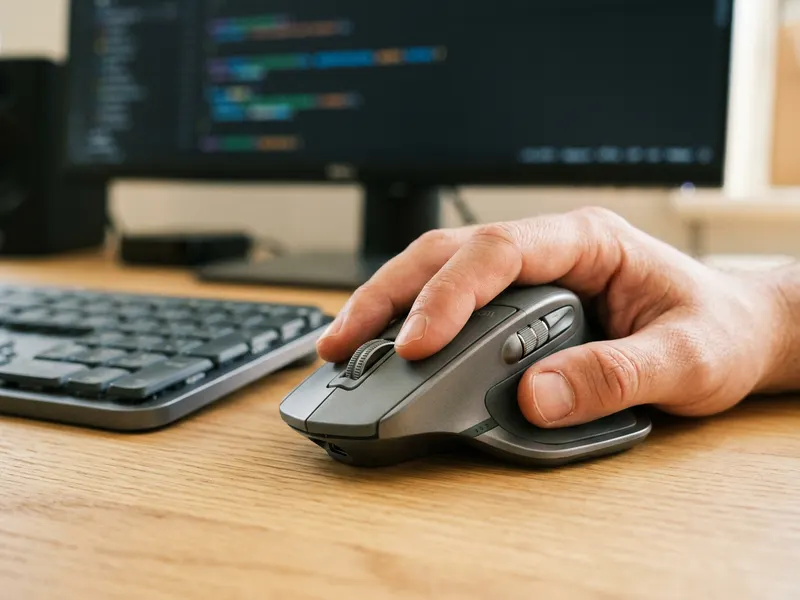 Souris Logitech MX Master 3S
Parcourez timelines et code plus vite avec la molette libre
Aide à garder les outils gratuits. ✨
Images non contractuelles. En tant que Partenaire Amazon, je réalise un bénéfice sur les achats remplissant les conditions requises.