Copiateur de tiret cadratin et raccourcis clavier
Le Copiateur de tiret cadratin permet de copier immédiatement le caractère « — » dans votre presse-papier en un seul clic. Cet outil s'adresse aux auteurs, rédacteurs et typographes souhaitant insérer un tiret long dans leurs textes sans chercher dans les menus. Il détecte également votre système d'exploitation pour afficher le raccourci clavier correspondant.
Comment faire un tiret cadratin rapidement
Pour obtenir un tiret cadratin (—) instantanément sans retenir de combinaison complexe, cet outil simplifie la copie dans votre presse-papier.
- Cliquez sur le bouton principal pour placer le symbole tiret cadratin directement dans votre presse-papier.
- Naviguez vers votre document ou champ de texte.
- Collez le caractère avec
Ctrl+Vsous Windows et Linux, ouCmd+Vsur Mac.
Raccourci tiret cadratin Mac, Windows et Linux
Le raccourci tiret cadratin dépend du système d'exploitation utilisé sur votre ordinateur. Chaque plateforme dispose de sa propre méthode d'insertion au clavier.
Sur Mac, appuyez simultanément sur Maj + Option + Trait d'union (ou Maj + Option + Moins) pour faire un tiret cadratin Mac en toute application. Sous Windows, la combinaison universelle repose sur le tiret cadratin alt : maintenez Alt enfoncé puis tapez 0151 sur le pavé numérique. Sous ChromeOS et Linux, tapez Ctrl + Maj + U, entrez le code 2014, puis appuyez sur Espace ou Entrée.
Tiret cadratin sans pavé numérique
Le raccourci tiret cadratin sous Windows utilisant la méthode Alt + 0151 nécessite obligatoirement un pavé numérique physique. Les touches numériques de la rangée supérieure des claviers d'ordinateurs portables ne permettent pas de déclencher ce code.
Si vous cherchez comment obtenir un tiret cadratin sans pavé numérique sur un PC portable, la méthode la plus rapide consiste à copier le caractère depuis cette page puis à le coller dans votre texte. Sur Mac, le raccourci tiret cadratin mac fonctionne parfaitement sans pavé numérique.
Raccourci tiret cadratin Word et Google Docs
Pour la saisie d'un tiret cadratin Word ou tiret cadratin Google Docs, les deux traitements de texte s'appuient principalement sur les raccourcis système de votre ordinateur. Sous Windows, Microsoft Word propose également un raccourci tiret cadratin Word spécifique : Ctrl + Alt + Moins (du pavé numérique).
Par ailleurs, dans Word comme dans Google Docs, la saisie de deux traits d'union successifs (--) encadrés par du texte se convertit automatiquement en tiret long si l'autocorrection est activée. Si cette fonction est désactivée, utilisez le bouton de copie ci-dessus.
Symbole tiret cadratin, demi-cadratin et trait d'union
La typographie distingue trois traits horizontaux. Le symbole tiret cadratin (—), dont la largeur équivaut à la lettre M, sert principalement à introduire les répliques d'un dialogue littéraire ou à isoler une incise dans la phrase. En typographie française, une espace insécable est placée de chaque côté du tiret lors d'une incise, et après le tiret lors d'un dialogue.
Le tiret demi-cadratin (–), de la largeur de la lettre N, s'utilise pour indiquer des intervalles ou des plages de valeurs, par exemple 9–5. Le trait d'union (-), souvent appelé tiret du 6 sur clavier AZERTY, sert à relier les mots composés.
Foire aux questions
Comment faire un tiret cadratin sur Mac ?
Pour faire un tiret cadratin sur Mac, maintenez les touches Maj + Option + Trait d'union. Ce raccourci fonctionne dans toutes les applications comme Word, Pages ou votre navigateur. Vous pouvez également cliquer sur le bouton de cette page pour le copier directement.
Quel est le raccourci du tiret cadratin sur Word ?
Sous Windows, le raccourci du tiret cadratin sur Word est Ctrl + Alt + Moins (du pavé numérique), ou la combinaison système Alt + 0151. Word convertit également automatiquement deux traits d'union encadrés de texte en tiret cadratin. Si votre clavier n'a pas de pavé numérique, copiez le caractère depuis cette page.
Comment faire un tiret cadratin sans pavé numérique ?
Sur un ordinateur portable Windows sans pavé numérique, le raccourci Alt 0151 ne fonctionne pas. Sur Mac, le raccourci Maj + Option + Trait d'union fonctionne sans pavé numérique. Sous Windows ou Chromebook sans pavé, la solution la plus simple consiste à utiliser le bouton de copie ci-dessus puis à faire Ctrl+V.
Comment insérer un tiret cadratin dans Google Docs ?
Google Docs utilise les raccourcis clavier de votre système d'exploitation, comme Maj + Option + Trait d'union sur Mac ou Alt + 0151 sur Windows avec pavé numérique. Le logiciel remplace également automatiquement deux traits d'union de suite par un tiret long au fil de la frappe. Vous pouvez aussi copier le tiret cadratin depuis cette page et le coller dans Google Docs.
Pourquoi le raccourci Alt 0151 ne fonctionne pas sur mon ordinateur portable ?
La combinaison Alt + 0151 sous Windows lit exclusivement les saisies provenant d'un pavé numérique physique. Les touches numériques situées sur la rangée supérieure de votre clavier de PC portable ne transmettent pas les mêmes codes. Sans pavé numérique dédié, le raccourci échoue et il convient d'utiliser le bouton de copie.
Quel est le raccourci du tiret cadratin sous Linux ou Chromebook ?
Sous Linux et ChromeOS, le raccourci clavier consiste à appuyer sur Ctrl + Maj + U, puis à saisir le code Unicode 2014, avant de valider avec la touche Espace ou Entrée. Le tiret cadratin s'insère alors directement à l'emplacement du curseur.
Comment faire un tiret de dialogue avec un clavier AZERTY ?
Pour faire un tiret de dialogue sur clavier AZERTY, vous devez insérer un tiret cadratin à l'aide des raccourcis clavier de votre système ou via notre outil de copie rapide. Le trait d'union standard accessible sur la touche 6 du clavier AZERTY ne convient pas pour les dialogues littéraires.
Recommandés
-
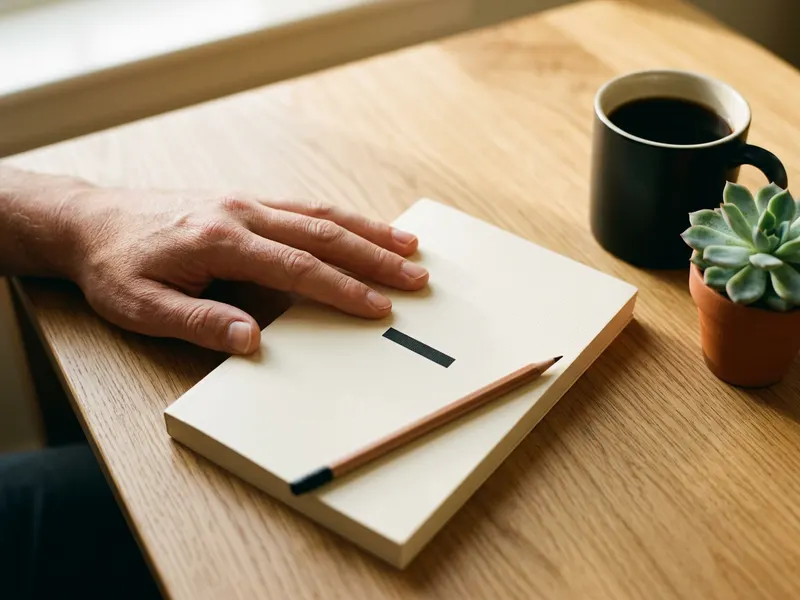 Dreyer's English (Benjamin Dreyer)
Le guide plein d'esprit d'un chef correcteur sur la ponctuation, tirets compris.
-
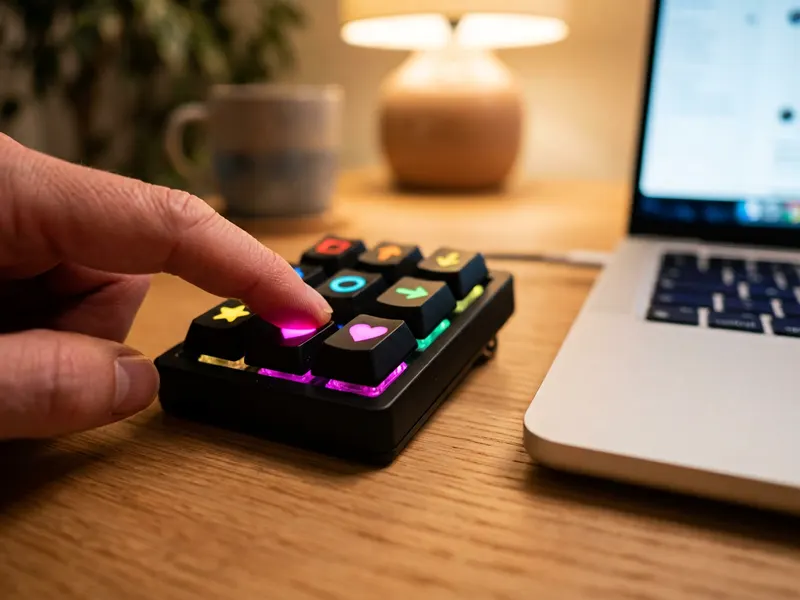 Elgato Stream Deck Neo (8 touches)
Une touche qui tape le tiret cadratin, ou tout symbole utilisé chaque jour.
-
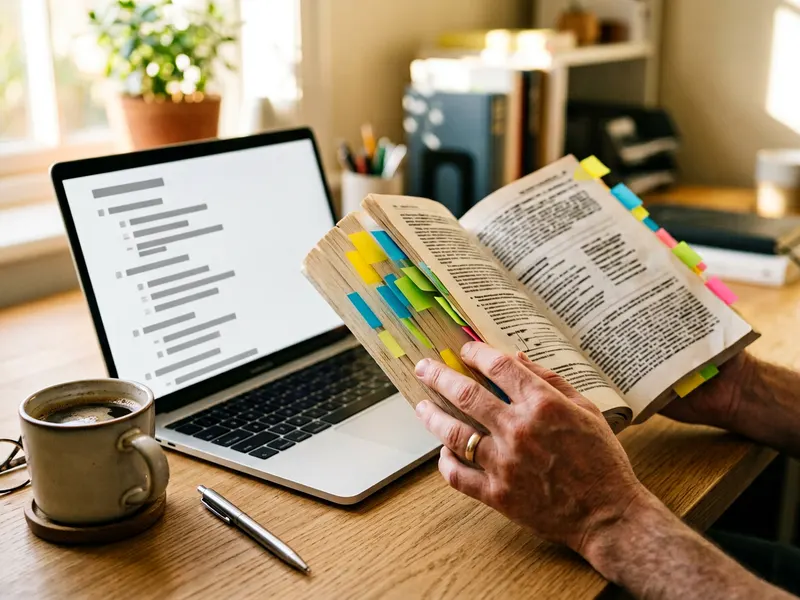 The Chicago Manual of Style, 18e édition
La bible des éditeurs anglophones : quand employer tiret long, demi-cadratin ou trait d'union.
Aide à garder les outils gratuits. ✨
Images non contractuelles. En tant que Partenaire Amazon, je réalise un bénéfice sur les achats remplissant les conditions requises.