Convertir du Markdown en PDF en ligne
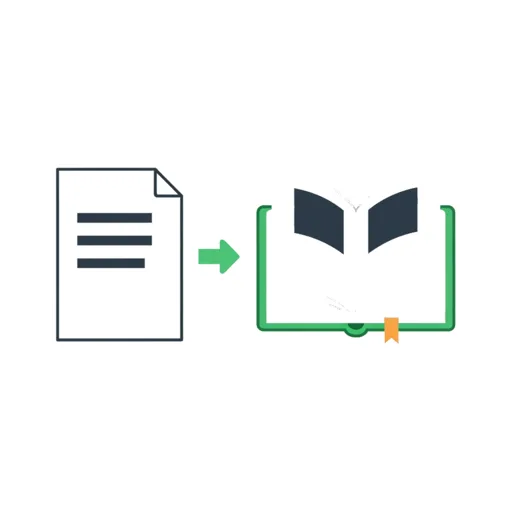
Cet outil vous permet de convertir du Markdown en PDF directement dans votre navigateur. Collez votre texte, choisissez un thème typographique et obtenez un document mis en page. La conversion s'effectue intégralement sur votre appareil, sans aucun téléversement de fichier vers un serveur.
Comment convertir un fichier .md en PDF
La démarche pour transformer Markdown en PDF ne nécessite aucun logiciel ni création de compte. La génération du document s'effectue en trois étapes :
- Collez ou saisissez votre texte Markdown dans l'éditeur.
- Basculez sur l'onglet Aperçu pour vérifier le rendu visuel, puis ouvrez Options pour sélectionner un style ou activer les Numéros de page.
- Téléchargez votre document mis en forme sous le nom document.pdf.
Le traitement étant réalisé en mémoire locale, la conversion d'un fichier MD en PDF est immédiate, même pour les documents volumineux.
Un convertisseur Markdown en PDF confidentiel
La majorité des services de conversion Markdown to PDF online demandent d'envoyer vos fichiers sur des serveurs distants. Cet outil fonctionne différemment : le rendu HTML et l'export du document sont pris en charge par le navigateur de votre appareil.
Vos notes confidentielles, documents de travail ou écrits personnels ne quittent jamais votre ordinateur. Cette approche convient particulièrement aux utilisateurs travaillant sur un poste de travail professionnel restreint où l'installation de programmes tiers est interdite.
Mise en page et thèmes typographiques
Le menu Options propose trois styles visuels pour adapter la présentation à votre document :
- Moderne : une typographie sans empatement avec des titres colorés, adaptée aux rapports et à la documentation technique.
- Académique : une police classique à empatement avec du texte justifié, idéale pour les travaux universitaires et articles formels.
- Minimaliste : un rendu monochrome et épuré pour les notes courtes et mémo.
L'option Numéros de page permet d'ajouter la pagination en bas de page pour faciliter la lecture des documents imprimés ou partagés.
Syntaxe GFM et gestion des sauts de page
L'outil interprète la syntaxe standard GitHub-Flavored Markdown :
- Titres de niveau 1 à 6 (
#à######), texte en gras et en italique. - Listes à puces et listes numérotées imbriquées.
- Liens, citations (
>), tableaux et lignes horizontales. - Code en ligne, blocs de code et images.
Le moteur du navigateur gère automatiquement la mise en page et la gestion des sauts de page pour éviter qu'un titre se retrouve isolé en bas de page sans son texte.
Convertir du Markdown en PDF sans Pandoc ni VS Code
Les méthodes habituelles pour convertir un fichier Markdown en PDF impliquent souvent d'installer des extensions comme Markdown PDF dans VS Code (recherché sous markdown to pdf vscode) ou des chaînes de traitement lourdes basées sur Pandoc et LaTeX.
Ce convertisseur Markdown en PDF gratuit offre une alternative sans configuration. Vous obtenez un résultat propre sans ouvrir de terminal ni installer de dépendances sur Windows, Mac ou Linux.
Foire aux questions
Comment convertir un fichier .md en PDF gratuitement sans logiciel ?
Collez le contenu de votre fichier .md dans l'éditeur du navigateur, vérifiez la mise en forme dans l'onglet Aperçu, puis téléchargez le fichier. Le traitement est entièrement gratuit et s'exécute directement dans votre navigateur.
Mes textes et documents restent-ils confidentiels lors de la conversion ?
Oui. Votre texte est converti localement dans l'onglet de votre navigateur. Aucun fichier n'est téléversé vers un serveur externe, ce qui garantit la confidentialité absolue de vos données.
Peut-on convertir du Markdown en PDF sur iPhone ou Android ?
Oui. Sur iPhone, ouvrez l'outil dans Safari, collez votre texte et enregistrez le PDF dans l'application Fichiers. Sur Android, utilisez Chrome et le document téléchargé s'enregistre dans votre dossier Téléchargements.
Faut-il installer Pandoc ou LaTeX pour générer un PDF propre ?
Non. L'outil fonctionne sans Pandoc, sans LaTeX et sans extension de code. Le navigateur s'occupe de l'affichage et du rendu PDF à partir du code Markdown fourni.
Quelles syntaxes Markdown sont gérées ?
L'outil gère le GitHub-Flavored Markdown standard : titres, gras, italique, listes, liens, citations, tableaux, blocs de code et images.
Pourquoi mes diagrammes Mermaid et formules LaTeX ne s'affichent-ils pas ?
L'outil prend en charge uniquement la syntaxe Markdown standard. Les extensions complexes comme les schémas Mermaid ou les équations LaTeX nécessitent des outils de compilation plus lourds et ne sont pas interprétées.
Comment éviter qu'un titre se retrouve isolé en bas de page ?
La conversion utilise les règles de rendu CSS du navigateur pour la gestion des sauts de page. Les titres sont automatiquement conservés avec le paragraphe qui les suit lors de la génération du document.
Recommandés
-
 How to Take Smart Notes (Sönke Ahrens, en anglais)
La méthode de prise de notes chère aux adeptes de Markdown
-
 Docs for Developers (Bhatti et al., en anglais)
Rédigez des README et des guides vraiment lus
-
 Clavier mécanique sans fil AULA F75 Pro
Une frappe agréable pour les longues sessions en Markdown
Aide à garder les outils gratuits. ✨
Images non contractuelles. En tant que Partenaire Amazon, je réalise un bénéfice sur les achats remplissant les conditions requises.