Convertir GIF a PNG y separar un GIF en imágenes
Esta herramienta procesa animaciones GIF para extraer sus cuadros individuales en alta calidad sin necesidad de enviar datos a un servidor. Puedes desarmar GIF pesados directamente desde tu navegador para guardar imágenes sueltas o descargar la secuencia entera en un archivo comprimido.
Cómo extraer fotogramas de un GIF paso a paso
El proceso para extraer fotogramas de un GIF no requiere instalar aplicaciones ni registrarte. Todo el trabajo de descodificación se realiza en tu propio dispositivo.
- Arrastra un archivo GIF de hasta 50 MB al recuadro superior o pulsa para seleccionarlo desde tu equipo o teléfono móvil.
- Antes de procesarlo, despliega la sección Opciones si deseas ajustar el formato de salida o filtrar imágenes repetidas.
- Revisa la cuadrícula con las fotos individuales generadas e imprime o guarda un cuadro concreto pulsando sobre él, o utiliza la función Descargar todo (ZIP) para obtener la secuencia completa.
Convertir GIF a PNG o JPG según la transparencia
Para conservar la transparencia original de la animación, lo adecuado es convertir GIF a PNG. Este formato es la opción predeterminada del extractor y resulta idóneo cuando necesitas superponer las imágenes sobre otros fondos o usarlas en proyectos de edición.
Si la animación no contiene canal alfa y buscas reducir el espacio en disco, puedes cambiar la selección a JPG en el panel de Opciones. Dado que la extensión JPG no admite áreas transparentes, cualquier zona hueca del gráfico se rellenará automáticamente de color blanco.
Separar GIF en imágenes sin fotogramas duplicados
Muchas animaciones incluyen fotogramas idénticos en secuencia para pausar el movimiento durante un segundo o crear pausas intencionadas. Al separar GIF en imágenes, esto puede generar archivos repetidos innecesarios.
Para solucionar esto, activa la opción Eliminar fotogramas duplicados antes de cargar el archivo. El extractor comparará cada cuadro píxel a píxel con el anterior y omitirá cualquier copia idéntica, asegurando que solo descargues las tomas con cambios visibles.
Descargar imágenes de un GIF en un único paquete ZIP
En lugar de guardar docenas de fotos de forma manual, puedes descargar imágenes de un GIF todas juntas en un solo paso. Al pulsar el botón Descargar todo (ZIP), la herramienta empaqueta cada elemento resultante en una carpeta comprimida.
Cada archivo del paquete se nombra automáticamente en orden correlativo (como frame_01 y frame_02), lo que facilita mantener la secuencia exacta al descomprimir el material en tu ordenador o teléfono.
Dividir GIF en imágenes con reconstrucción completa
A diferencia de otras herramientas que producen cuadros parciales o fragmentados, este extractor reconstruye cada imagen aplicando correctamente el método de eliminación (disposal method) definido en el estándar GIF.
El formato GIF suele almacenar únicamente los píxeles que cambian entre un cuadro y otro para ahorrar espacio. Al dividir GIF en imágenes mediante esta herramienta, el algoritmo recompone el lienzo completo antes de guardar cada archivo, ofreciéndote tomas completas y nítidas sin zonas cortadas ni rotas.
Preguntas frecuentes
¿Cómo sacar las imágenes de un GIF?
Solo necesitas arrastrar tu archivo a la zona de carga y la herramienta procesará cada cuadro automáticamente. Podrás descargar cada imagen por separado haciendo clic sobre ella o todas juntas en un único archivo comprimido.
¿Cómo convertir GIF a PNG manteniendo la transparencia?
El formato PNG viene seleccionado por defecto en el menú Opciones, lo que conserva la transparencia original del archivo. Cada fotograma extraído mantendrá sus zonas transparentes intactas.
¿Cómo convertir GIF a JPG gratis?
Abre el menú de Opciones antes de procesar el archivo y selecciona el formato JPG. Al no admitir transparencia, las zonas transparentes del GIF se rellenarán automáticamente con color blanco.
¿Cómo descargar imágenes GIF gratis sin subir archivos?
El procesamiento se realiza íntegramente en tu navegador mediante código ejecutable local. Tu archivo no se sube a ningún servidor remoto, garantizando total privacidad y rapidez al descargar el paquete en ZIP.
¿Cómo separar GIF en frames eliminando repeticiones?
Activa la casilla Eliminar fotogramas duplicados dentro del panel de Opciones. La herramienta omitirá los cuadros que sean idénticos píxel por píxel al anterior, dejando solo las imágenes distintas.
¿Cómo convertir GIF a fotogramas ordenados?
Haz clic en el botón Descargar todo (ZIP) una vez generado el catálogo de cuadros. Recibirás un archivo comprimido donde cada imagen está numerada en secuencia para mantener el orden exacto.
Recomendado
-
 Papel para flipbook PRIMBEEKS (280 hojas)
Convierte tus fotogramas en un flipbook dibujado a mano
-
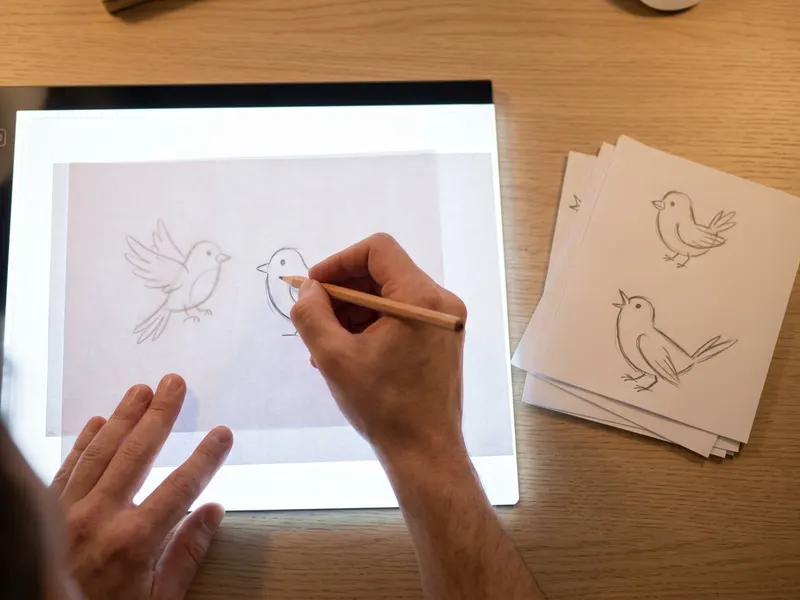 Mesa de luz LED HSK A3
Calca fotograma a fotograma, como los animadores
-
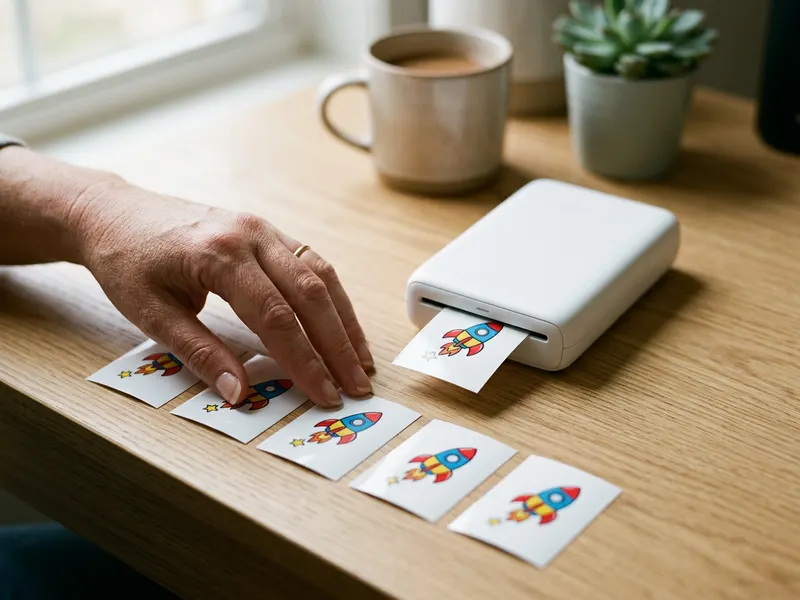 Mini impresora de fotos Canon Ivy 2
Imprime tus fotogramas como pegatinas, uno a uno
Ayuda a mantener las herramientas gratis. ✨
Imágenes meramente ilustrativas. En calidad de Afiliado de Amazon, obtengo ingresos por las compras adscritas que cumplen los requisitos aplicables.