Cómo poner marco de iPhone a una foto
El Enmarcador de Capturas te permite colocar capturas de pantalla dentro de biseles de iPhone, Android o tablet sin necesidad de instalar software. La herramienta procesa la composición en tu propio navegador sin marcas de agua ni registro. Selecciona una imagen, personaliza el fondo o añade un título y exporta el resultado final en formato PNG.
Cómo poner marco de iPhone a una foto paso a paso
El Enmarcador de Capturas encaja la imagen en el bisel seleccionado de forma automática sin distorsionar la proporción original. Todo el proceso se realiza localmente en tu navegador.
- Selecciona la zona para soltar la imagen o arrastra el archivo directamente desde tu equipo.
- Elige el estilo de marco que prefieras entre las opciones de iPhone o Android.
- Selecciona un fondo entre los degradados disponibles, un color sólido o introduce tu código hexadecimal.
- Escribe un encabezado o texto opcional si deseas mostrar una frase sobre la maqueta.
- Abre las Opciones avanzadas si necesitas modificar la resolución de salida o la sombra del dispositivo.
- Pulsa el botón para descargar la imagen final en formato PNG.
Poner marco a foto de iPhone con fondos personalizados
Al poner marco a foto de iPhone, dispones de seis degradados de dos tonos y ocho muestras de colores sólidos ready para usar. Si buscas mantener los tonos de tu marca, puedes introducir cualquier código hexadecimal directamente en el campo de color.
El texto superior se ajusta solo con un límite de 100 caracteres para no sobrecargar la composición. La herramienta analiza el brillo del fondo elegido y selecciona automáticamente un tono claro u oscuro para garantizar que la lectura sea limpia en todo momento.
Cómo poner marco blanco a una foto de iPhone
Para poner marco blanco a una foto de iPhone, basta con elegir la muestra blanca en la paleta o escribir el código #FFFFFF en el selector. El lienzo se adaptará mostrando un fondo totalmente blanco alrededor del dispositivo.
Los marcos se dibujan mediante tecnología Canvas en lugar de pegar imágenes estáticas. Esto asegura una definición nítida en cualquier tamaño de exportación sin recortar bordes.
Formatos de resolución y opciones de exportación
Dentro del desplegable de Opciones avanzadas se incluyen dimensiones predefinidas para distintas pantallas. La utilidad se adapta como Generador de capturas para App Store ofreciendo resoluciones para iPhone de 6.9″ (1290 × 2796), iPhone de 6.5″ (1284 × 2778), iPhone de 5.5″ (1242 × 2208) e iPad de 12.9″ (2048 × 2732).
También integra opciones para Android en proporción 9:16 (1080 × 1920) y tablet en 5:8 (1600 × 2560). Al seleccionar un tamaño de Google Play, el bisel cambia de manera automática al diseño de Android.
Detección automática para pantallas de tablet
Si la imagen cargada tiene una proporción más cuadrada que la de un teléfono móvil, el sistema detecta la forma de inmediato. El marco se ajusta al instante a una maqueta de tablet con bordes planos y una lente pequeña en lugar de la solapa superior.
Preguntas frecuentes
¿Es gratuito este enmarcador de capturas?
Sí, la herramienta es totalmente gratuita, sin suscripciones, sin marcas de agua y sin límite de descargas. El procesamiento se ejecuta en tu propio navegador, por lo que no requiere cuenta de usuario ni genera costes de servidor.
¿Se suben las imágenes a algún servidor externo?
No. Tu imagen se procesa de manera local mediante el navegador y la API Canvas de tu dispositivo. Ningún archivo se envía a servidores ni queda almacenado en máquinas de terceros.
¿Cómo poner marco de iPhone a una foto?
Abre la herramienta, selecciona tu imagen en la zona de carga y mantén el selector de marco en iPhone. La captura aparecerá de inmediato dentro del bisel y podrás descargar la imagen terminada en PNG.
¿Cómo poner marco blanco a una foto de iPhone?
Selecciona el marco de iPhone y elige el fondo blanco en la paleta de colores o escribe el código hexadecimal #FFFFFF. Haz clic en descargar PNG para guardar la foto enmarcada.
¿Funciona con imágenes tomadas desde un iPad?
Sí. Al soltar una captura de iPad o tablet, la herramienta detecta la proporción cuadrada y aplica automáticamente el marco de tablet con bordes simétricos.
¿Qué resoluciones de exportación ofrece la herramienta?
En las opciones avanzadas puedes elegir entre iPhone 6.9″ (1290 × 2796), iPhone 6.5″ (1284 × 2778), iPhone 5.5″ (1242 × 2208), iPad 12.9″ (2048 × 2732), Android 9:16 (1080 × 1920) y Android Tablet (1600 × 2560).
¿Cómo se elige el color del texto superior?
La herramienta mide el brillo del color o degradado de fondo y selecciona de forma automática un tono cerca del negro o blanco. Esto garantiza un contraste óptimo sin tener que ajustar colores manualmente.
Recomendado
-
 Hooked (Nir Eyal, en inglés)
Las capturas consiguen la descarga; este clásico explica cómo lograr que vuelvan a abrir tu app.
-
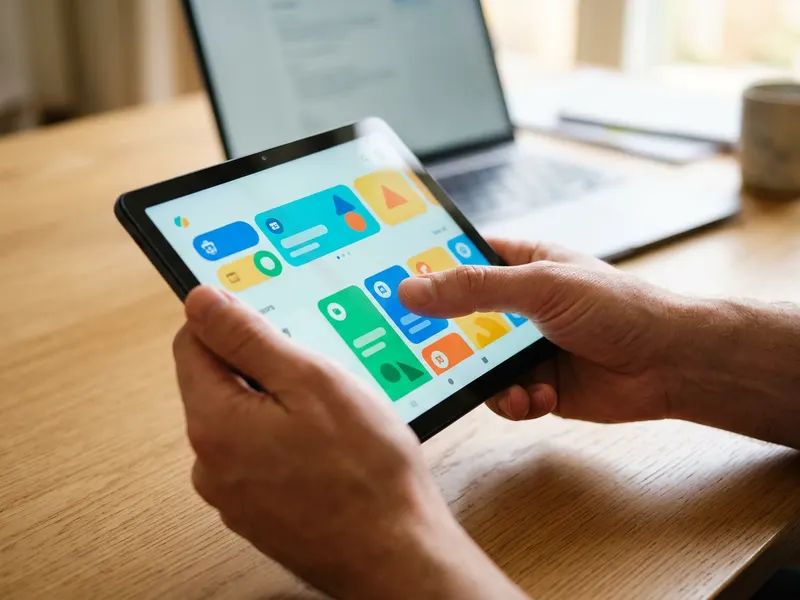 Tablet Amazon Fire HD 10
Una tablet Android real y barata para probar tu app y sacar las capturas de tablet que pide Google Play.
-
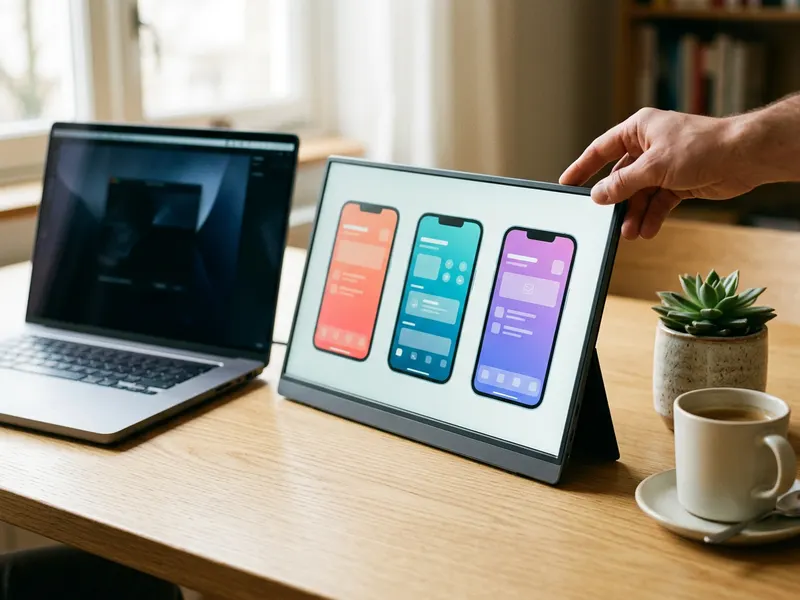 Monitor portátil KYY de 15,6"
Ten las maquetas de la tienda en una segunda pantalla mientras programas la próxima versión.
Ayuda a mantener las herramientas gratis. ✨
Imágenes meramente ilustrativas. En calidad de Afiliado de Amazon, obtengo ingresos por las compras adscritas que cumplen los requisitos aplicables.