PDF vektorisieren und in skalierbare SVG umwandeln
Dieses kostenlose Werkzeug ermöglicht das schnelle PDF vektorisieren direkt in deinem Webbrowser. Es wandelt flache Logos, Scans und Schwarz-Weiß-Grafiken aus PDF-Dateien in stufenlos skalierbare SVG-Vektorpfade um. Da die Verarbeitung vollständig auf deinem Gerät abläuft, bleiben deine Grafiken privat und gelangen auf keinen externen Server.
PDF in SVG umwandeln: Anleitung Schritt für Schritt
Die Konvertierung von Rastergrafiken in Vektoren erfordert nur wenige Klicks. Das Werkzeug liest das Dokument direkt in deinem Browser und zeichnet die Konturen automatisch nach.
- Passe das Nachzeichnen mit dem Regler Details an, um den Verlauf der Pfade exakt einzustellen.
- Öffne die Einstellungen, um Schwellenwert und Rauschfilter einzustellen. Aktiviere bei Bedarf Weißen Hintergrund entfernen für ein transparentes Ergebnis.
- Klicke auf die Schaltfläche zum Herunterladen, um deine fertig erstellte SVG-Vektordatei auf deinem Gerät zu speichern.
Du kannst jederzeit auf Original anzeigen klicken, um das Ergebnis direkt mit der ursprünglichen PDF-Seite zu vergleichen.
PDF für Cricut umwandeln und im Schneideplotter nutzen
Schneideplotter wie Cricut oder Silhouette benötigen saubere Vektorpfade anstelle von Bildpixeln, um Schnittlinien präzise zu verfolgen. Wenn du ein PDF mit einem Logo, Aufklebermotiv oder Schnittmuster hast, wandelt dieses Tool die Formen in echte Pfade um.
Aktiviere in den Optionen Weißen Hintergrund entfernen, damit nur die reinen Schnittformen in der SVG-Datei verbleiben. Anschließend kannst du die Vektordatei direkt in Cricut Design Space oder eine andere Plotter-Software importieren und stufenlos skalieren.
Pixel PDF in Vektor umwandeln: Warum Pfad nachzeichnen?
Viele PDF-Dateien enthalten eingebettete Pixelgrafiken, die beim Vergrößern unscharf oder verpixelt werden. Eine SVG-Datei besteht dagegen aus mathematischen Vektorpfaden, die bei jeder Auflösung gestochen scharf bleiben.
Das Verfahren entspricht dem Prinzip Bitmap nachzeichnen aus Grafikprogrammen wie Inkscape oder Illustrator. Beim Konvertieren werden kontrastreiche Schwarz-Weiß-Formen automatisch erkannt und in Vektorlinien umgewandelt. Das eignet sich ideal für Strichzeichnungen, Monogramme, Icons und Vorlagen zum Gravieren oder Plotten.
PDF in SVG umwandeln mac, iPhone und Windows
Da die Anwendung vollständig im Browser läuft, funktioniert das Vektorisieren auf jedem modernen Betriebssystem ohne App- oder Software-Installation. Auf dem Mac oder iPhone kannst du PDF-Dateien direkt aus dem Finder oder der iCloud-Dateiverwaltung auswählen.
Deine Dateien werden während des gesamten Vorgangs nicht auf einen fremden Server hochgeladen. Die Umwandlung erfolgt lokal im Arbeitsspeicher deines Geräts, wodurch auch vertrauliche Logos und private Entwürfe geschützt bleiben.
PDF Datei vektorisieren kostenlos: Tipps für beste Qualität
Um das beste Ergebnis beim Nachzeichnen zu erzielen, sollte das Ausgangs-PDF möglichst hochkontrastreich sein. Passe den Schwellenwert so an, dass gewünschte Formen klar schwarz hervorgehoben werden.
Nutze den Rauschfilter, um kleine Störpunkte oder Scannereffekte automatisch zu entfernen. Mit dem Regler Details kannst du feine Kurven glätten oder scharfe Ecken präzise nachzeichnen lassen.
Häufig gestellte Fragen
Wie kann ich ein PDF kostenlos in eine SVG-Vektordatei umwandeln?
Wähle einfach deine PDF-Datei im Werkzeug aus. Die erste Seite wird automatisch analysiert und in Vektorpfade umgewandelt. Nach der Feinabstimmung über den Regler Details kannst du die fertige SVG-Datei direkt herunterladen.
Wie mache ich ein PDF passend für meinen Cricut-Schneideplotter?
Konvertiere das PDF hier in eine SVG-Datei und aktiviere die Option Weißen Hintergrund entfernen. Dadurch entstehen saubere Pfade ohne Hintergrundfläche, die du direkt in Cricut Design Space für Vinyl-, Sticker- oder Bügelprojekte importieren kannst.
Werden meine PDFs auf einen Server hochgeladen?
Nein, es findet kein Upload auf externe Server statt. Die gesamte Konvertierung läuft lokal in deinem Webbrowser ab, sodass deine Logos und Grafiken vertraulich auf deinem eigenen Gerät bleiben.
Wie wandel ich ein Pixel-PDF in echte Vektorpfade um?
Das Tool rasterisiert die PDF-Seite lokal und liest die Pixelkonturen über ein automatisches Nachzeichen-Verfahren aus. Über den Schwellenwert und Rauschfilter stellst du ein, wie exakt Schwarz-Weiß-Formen in Vektoren umgewandelt werden.
Kann ich ein PDF auf dem Mac oder iPhone ohne Programm-Installation vektorisieren?
Ja, das Werkzeug funktioniert direkt im Safari- oder Chrome-Browser auf dem Mac, iPhone, iPad sowie auf Windows und Android. Du musst keine zusätzliche Software wie Illustrator oder Inkscape installieren.
Wie entferne ich den weißen Hintergrund aus einem PDF für eine transparente SVG?
Aktiviere in den Einstellungen einfach die Option Weißen Hintergrund entfernen. Das Werkzeug wandelt nur die dunklen Bild- und Textformen in Vektorpfade um und belässt den Hintergrund transparent.
Eignet sich das Tool zum Vektorisieren von Farbfotos?
Nein, das Vektorisieren ist speziell auf hochkontrastreiche Schwarz-Weiß-Motive wie Logos, Icons, Skizzen und Schnittmuster ausgelegt. Mehrfarbige Fotos lassen sich mit diesem Verfahren nicht in Pfade umwandeln.
Empfohlen
-
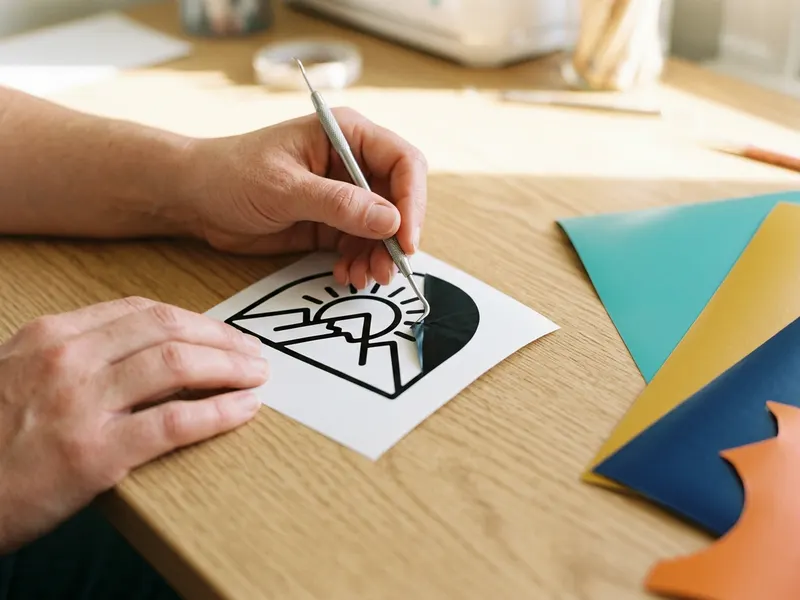 Cricut Permanent-Vinyl, Farbmix (25 Bögen)
Ihr nachgezeichnetes Logo als echter Aufkleber
-
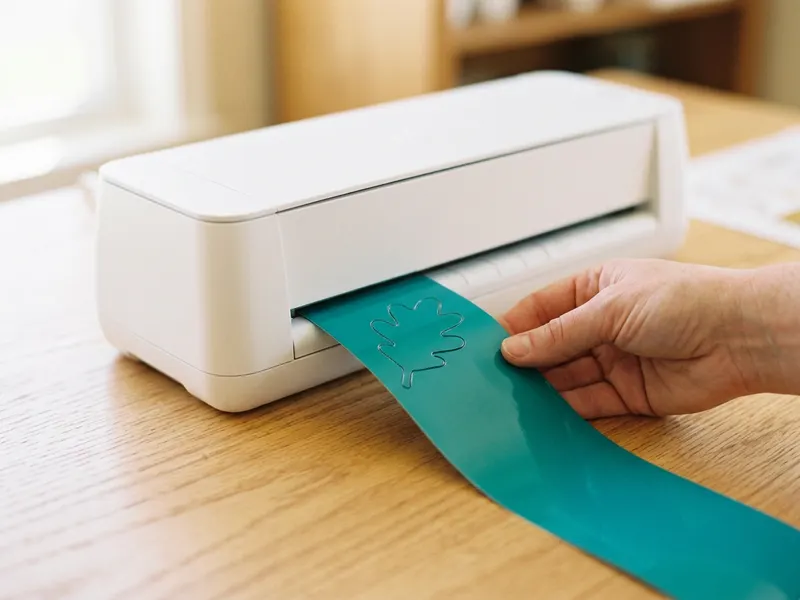 Cricut Joy Xtra Schneideplotter
SVG laden, und der Plotter schneidet die Form aus
-
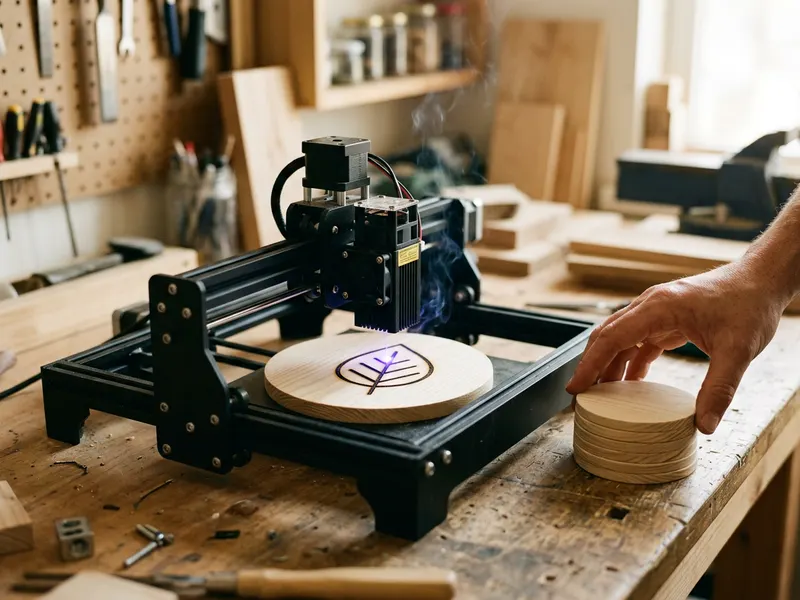 ACMER S1 Lasergravierer
Brennt Ihr Vektormotiv in Holz, Leder oder Acryl
Hilft, die Tools kostenlos zu halten. ✨
Symbolbilder. Als Amazon-Partner verdiene ich an qualifizierten Verkäufen.