PDF stempeln – Wasserzeichen kostenlos einfügen
Der PDF-Stempler ermöglicht es dir, direkt im Browser ein PDF stempeln zu können und jede Seite mit einem eigenen Wasserzeichen zu versehen. Es ist keine Registrierung oder Installation erforderlich. Dein Dokument wird vollständig auf deinem eigenen Gerät verarbeitet und nicht auf einen Server hochgeladen.
Anleitung: PDF-Stempel kostenlos einfügen
So kannst du online einen PDF-Stempel einfügen:
- Gib deinen gewünschten Stempeltext ein (bis zu 100 Zeichen), zum Beispiel VERTRAULICH oder ENTWURF.
- Öffne die Erweiterte Einstellungen, um Deckkraft, Schriftgröße, Farbe und Position (wie Diagonal oder Zentriert) anzupassen.
- Speichere die fertige Kopie über die Schaltfläche zum Herunterladen. Das Ausgabedokument erhält automatisch das Suffix
[dateiname]-stamped.pdf.
PDF-Wasserzeichen erstellen und anpassen
Wenn du ein PDF-Wasserzeichen erstellen möchtest, stehen dir verschiedene Gestaltungsmöglichkeiten zur Verfügung. Du kannst den Text dezenter gestalten oder auffällige Statusvermerke anbringen.
Die Deckkraft lässt sich stufenlos regulieren. Eine geringe Deckkraft eignet sich für einen dezenten Hintergrundtext, während eine hohe Deckkraft für deutliche Vermerke genutzt wird. Die Live-Vorschau der ersten Seite aktualisiert sich bei jeder Änderung sofort.
PDF-Stempel am Mac und Smartphone nutzen
Wer einen PDF-Stempel am Mac setzen möchte, greift meist zu Programmen wie Vorschau oder Adobe Acrobat Pro. Dieses Browser-Werkzeug bietet eine direkte Alternative im Safari- oder Chrome-Browser, bei der Dateien einfach aus dem Finder ausgewählt werden.
Auf dem iPhone oder iPad wählst du dein Dokument über die Dateien-App aus. Auch unter Android funktioniert die Bearbeitung direkt im Browser, ohne dass eine zusätzliche App installiert werden muss.
PDF stempeln ohne PDF24 oder Adobe Acrobat
Um ein Dokument zu stempeln, ist weder die Installation von PDF24 Creator noch ein kostenpflichtiges Abonnement für Adobe Acrobat Pro nötig. Die Bearbeitung erfolgt komplett lokal im Webbrowser.
Vertrauliche Dokumente bleiben privat. Das Werkzeug schreibt das Wasserzeichen als echten Vektortext direkt in den PDF-Stream. Originale Texte, Schriften und Seiteninhalte deines Dokuments bleiben exakt so erhalten, wie sie waren.
PDF-Wasserzeichen hinzufügen auf allen Seiten
Möchtest du auf mehreren Seiten ein PDF-Wasserzeichen hinzufügen, musst du den Text nur ein einziges Mal eingeben. Das Werkzeug überträgt die Markierung automatisch auf jede Seite des Dokuments – egal ob es sich um eine einzelne Seite oder einen umfangreichen Bericht handelt.
In der Vorschau prüfst du die Platzierung auf der ersten Seite. Beim Herunterladen wird exakt derselbe Stempelaufdruck auf sämtliche Seiten angewendet.
Häufig gestellte Fragen
Wie füge ich kostenlos ein Wasserzeichen in ein PDF ein, ohne mich anzumelden?
Du wählst dein PDF aus und gibst den gewünschten Text ein. Es ist keine Registrierung, Anmeldung oder Angabe einer E-Mail-Adresse erforderlich. Alle Einstellungen stehen direkt im Browser bereit, und die gestempelte Datei lässt sich sofort herunterladen.
Kann ich Begriffe wie ENTWURF oder VERTRAULICH als Wasserzeichen nutzen?
Ja, du kannst jeden beliebigen Text eingeben, wie zum Beispiel VERTRAULICH, ENTWURF, BEZAHLT, KOPIE oder UNGÜLTIG. Über die Ausrichtung Diagonal und eine reduzierte Deckkraft entsteht das klassische Erscheinungsbild eines Wasserzeichens.
Wie bringe ich einen Stempel automatisch auf allen Seiten einer PDF an?
Der Stempel wird automatisch auf sämtliche Seiten des Dokuments angewendet. Du gibst den Text einmalig ein, und das Tool überträgt die Markierung beim Herunterladen auf jede Seite, egal wie viele Seiten das PDF umfasst.
Wie stemple ich eine PDF-Datei auf dem Mac kostenlos ohne Adobe Acrobat Pro?
Öffne das Werkzeug in Safari oder Chrome auf deinem Mac und wähle die Datei aus dem Finder aus. Nach der Eingabe des Textes lädst du die gestempelte Kopie herunter, ohne Adobe Acrobat Pro oder Zusatzsoftware installieren zu müssen.
Werden meine vertraulichen Dokumente beim Stempeln auf einen Server hochgeladen?
Nein, alle Rechenschritte laufen vollständig lokal in deinem Browser ab. Dein Dokument verlässt zu keinem Zeitpunkt dein Gerät und wird auf keinen Server hochgeladen.
Was ist der Unterschied zwischen einem PDF-Stempel und einem Wasserzeichen?
Ein Wasserzeichen ist meist ein dezent transparenter Text, der diagonal über die Seite verläuft. Ein Stempel ist häufig eine kleinere, deckende Kennzeichnung in einer Ecke. Mit diesem Werkzeug kannst du beide Varianten flexibel erstellen.
Kann ich Schriftgröße, Farbe und Deckkraft des Stempels frei anpassen?
Ja, in den erweiterten Einstellungen kannst du die Deckkraft von schwach bis deckend einstellen, die Schriftgröße verändern, eine Farbe wählen und die Position festlegen. Die Vorschau aktualisiert sich dabei direkt auf dem Bildschirm.
Wie kann ich auf dem iPhone oder iPad ein PDF stempeln?
Öffne diese Seite in Safari auf deinem iPhone oder iPad und wähle das PDF über die Dateien-App aus. Gib den gewünschten Stempeltext ein und sichere die verarbeitete Datei direkt auf deinem Gerät.
Empfohlen
-
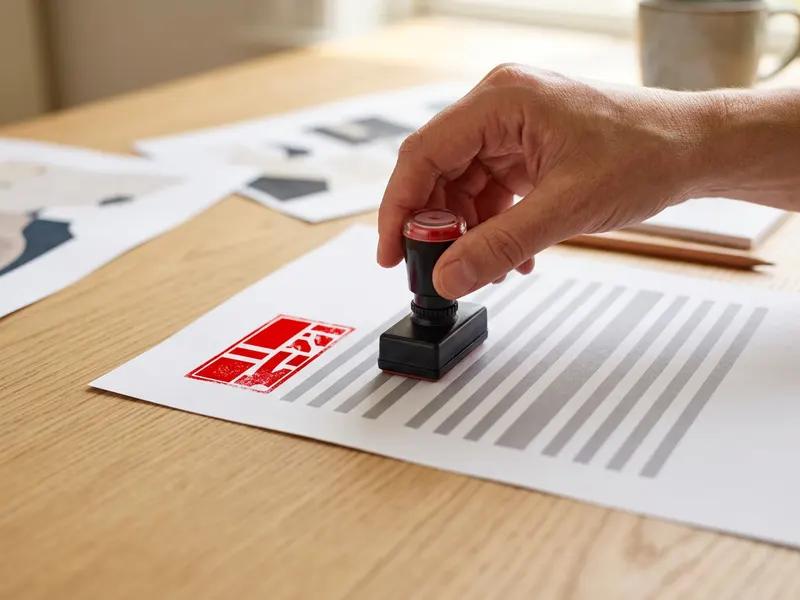 Veltec Stempel „Confidential“ (vorgefärbt)
Dieselbe Markierung für die Papierkopien
-
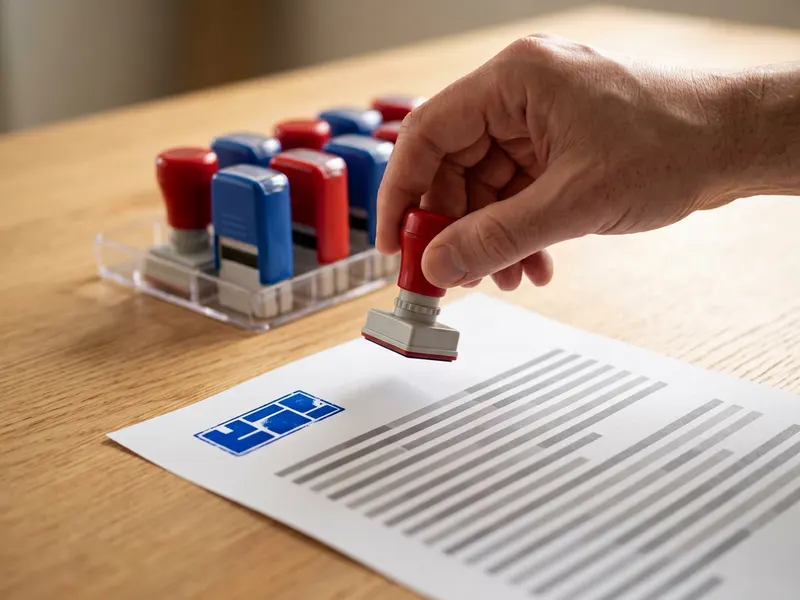 2000 Plus Bürostempel-Set (10 Texte)
Bezahlt, Kopie, Entwurf und mehr griffbereit am Schreibtisch
-
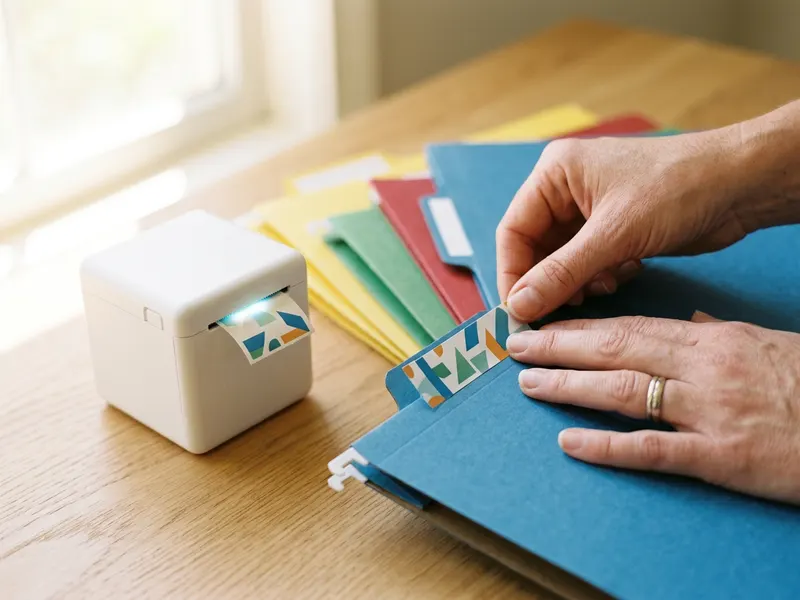 Brother P-touch Cube Beschriftungsgerät
Ordner beschriften, in denen die gestempelten Akten liegen
Hilft, die Tools kostenlos zu halten. ✨
Symbolbilder. Als Amazon-Partner verdiene ich an qualifizierten Verkäufen.