PDF-Seiten austauschen im Browser
PDF-Seiten austauschen gelingt mit diesem Werkzeug schnell und direkt auf Ihrem Gerät. Ersetzen Sie eine einzelne Seite oder einen ganzen Seitenbereich durch ein neues Dokument, ohne Dateien auf externe Server hochzuladen. Vektorgrafiken, Texte und Schriftarten bleiben dabei vollständig erhalten.
PDF-Seiten austauschen: So funktioniert es Schritt für Schritt
Das Werkzeug führt Sie in wenigen Schritten durch den Austausch von Seiten in einem Dokument. Die gesamte Verarbeitung findet lokal auf Ihrem Computer oder Smartphone statt.
- Wählen Sie oben Ihre ursprüngliche PDF-Datei aus.
- Geben Sie unter Zu ersetzende Seiten die Seitennummern an, die Sie entfernen möchten.
- Wählen Sie unter Ersatz-PDF die Datei aus, deren Seiten an dieser Stelle eingefügt werden sollen.
- Klicken Sie auf PDF-Seiten ersetzen, um die geänderte Datei direkt herunterzuladen.
PDF einzelne Seite ersetzen oder Seitenbereich anpassen
Sie können sowohl eine einzelne Seite als auch mehrere Seiten auf einmal in einer PDF-Datei ersetzen. Nutzen Sie dafür die flexible Schreibweise für Seitenzahlen:
4: Ersetzt ausschließlich die vierte Seite.5-7: Ersetzt den zusammenhängenden Seitenbereich von Seite 5 bis 7.1, 3, 5-8: Ersetzt die Seiten 1 und 3 sowie den Bereich 5 bis 8.
Alle angegebenen Seiten werden aus dem Quelldokument entfernt. Das neue Dokument wird genau an der Position der ersten entfernten Seite eingefügt.
PDF-Seiten ersetzen kostenlos und ohne Adobe Acrobat
Für das Bearbeiten von PDF-Dateien benötigen Sie keine kostenpflichtige Software wie Adobe Acrobat Pro und keine Installation von Desktop-Programmen. Auch Umwege über die macOS-App Vorschau sind für das gezielte Ersetzen nicht erforderlich.
Das Werkzeug ermöglicht es Ihnen, PDF-Seiten ersetzen kostenlos und browserbasiert durchzuführen. Da die Ausführung über JavaScript erfolgt, arbeitet das Tool plattformunabhängig unter Windows, macOS, iOS und Android – ganz ohne Registrierung oder Abonnement.
Sicherheit beim PDF-Seite Austauschen online
Bei Verträgen, Scans oder Finanzunterlagen spielt Datenschutz eine entscheidende Rolle. Wenn Sie eine PDF-Seite austauschen online, verbleiben Ihre Dokumente bei diesem Werkzeug stets auf Ihrem eigenen Gerät, da kein Datei-Upload auf fremde Server stattfindet.
Beim Ersetzen der Inhalte bleiben Vektorgrafiken, eingebettete Schriftarten und Fließtext auf Objektebene erhalten. Es findet keine Konvertierung in Rasterbilder statt, sodass die visuelle Qualität gestochen scharf bleibt.
PDF-Seite austauschen bei abweichender Seitengröße
Falls das Ersatzdokument ein anderes Seitenformat aufweist als das Originaldokument, können Sie die Maße automatisch angleichen lassen.
Öffnen Sie dafür die Erweiterte Einstellungen und aktivieren Sie die Option Anpassen. Dadurch wird jede eingefügte Seite exakt auf die Größe der ursprünglichen Seite skaliert, sodass ein einheitliches Gesamtbild entsteht.
Häufig gestellte Fragen
Wie kann ich in einer PDF-Datei eine einzelne Seite austauschen?
Wählen Sie Ihr Hauptdokument aus, geben Sie die gewünschte Seitennummer unter Zu ersetzende Seiten ein und wählen Sie Ihr Ersatz-PDF aus. Das Werkzeug entfernt die alte Seite und fügt das neue Dokument an genau dieser Stelle ein. Der Download der fertigen Datei startet anschließend automatisch.
Kann man PDF-Seiten ohne kostenpflichtiges Adobe Acrobat ersetzen?
Ja, Sie können PDF-Seiten ohne Adobe Acrobat oder andere kostenpflichtige Programme ersetzen. Die Verarbeitung läuft komplett in Ihrem Internetbrowser ab. Es ist weder eine Softwareinstallation noch eine Registrierung erforderlich.
Wie tausche ich mehrere PDF-Seiten oder einen Seitenbereich auf einmal aus?
Tragen Sie mehrere Seitenzahlen durch Kommas oder Bindestriche getrennt ein, beispielsweise 5-7 für einen Bereich oder 1, 3, 5-8 für einzelne Seiten und Bereiche. Sämtliche angegebenen Seiten werden gelöscht und das neue PDF wird an der Stelle der ersten gelöschten Seite eingefügt.
Ist das Ersetzen von PDF-Seiten online kostenlos und sicher?
Ja, die Nutzung ist vollständig kostenlos und datenschutzkonform, da Ihre Dateien nicht auf externe Server hochgeladen werden. Beide PDFs werden ausschließlich lokal in Ihrem Browser gelesen und neu zusammengesetzt. Dadurch eignet sich das Tool auch für vertrauliche Dokumente wie Verträge oder Kontoauszüge.
Wie ersetze ich eine PDF-Seite auf dem Mac, Windows-PC oder Smartphone?
Sie können die Funktion direkt im Browser auf jedem Betriebssystem nutzen, egal ob macOS, Windows, iOS oder Android. Öffnen Sie die Seite in einem modernen Browser wie Safari oder Chrome und führen Sie den Seitenaustausch ohne Zusatzsoftware durch.
Bleiben Text, Schriftarten und Layout beim Ersetzen der Seite erhalten?
Ja, Texte, eingebettete Schriftarten und Vektorgrafiken bleiben beim Austausch unverändert erhalten. Die Seiten werden auf Objektebene übertragen und nicht als Pixelbilder neu gerendert, wodurch das ursprüngliche Layout sauber bestehen bleibt.
Kann ich eine PDF-Seite durch ein Dokument mit abweichender Seitengröße ersetzen?
Ja, das ist problemlos möglich. Aktivieren Sie unter Erweiterte Einstellungen die Option Anpassen, um die neuen Seiten automatisch auf das Format der ersetzten Originalseiten zu skalieren.
Empfohlen
-
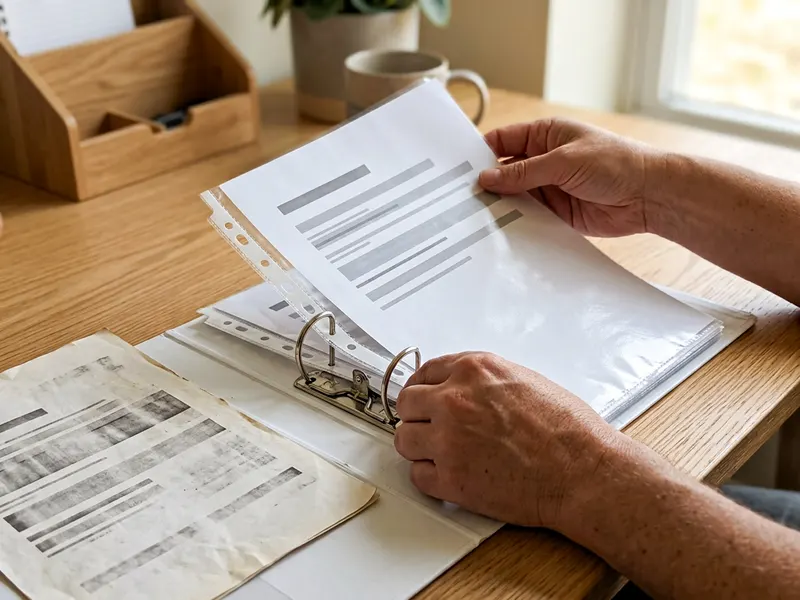 Amazon Basics Prospekthüllen (100 Stück)
Die aktualisierte Seite auch im Ausdruck austauschen
-
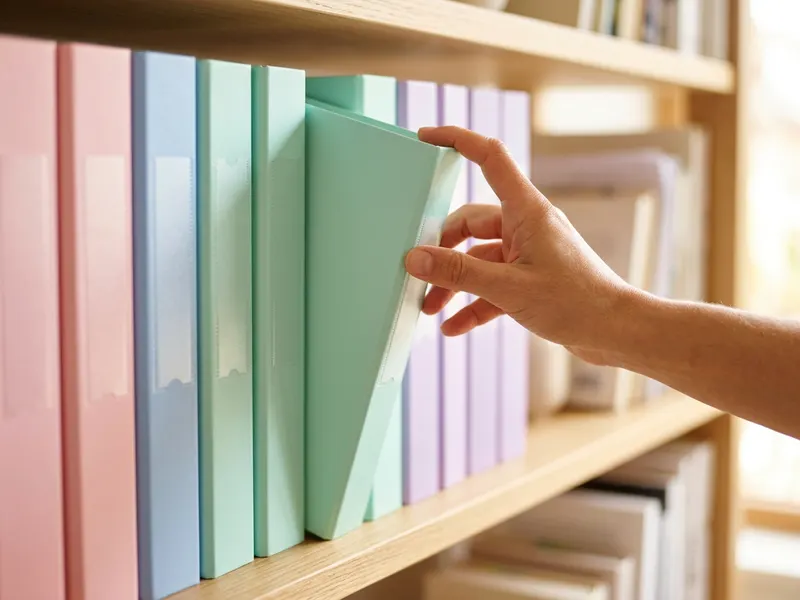 Avery Heavy-Duty Präsentationsordner, 3,8 cm (4 Stück)
Handbücher und Verträge Version für Version geordnet
-
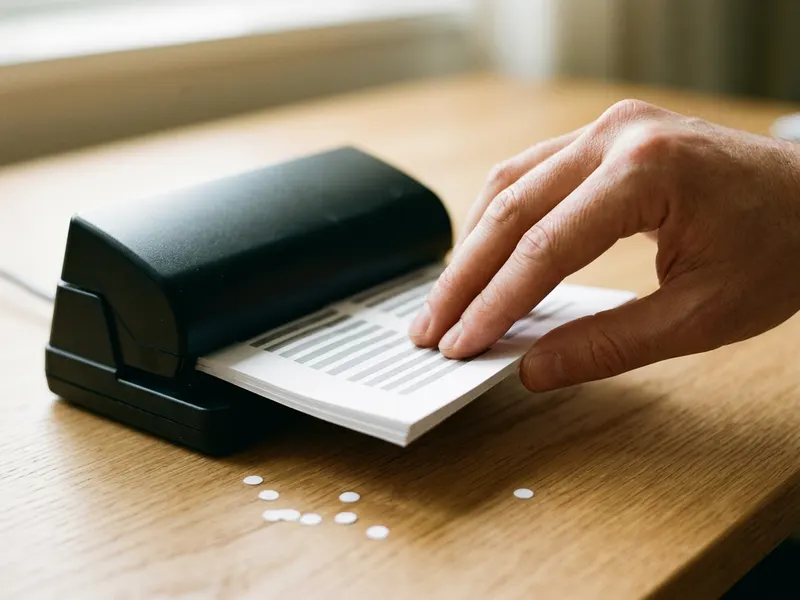 Eagle elektrischer Locher (3-fach, US-Lochung)
Neu gedruckte Seiten per Knopfdruck lochen
Hilft, die Tools kostenlos zu halten. ✨
Symbolbilder. Als Amazon-Partner verdiene ich an qualifizierten Verkäufen.