GIF verkleinern direkt im Browser
Ein GIF verkleinern gelingt mit diesem Werkzeug direkt im Browser ohne Upload auf fremde Server. Der Komprimierungsregler passt die visuelle Qualität und die Dateigröße in Echtzeit an. Alle Berechnungen laufen lokal auf Ihrem Gerät ab – ganz ohne Registrierung oder Wasserzeichen.
Wie kann man ein GIF verkleinern
Das Komprimieren einer Animation erfordert nur wenige Schritte direkt in der Anwendung:
- Ziehen Sie Ihre Datei per Drag-and-Drop in den Editor.
- Bewegen Sie den Schieberegler, um die Komprimierung schrittweise anzupassen.
- Öffnen Sie bei Bedarf die Erweiterte Einstellungen, um die Bildrate, die Abmessungen oder die Farbanzahl anzupassen.
- Laden Sie das Ergebnis herunter, sobald Dateigröße und Aussehen Ihren Anforderungen entsprechen.
GIF verkleinern für Discord und Chat-Dienste
Viele Plattformen wie Discord, Slack oder Twitter begrenzen die Dateigröße von Emojis, Stickern und Banner-Dateien. Da sich diese Obergrenzen je nach Paket oder Server-Status unterscheiden können, sollten Sie das Limit in der Zielanwendung prüfen.
Schieben Sie den Komprimierungsregler nach rechts, bis die gezeigte Ergebnisgröße sicher unter der Obergrenze liegt. Da kein Dateiupload erforderlich ist, können Sie schnell verschiedene Stufen testen.
GIF kleiner machen in MB und KB
Um eine bestimmte Zielgröße wie 5 MB oder 1 MB zu erreichen, beobachten Sie die Anzeige der Ergebnisgröße. Das System rechnet den Wert kurz nach dem Loslassen des Reglers neu aus.
Sollte der Hauptregler allein nicht ausreichen, bieten die erweiterten Stellschrauben zusätzliche Ersparnisse. Das Verringern der Auflösung oder der Farbanzahl reduziert den Speicherbedarf oft stärker als die reine Komprimierung.
GIF datei verkleinern ohne Qualitätsverlust
Animierte GIFs vertragen meist einen spürbaren Grad an Komprimierung, bevor Qualitätsverluste sichtbar werden. Der Gifsicle-Algorithmus entfernt bevorzugt redundante Daten aus Bildbereichen, die sich zwischen den Frames kaum verändern.
Ein Komprimierungswert von 30 bis 40 liefert meist das beste Verhältnis aus kleiner Dateigröße und hoher Bildqualität. Über die Live-Vorschau sehen Sie das Resultat sofort.
GIF komprimieren online mit erweiterten Optionen
Für eine feine Feinabstimmung stehen drei direkte Parameter zur Verfügung. Die Anpassung der Bildwiederholrate senkt die Anzahl der Frames pro Sekunde, was die Dateigröße reduziert und bei Szenen mit wenig Bewegung gut funktioniert.
Die Verringerung der Bildgröße in Prozent bietet meist den größten Hebel zur Größenreduzierung. Das Verringern der Farbanzahl spart ebenfalls Speicherplatz, kann bei Verläufen jedoch zu sichtbaren Abstufungen führen.
Häufig gestellte Fragen
Wie kann ich ein GIF verkleinern, ohne dass die Qualität merklich schlechter wird?
Beginnen Sie mit einer Einstellung des Schiebereglers im Bereich von 30 bis 40. Der Gifsicle-Algorithmus entfernt dabei redundante Daten aus den Frames, die vom menschlichen Auge kaum wahrgenommen werden, während die Farbpalette nahezu vollständig erhalten bleibt. Verfolgen Sie die Live-Vorschau und die geänderte Dateigröße, um den idealen Wert zu finden.
Warum ist meine GIF-Datei eigentlich so groß?
Das GIF-Format speichert jeden Frame als eigenständiges Bild mit eigener Farbpalette ab, anstatt wie moderne Videocodecs nur die Unterschiede zwischen den Bildern zu sichern. Lange Animationen mit hoher Bildrate, vielen Farben oder viel Bewegung summieren sich daher schnell zu einer großen Datei. Die wirksamsten Hebel zur Reduzierung sind das Senken der Frame-Anzahl, der Farben und der Bildabmessungen.
Wie verkleinere ich ein GIF speziell für Discord?
Prüfen Sie zuerst das aktuelle Upload-Limit in den Einstellungen von Discord, da sich dieses je nach Nitro-Status oder Server-Boost unterscheidet. Ziehen Sie danach den Komprimierungsregler hoch, bis die gezeigte Ergebnisgröße unter der geforderten Obergrenze liegt. Da die Verarbeitung direkt im Browser stattfindet, können Sie ohne Zeitverlust verschiedene Stufen ausprobieren.
Wie bringe ich ein GIF auf eine exakte Dateigröße?
Beobachten Sie beim Bewegen des Schiebereglers die berechnete Dateigröße, die sich kurz nach jedem Schritt aktualisiert. Stoppen Sie den Regler, sobald der Wert knapp unter Ihrem Zielwert liegt. Falls die normale Komprimierung nicht ausreicht, verringern Sie in den erweiterten Einstellungen die Abmessungen oder die Farbanzahl.
Wie viele Farben kann ein GIF maximal enthalten?
Das GIF-Format ist technisch auf maximal 256 Farben pro Frame beschränkt. Über den Regler für die maximale Farbanzahl können Sie diesen Wert schrittweise bis auf 2 Farben senken. Eine starke Reduzierung verkleinert die Datei deutlich, führt bei komplexen Bildern oder Farbverläufen jedoch zu sichtbaren Farbabstufungen.
Wie kann ich die Frame-Rate eines GIFs senken?
Wählen Sie in den erweiterten Einstellungen einen kleineren Wert im Dropdown-Menü für die Bildrate aus. Dadurch verändert sich die Anzahl der pro Sekunde abgespielten Frames, was die Wiedergabe verlangsamt und die Datei zusätzlich verkleinert. Szenen mit wenig Bewegung wie Sprecheraufnahmen bleiben auch bei 10 fps gut lesbar, während schnelle Action unterhalb von 15 bis 20 fps ruckelig wirken kann.
Kann ich ein GIF direkt im Browser verkleinern, ohne es hochzuladen?
Ja, dieses Werkzeug funktioniert vollständig im Browser auf Ihrem lokalen Gerät. Es werden keine Bilddaten auf fremde Server übertragen, und die Nutzung erfordert weder eine Registrierung noch hinterlässt sie ein Wasserzeichen.
Empfohlen
-
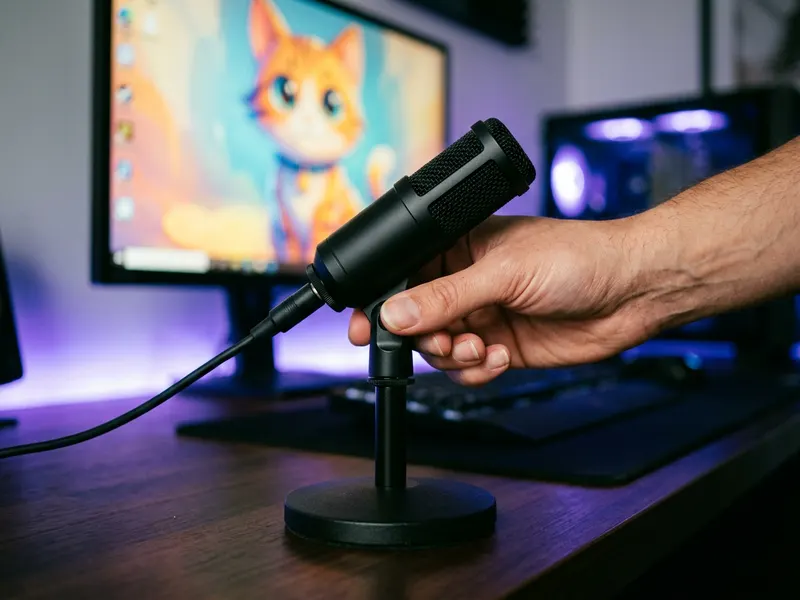 Amazon Basics USB-Kondensatormikrofon
Für den Stream, in dem Ihre neuen Emotes laufen
-
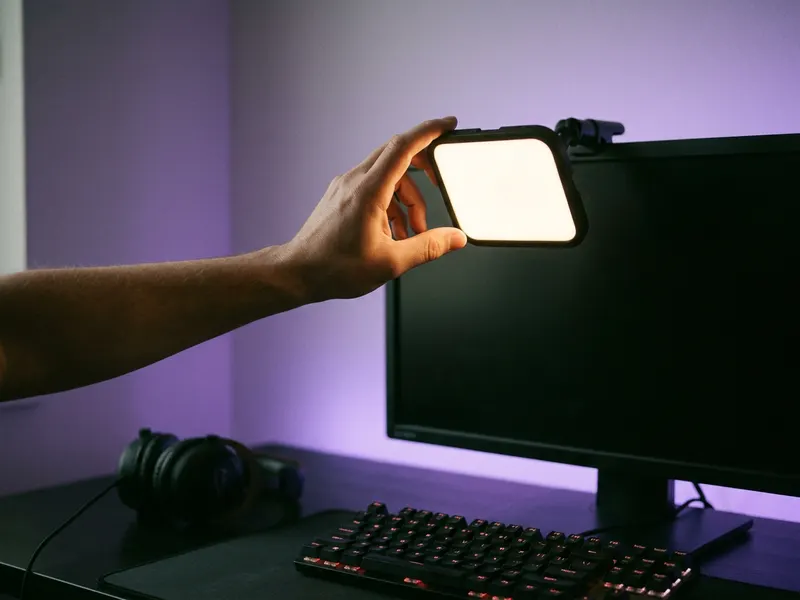 Logitech Litra Glow Streaming-Licht
Vor der Kamera so scharf wie Ihre GIFs im Chat
-
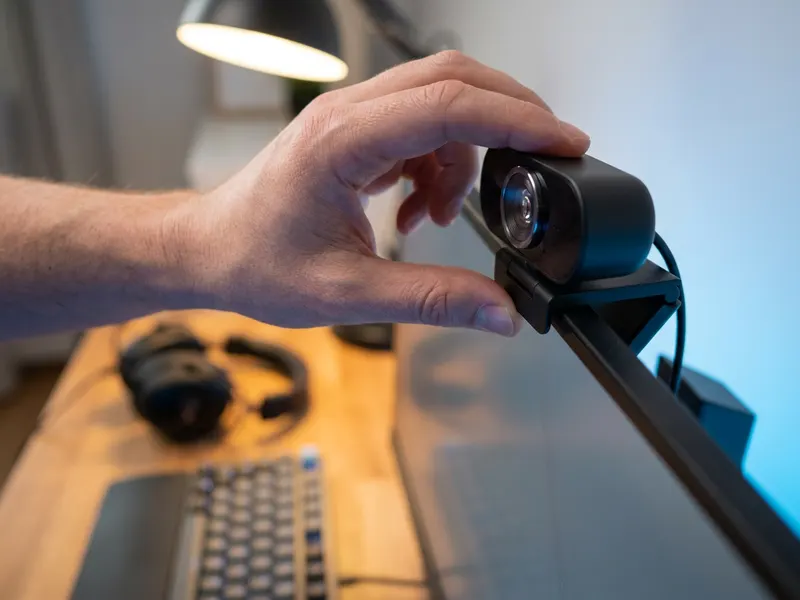 EMEET S600 4K-Streaming-Webcam
Filmen Sie die Reaktionen für das nächste GIF
Hilft, die Tools kostenlos zu halten. ✨
Symbolbilder. Als Amazon-Partner verdiene ich an qualifizierten Verkäufen.