GIF Frame Extractor: GIF in Einzelbilder zerlegen
Der GIF-Einzelbild-Entpacker ist ein browserbasiertes Werkzeug, mit dem du ein animiertes GIF in seine Einzelbilder zerlegen kannst. Der GIF Frame Extractor rekonstruiert jeden Frame vollständig auf einem Canvas, sodass keine unvollständigen oder fehlerhaften Bildfragmente entstehen. Die Verarbeitung erfolgt komplett lokal auf deinem Gerät ohne Upload oder Registrierung.
GIF in Einzelbilder zerlegen online
Das Aufteilen einer GIF-Animation erfordert keine Installation komplexer Software. Über die Web-Oberfläche werden alle enthaltenen Frames in wenigen Sekunden dekodiert und chronologisch dargestellt.
- Öffne die Optionen unterhalb des Upload-Bereichs, falls du das Dateiformat anpassen oder Duplikate filtern möchtest.
- Ziehe dein GIF per Drag-and-drop in das Feld oder tippe darauf, um eine Datei von deinem Gerät auszuwählen.
- Nach dem Dekodieren erscheint eine Rasteransicht aller extrahierten Einzelbilder.
- Tippe auf ein beliebiges Bild zum Speichern oder nutze die Schaltfläche Alle herunterladen (ZIP).
Warum einfache GIF Frame Splitter fehlerhafte Bilder erzeugen
Animierte GIFs speichern Folgebilder häufig nur als kleine Differenz-Ausschnitte über dem vorherigen Bild. Ein einfacher GIF Frame Splitter Online extrahiert oft nur diese unvollständigen Fragmente mit transparenten Bereichen.
Dieser GIF Frame Extractor Splitter wendet die jeweilige Frame-Beseitigungsmethode (Disposal Method) korrekt an. Jeder Frame wird vor der Ausgabe vollständig neu zusammengesetzt. Dadurch musst du ein GIF in Einzelbilder zerlegen GIMP-Anleitungen nicht mehr manuell Schritt für Schritt nachbauen.
GIF Bilder extrahieren als PNG oder JPG
Vor dem Verarbeiten kannst du festlegen, in welchem Dateiformat du die GIF Bilder extrahieren möchtest. Die Einstellung gilt für den Einzel-Download sowie für das ZIP-Archiv.
Das Format PNG ist als Standard gewählt und erhält transparente Bereiche der Animation vollständig aufrecht. Wenn das GIF keine Transparenz nutzt, eignet sich JPG für kleinere Dateigrößen; transparente Bereiche werden bei der JPG-Konvertierung automatisch weiß gefüllt.
Doppelte Einzelbilder und Standbilder automatisch filtern
Manche GIFs wiederholen denselben Frame mehrfach hintereinander, um eine Pause im Bewegungsablauf zu erzeugen. Wenn du ein GIF in Einzelbilder zerlegen online möchtest, führen diese Standbilder zu unnötigen Dateien.
Aktiviere in den Optionen die Einstellung Doppelte Bilder entfernen. Das Tool überspringt jeden Frame, der pixelgenau mit dem vorherigen übereinstimmt. Die Ausgabe enthält dadurch nur Bilder mit tatsächlichen visuellen Änderungen.
Häufig gestellte Fragen
Wie kann ich ein GIF in Einzelbilder zerlegen?
Ziehe das GIF einfach in den GIF Frame Extractor im Browser. Die Datei wird lokal analysiert und jeder Frame vollständig als einzelnes Bild dargestellt. Du kannst einzelne Bilder anklicken oder alle auf einmal als ZIP-Archiv herunterladen.
Sollte ich extrahierte Einzelbilder als PNG oder JPG speichern?
Wähle PNG, wenn dein GIF transparente Bereiche enthält oder du die Bilder verlustfrei weiterverarbeiten möchtest. Das JPG-Format erzeugt kleinere Dateien, füllt transparente Flächen jedoch mit einem weißen Hintergrund auf.
Warum sehen manche extrahierten GIF-Bilder transparent oder fehlerhaft aus?
GIFs speichern häufig nur die Pixel-Veränderungen zum vorherigen Frame. Werkzeuge, die diese Ebenen-Behandlung nicht beachten, geben unvollständige Bildausschnitte aus. Dieser Extractor baut jeden Frame auf dem Canvas vollständig neu auf.
Wie kann ich GIF Einzelbilder speichern, ohne GIMP zu nutzen?
Mit diesem Tool kannst du ein GIF direkt im Browser zerlegen, ohne Bildbearbeitungsprogramme zu installieren. Wähle das gewünschte Format in den Optionen aus und sichere die GIF Einzelbilder speichern per Klick oder Fingertipp.
Wie lade ich alle Frames eines GIFs als ZIP herunter?
Sobald die Einzelbilder nach dem Dekodieren in der Kachelansicht erscheinen, klickst du auf den Button Alle herunterladen (ZIP). Sämtliche Frames werden chronologisch nummeriert wie frame_01 und frame_02 in einem ZIP-Archiv verpackt.
Werden meine Dateien beim Zerlegen auf einen Server hochgeladen?
Nein, die gesamte Verarbeitung läuft lokal in deinem Browser über JavaScript und Canvas-APIs ab. Deine Dateien bleiben privat auf deinem Gerät und werden nicht auf externe Server hochgeladen.
Ist dieser GIF Frame Extractor Free und ohne Wasserzeichen nutzbar?
Ja, der Online-GIF-Frame-Extractor lässt sich als GIF Frame Extractor Free kostenlos und ohne Wasserzeichen nutzen. Es ist kein Benutzerkonto und kein Login erforderlich.
Wie funktioniert das Speichern einzelner Bilder auf dem Smartphone?
Auf Touchscreens unter iOS oder Android hältst du den Finger lange auf dem gewünschten Einzelbild gedrückt. Über das Kontextmenü des Browsers kannst du das Bild direkt in deinen Fotos oder Dateien sichern.
Empfohlen
-
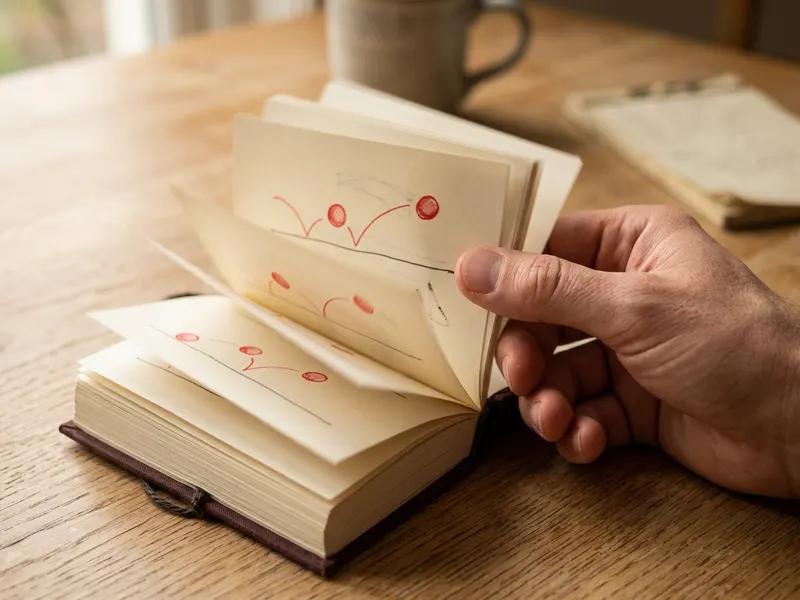 PRIMBEEKS Daumenkino-Papier (280 Blatt)
Aus den Einzelbildern wird ein gezeichnetes Daumenkino
-
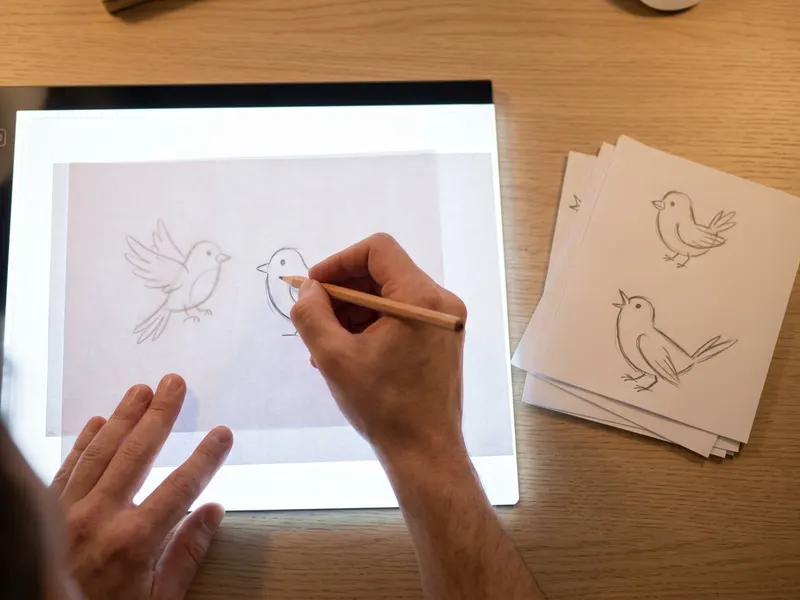 HSK A3 LED-Leuchttisch zum Durchpausen
Bild für Bild nachzeichnen, wie Trickfilmer es tun
-
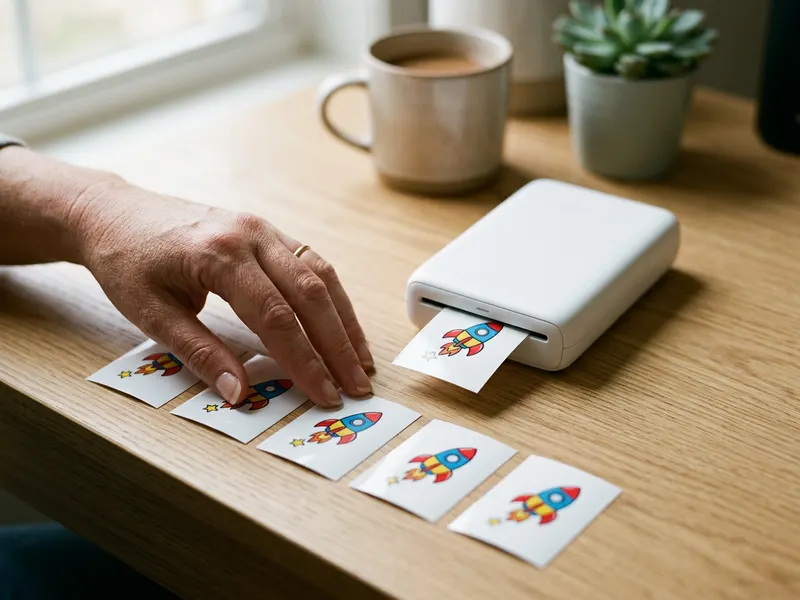 Canon Ivy 2 Mini-Fotodrucker
Drucken Sie Ihre Einzelbilder als Sticker aus
Hilft, die Tools kostenlos zu halten. ✨
Symbolbilder. Als Amazon-Partner verdiene ich an qualifizierten Verkäufen.