Online Recorder Audio – Kostenloses Diktiergerät
Mit diesem Online Recorder Audio nimmst du deine Stimme direkt im Browser auf. Das Werkzeug läuft vollständig auf deinem Gerät, sodass keine Audiodaten auf externe Server hochgeladen werden. Du benötigst keine Registrierung und kannst beliebig lange Sprachaufnahmen erstellen.
So gelingt die Sprachaufnahme online
Die Bedienung des Werkzeugs erfordert keine Einarbeitung. In wenigen Schritten erstellst du eine Sprachaufnahme direkt im Browser.
- Klicke auf die große Mikrofonschaltfläche. Beim ersten Aufruf fragt der Browser nach der Mikrofonfreigabe; wähle dort „Zugriff auf das Mikrofon erlauben“.
- Spreche deinen Text ein. Ein Live-Timer und ein pulsierender Ring zeigen dir an, dass die Aufnahme läuft. Klicke erneut auf die Schaltfläche, um die Aufnahme zu stoppen.
- Höre dir die Tonspur im Player an und klicke auf Herunterladen, um die Datei lokal zu speichern. Über Weitere Aufnahme machen startest du ein neues Dokument.
Audio aufnehmen im Browser: Formate und Einstellungen
Standardmäßig speichert der Rekorder im nativen Format deines Browsers. Chrome und Firefox nutzen das komprimierte WebM-Format, während Safari unter macOS und iOS Dateien als MP4/M4A ausgibt.
Wenn du eine unkomprimierte Datei wünschst, öffnest du vor dem Start die Einstellungen. Wähle dort unter „Speichern als“ das Format WAV aus. Die Erstellung der WAV-Datei geschieht lokal auf deinem Endgerät ohne externen Konvertierungsschritt. Falls mehrere Mikrofone an deinen PC oder Mac angeschlossen sind, lässt sich die Audioquelle ebenfalls in den Einstellungen festlegen.
Diktiergerät online für PC, Mac und Smartphone
Dieses Werkzeug steht als flexibler Online Recorder Audio free auf allen gängigen Plattformen bereit. Es läuft im Browser unter Windows 10 und 11, macOS, Linux, Android und iOS.
Du musst keine zusätzliche Software installieren. Über das Browsermenü kannst du die Seite zum Startbildschirm oder Desktop hinzufügen und wie eine native Anwendung mit einem Klick aufrufen.
Voice Recorder Deutsch: Ohne Anmeldung und ohne Limit
Viele Online-Anwendungen verlangen eine Registrierung oder beschränken die Aufnahmedauer. Dieser Dienst ist ohne Konto nutzbar und setzt kein Zeitlimit für deine Sprachnotizen, Memos oder Interviews.
Da der gesamte Aufnahmeprozess im Browser abläuft, bleiben deine persönlichen Audiodaten geschützt. Es findet kein Cloud-Upload statt, sodass deine Tonaufnahmen privat auf deinem Gerät verbleiben.
Häufig gestellte Fragen
Ist dieses Diktiergerät am PC kostenlos?
Ja, die Nutzung ist komplett kostenlos. Es gibt keine versteckten Gebühren, Abonnements oder Einschränkungen bei der Aufnahmelänge. Du musst kein Konto erstellen und siehst keine Werbung.
Wie kann ich meine Stimme aufnehmen online?
Klicke einfach auf die Aufnahme-Schaltfläche und erlaube deinem Browser den Zugriff auf das Mikrofon. Spreche nach dem Start dein Audio ein und klicke erneut auf die Taste, um aufzuhören. Anschließend kannst du die Aufnahme im Player anhören und herunterladen.
Gibt es den Voice Recorder für iPhone auf Deutsch?
Der Online-Sprachrekorder funktioniert direkt in Safari auf dem iPhone und iPad. Aufnahmen werden unter iOS nativ im M4A-Format erstellt und lassen sich direkt in deinen lokalen Downloads sichern.
Kann ich meine Aufnahme als WAV-Datei speichern?
Ja, öffne dazu vor Beginn der Aufnahme die Einstellungen und wähle WAV aus. Das Audio wird verlustfrei direkt in deinem Browser verarbeitet. Es findet kein Upload auf einen externen Server statt.
In welchem Format wird die Sprachaufnahme heruntergeladen (MP3, WebM oder WAV)?
Standardmäßig speichert der Browser Aufnahmen im Format WebM oder M4A. In den Einstellungen kannst du zu WAV wechseln. Ein Export als MP3 ist im Werkzeug nicht enthalten, aber WebM und WAV werden von allen gängigen Mediaplayern unterstützt.
Bleibt meine Sprachaufnahme privat und ohne Cloud-Upload?
Ja, deine Aufnahmen verlassen dein Endgerät zu keinem Zeitpunkt. Die Erfassungs-, Wiedergabe- und Speichervorgänge laufen vollständig lokal in deinem Browser ab. Es werden keine Daten an externe Server gesendet.
Wie erstelle ich eine Audio-Datei am PC?
Öffne die Seite in einem beliebigen Browser auf deinem PC oder Mac und erlaube den Mikrofonzugriff. Nach dem Sprechen beendest du die Aufnahme und klickst auf Herunterladen. Die Datei wird direkt in deinem gewohnten Downloads-Ordner abgelegt.
Wie wähle ich das richtige Mikrofon aus?
Wenn mehrere Mikrofone an deinem Gerät angeschlossen sind, öffnest du die Einstellungen im Rekorder. Dort wählst du aus der Liste der verfügbaren Eingabegeräte die passende Audioquelle aus. Deine Auswahl wird sofort für die nächste Aufnahme übernommen.
Empfohlen
-
 FIFINE K669B USB-Mikrofon
Kein Mikrofon am Computer? Einstecken und klarer aufnehmen
-
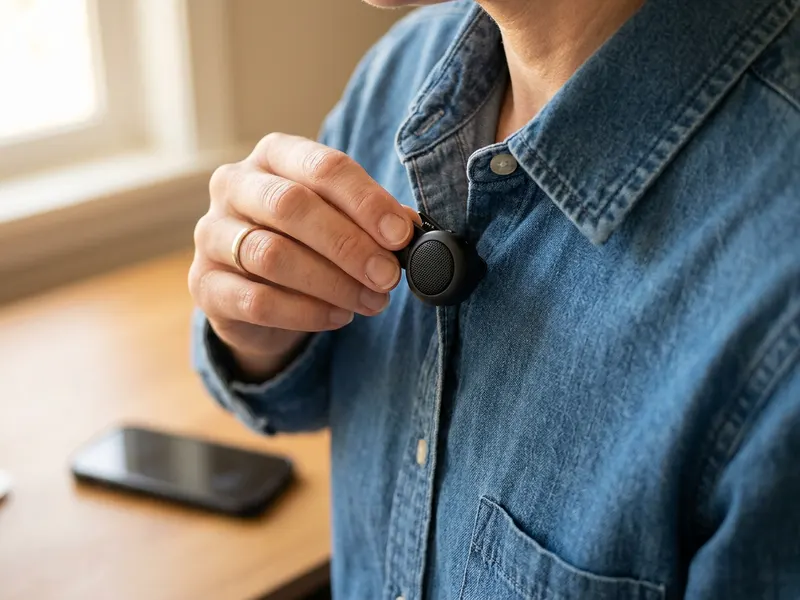 DJI Mic Mini Funkmikrofon (2er-Set)
Ansteckmikros für saubere Interviews und Sprachnotizen am Handy
-
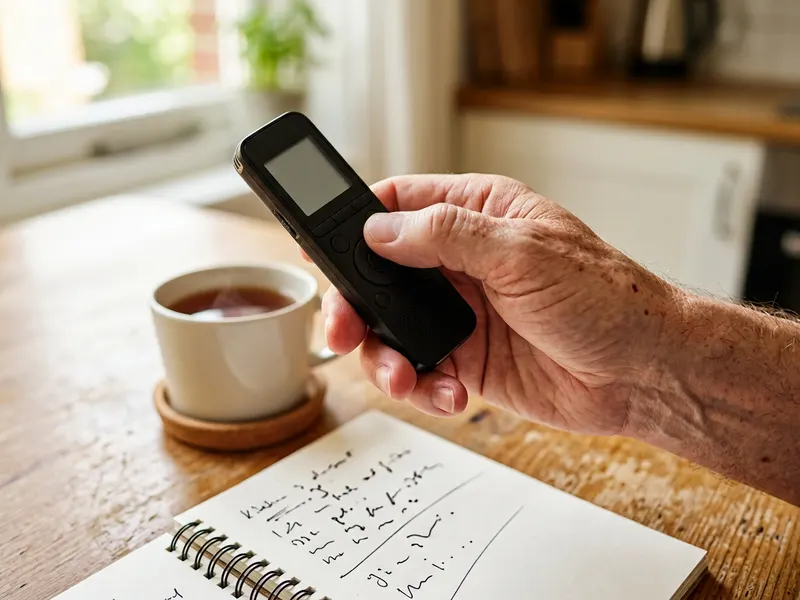 EVIDA Diktiergerät mit 128 GB
Aufnahme per Knopfdruck für Vorlesungen und Meetings, ganz ohne Handy
Hilft, die Tools kostenlos zu halten. ✨
Symbolbilder. Als Amazon-Partner verdiene ich an qualifizierten Verkäufen.