MP3 in WAV kostenlos online umwandeln
Mit diesem Werkzeug kannst du deine MP3 in WAV direkt auf deinem Gerät umwandeln. Die Dekodierung erfolgt lokal in deinem Browser, sodass deine Audiodatei niemals auf einen externen Server hochgeladen wird. Das Ergebnis ist eine unkomprimierte WAV-Datei, die sich ideal für die Weiterverarbeitung oder das Brennen von Audio-CDs eignet.
MP3 in WAV umwandeln: Schritt für Schritt
Die Konvertierung erfordert keine Software-Installation und funktioniert direkt in jedem modernen Webbrowser.
- Klicke auf Wähle deine MP3 oder ziehe eine Datei per Drag-and-Drop in den Ablagebereich.
- Das Tool dekodiert das Audio lokal und erstellt die unkomprimierte WAV-Datei auf deinem Gerät.
- Lade die fertige WAV-Datei herunter, sobald der Vorgang abgeschlossen ist.
Warum eine MP3-Datei in WAV umwandeln?
MP3 nutzt eine verlustbehaftete Kompression, um möglichst kleine Dateigrößen zu erzielen. WAV ist hingegen ein unkomprimiertes Containerformat für PCM-Audiodaten. Schnittprogramme, DAWs und Brennprogramme bevorzugen WAV, da dieses Format ohne erneute Qualitätsverluste geschnitten, gemischt und gespeichert werden kann.
Eine Konvertierung bietet dir eine stabile Arbeitsgrundlage, wenn Software oder alte Abspielgeräte wie Autoradios explizit nach einer .wav-Datei verlangen.
MP3 zu WAV konvertieren ohne Qualitätsverlust
Ehrlich gesagt kann das Umwandeln von MP3 zu WAV die Tonqualität nicht nachträglich verbessern. Frequenzen, die bei der ursprünglichen MP3-Komprimierung entfernt wurden, sind dauerhaft verloren.
Was die Ausgabedatei bietet, ist ein verlustfreier Behälter: Sie bewahrt genau den aktuellen Zustand der Audio-Quelldatei auf. Bei weiteren Bearbeitungsschritten treten somit keine zusätzlichen Kompressionsartefakte auf.
Abtastrate und Bit-Tiefe anpassen
Öffne die Option Erweiterte Einstellungen unter dem Ablagebereich, um die Ausgabeparameter bei Bedarf manuell festzulegen. Standardmäßig wird die Ausgabedatei in treuer CD-Qualität erstellt.
Du kannst die Abtastrate (z. B. 44,1 kHz für Audio-CDs oder 48 kHz für Video-Projekte) sowie die Bit-Tiefe wählen. Für professionelle Mischungen im Studio steht unter anderem 32-Bit-Float zur Verfügung.
MP3 in WAV umwandeln auf Mac und Windows 10
Da dieser MP3 WAV Konverter vollständig über die Web Audio API deines Browsers läuft, funktioniert er plattformunabhängig unter Windows 10, macOS, Linux, Android und iOS. Es ist kein Benutzerkonto erforderlich.
Häufig gestellte Fragen
Wie kann man MP3 in WAV umwandeln?
Du wählst deine MP3-Datei im Konverter aus, woraufhin die Datei direkt im Browser dekodiert wird. Die fertig erstellte WAV-Datei lädt anschließend automatisch auf dein Gerät herunter.
Wird die Audioqualität beim Konvertieren von MP3 zu WAV besser?
Nein, das Umwandeln kann verloren gegangene Audiodetails der MP3-Kompression nicht wiederherstellen. WAV bietet jedoch einen verlustfreien Container, der weitere Qualitätsverluste beim erneuten Speichern oder Bearbeiten verhindert.
Warum ist die erstellte WAV-Datei so viel größer als das MP3-Original?
WAV ist ein unkomprimiertes Format, das Audiodaten in voller Abtastrate und Bit-Tiefe speichert. Eine WAV-Datei benötigt daher ein Vielfaches des Speicherplatzes einer komprimierten MP3-Datei.
Bleiben meine Audiodaten privat und werden sie auf einen Server hochgeladen?
Nein, deine Dateien bleiben vollständig privat und werden nicht hochgeladen. Die Verarbeitung nutzt die Audio-Engine deines Browsers und findet ausschließlich lokal auf deinem Gerät statt.
Gibt es ein Limit für die Dateigröße?
Es gibt kein Upload-Limit, da keine Daten übertragen werden. Die einzige Grenze ist der Arbeitsspeicher deines eigenen Geräts bei sehr langen Aufnahmen.
Welche Abtastrate und Bit-Tiefe brauche ich zum Brennen einer Audio-CD?
Für Standard-Audio-CDs wird eine Abtastrate von 44,1 kHz und eine Bit-Tiefe von 16-Bit benötigt. Das Tool nutzt diese Werte automatisch in den Grundeinstellungen.
Kann ich mehrere MP3-Dateien gleichzeitig umwandeln?
Das Werkzeug verarbeitet eine MP3-Datei pro Durchgang. Da die Umwandlung lokal ohne Upload-Wartezeiten abläuft, dauert das Konvertieren einzelner Dateien nur wenige Sekunden.
Empfohlen
-
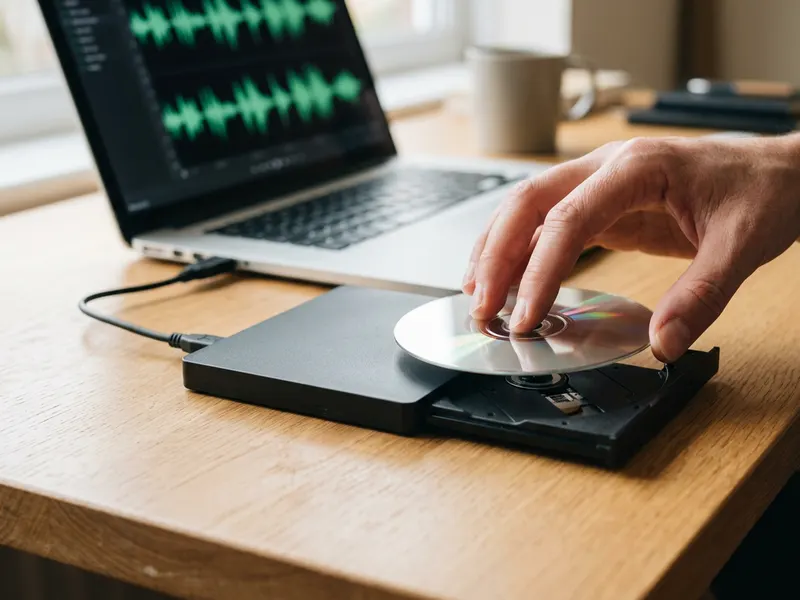 Rioddas externer USB-CD/DVD-Brenner
WAV-Dateien auf eine Audio-CD brennen, die in jedem Auto läuft
-
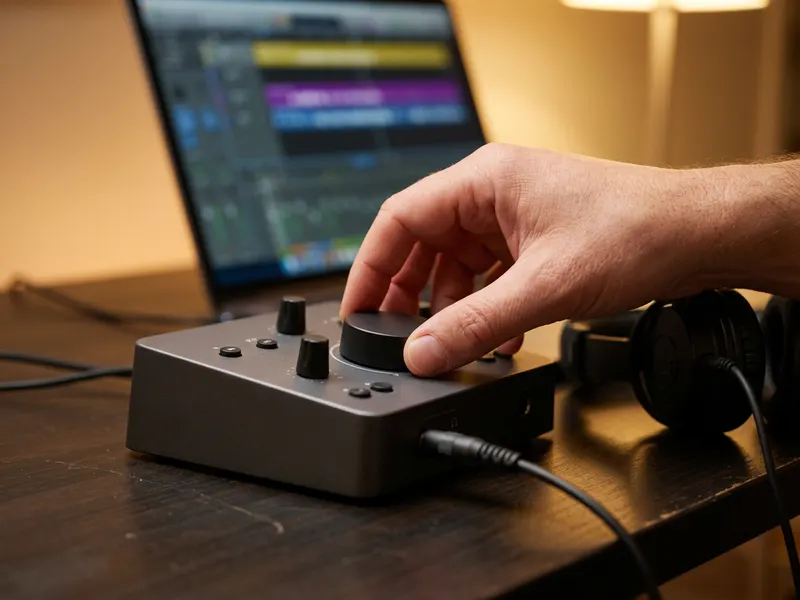 Focusrite Scarlett Solo (4. Gen.) Audio-Interface
Die WAVs in ein echtes Aufnahme-Setup holen
-
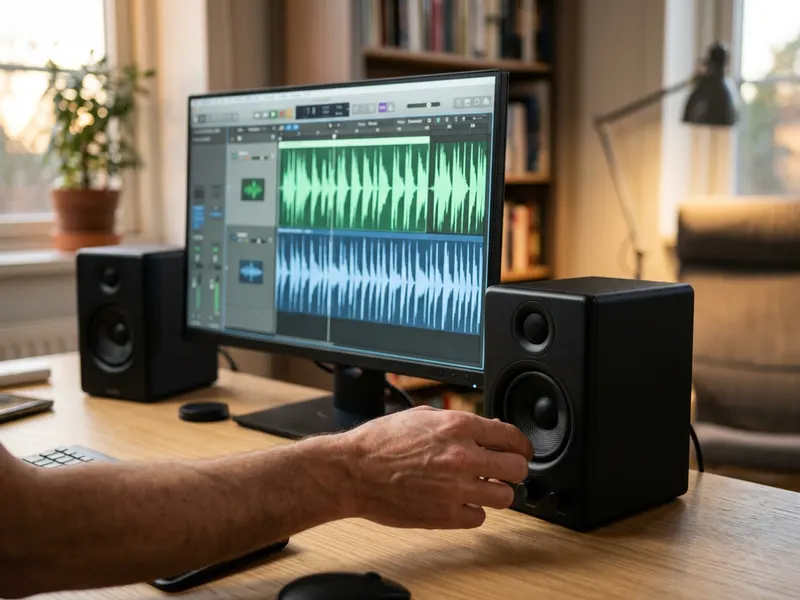 PreSonus Eris 3.5 Studiomonitore (Paar)
Hören, wie die unkomprimierte Datei wirklich klingt
Hilft, die Tools kostenlos zu halten. ✨
Symbolbilder. Als Amazon-Partner verdiene ich an qualifizierten Verkäufen.