3D-Plotter für mathematische Flächen z = f(x,y)
Der 3D-Flächenplotter ist ein mathematisches Werkzeug zur Visualisierung dreidimensionaler Flächen der Form z = f(x, y). Anders als Hardware-Schneideplotter erzeugt dieser reine WebGL-3D-Plotter interaktive Funktionsgraphen direkt im Browser. Die Darstellung erfolgt sofort bei der Eingabe ohne Bestätigungsbutton, Registrierung oder Installation.
Einen 3D-Graph zeichnen und interaktiv bedienen
Die Erstellung einer dreidimensionalen Fläche erfordert lediglich die Eingabe einer Funktionsgleichung. Sobald Sie den Ausdruck verändern, aktualisiert der 3D-Plotter die Ansicht in Echtzeit.
- Geben Sie Ihre Formel in das Feld z = ein und nutzen Sie x sowie y als Variablen, beispielsweise sin(x) * cos(y) oder x^2 - y^2.
- Nutzen Sie die Schnellauswahl-Buttons für typische Beispiele wie Sattelflächen oder radiale Wellen.
- Drehen Sie die Fläche mit gedrückter Maustaste oder per Touch-Geste. Zoomen Sie mit dem Scrollrad oder der Spreizgeste. Ein Doppelklick setzt die Kamerasicht zurück.
Der gewählte Blickwinkel bleibt beim Bearbeiten der Formel unverändert feststehend. Dadurch lassen sich verschiedene mathematische Ausdrücke aus exakt derselben Perspektive vergleichen.
Definitionsbereich und Gitterauflösung anpassen
Über die Gitter-Einstellungen steuern Sie den angezeigten Ausschnitt und die Feinheit des Rasters auf der Grundfläche.
- Achsengrenzen: Bestimmen Sie das Minimum und Maximum für die X- und Y-Achse. Ein engerer Bereich eignet sich zum Studium von lokalen Eigenschaften nahe dem Koordinatenursprung.
- Gitterauflösung: Wählen Sie die Anzahl der Abtastpunkte zwischen 20×20 und 80×80. Eine höhere Gitterauflösung erzeugt glattere Oberflächen, benötigt jedoch etwas mehr Rechenleistung auf älteren Geräten.
Der Button Auf Standardwerte zurücksetzen stellt den Bereich −5…5 auf beiden Achsen sowie die Standardauflösung von 50×50 Punkten wieder her.
3D Function Plotter Online: unterstützte Operatoren und Bogenmaß
Der Editor verarbeitet Standardoperatoren wie Addition (+), Subtraktion (-), Multiplikation (*), Division (/) sowie Potenzierung (^). Zudem stehen mathematische Konstanten wie pi und e sowie Funktionen wie sqrt(), exp(), log() und abs() zur Verfügung.
Trigonometrische Funktionen (sin, cos, tan) erwarten das Argument zwingend im Bogenmaß (Radians). Stellen Sie sicher, dass Ihre Eingaben entsprechend formatiert sind.
Umgang mit nicht definierten Stellen und Lücken
Punkte, an denen eine Funktion nicht reell definiert ist — etwa bei einer Division durch Null oder einer negativen Quadratwurzel —, führen nicht zu einem Absturz des Renderers. Der Plotter lässt diese Stellen als sichtbare Lücken in der Fläche frei.
Dadurch bleiben Polstellen und verengte Definitionsbereiche transparent sichtbar, ohne das System zu überlasten.
3D Grapher Online mit reiner WebGL-Technologie
Die Darstellung läuft vollständig clientseitig im Browser über WebGL. Mathematische Eingaben verbleiben auf Ihrem eigenen Gerät und werden nicht an Server übertragen.
Dies macht das Tool zu einer schnellen, installationsfreien Alternative zu klassischen Grafiktaschenrechnern für Schule, Studium und Wissenschaft.
Häufig gestellte Fragen
Wie kann ich eine 3D-Funktion online zeichnen?
Geben Sie die mathematische Formel für z in Abhängigkeit von x und y in das Eingabefeld ein. Die dreidimensionale Fläche wird sofort im Browser gerendert und lässt sich mit der Maus oder per Touch drehen und zoomen.
Muss ich Winkel bei sin und cos im Bogenmaß eingeben?
Ja, Winkelfunktionen wie sin, cos und tan erwarten Eingaben zwingend im Bogenmaß. Wenn Sie Gradwerte vorliegen haben, müssen Sie diese vor der Eingabe im Plotter in Radians umrechnen.
Wie passe ich den Definitionsbereich für X und Y an?
Öffnen Sie die Gitter-Einstellungen im Tool. Dort können Sie die minimalen und maximalen Grenzen für die X- und Y-Achse individuell festlegen, um den sichtbaren Ausschnitt der Fläche zu verändern.
Warum zeigt der Plotter bei manchen Stellen Lücken im 3D-Graphen an?
Lücken entstehen an mathematisch nicht definierten Stellen, beispielsweise bei Divisionen durch Null oder negativen Radikanden. Der Plotter spart diese Punkte aus, damit die Fläche stabil dargestellt wird.
Wie ändere ich die Gitterauflösung der 3D-Fläche?
In den Gitter-Einstellungen lässt sich die Auflösung stufenweise von 20×20 bis 80×80 Abtastpunkten einstellen. Der Standardwert liegt bei 50×50 Punkten.
Ist der 3D-Funktionsplotter kostenlos und ohne Anmeldung nutzbar?
Ja, das Werkzeug ist vollständig kostenlos, erfordert keine Registrierung und läuft direkt im Webbrowser ohne zusätzliche Software-Installation.
Werden meine eingegebenen mathematischen Formeln auf einen Server hochgeladen?
Nein, sämtliche Berechnungen und das Rendering erfolgen lokal in Ihrem Browser über WebGL. Es werden keine Formeln oder Daten an externe Server gesendet.
Handelt es sich bei diesem Tool um einen Hardware-Plotter?
Nein, dieses Tool ist ein mathematischer 3D-Funktionsplotter zur Visualisierung von Flächen. Es dient nicht dem Schneiden von Folien oder der Ansteuerung von 3D-Druckern.
Empfohlen
-
 Calculus Made Easy (Thompson & Gardner, engl.)
Der freundliche Klassiker, mit dem die Analysis hinter diesen Flächen Klick macht.
-
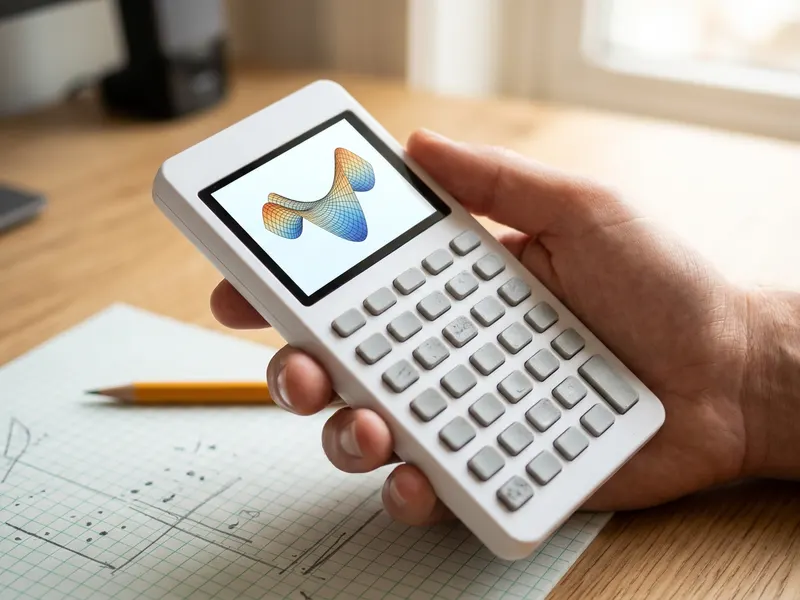 TI-Nspire CX II Grafikrechner
Farb-Grafikrechner mit 3D-Grafikmodus für Unterricht und Hausaufgaben.
-
 Div, Grad, Curl, and All That (H. M. Schey, engl.)
Die lockere, beliebte Einführung in die Vektoranalysis – genau für solche Flächen.
Hilft, die Tools kostenlos zu halten. ✨
Symbolbilder. Als Amazon-Partner verdiene ich an qualifizierten Verkäufen.