Convert DOCX to EPUB online miễn phí trong trình duyệt
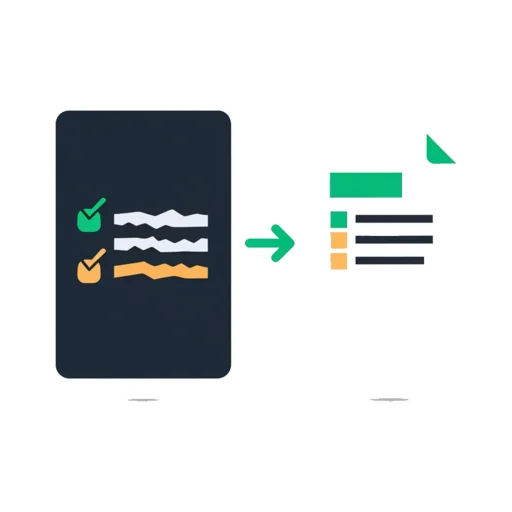
Công cụ Chuyển tài liệu sang EPUB giúp biến các bản thảo DOCX, Markdown, HTML hoặc TXT thành tệp sách điện tử chuẩn EPUB 3 để đọc trên máy đọc sách. Toàn bộ quá trình xử lý diễn ra ngay trong bộ nhớ trình duyệt của bạn, giúp bảo mật dữ liệu tuyệt đối và không để lại watermark. Bạn chỉ cần chọn tệp và nhận lại file EPUB sẵn sàng gửi sang Kindle, Kobo hoặc ứng dụng đọc sách trên điện thoại.
Cách chuyển file Word sang EPUB đơn giản
Để chuyển đổi tài liệu văn bản thành file sách điện tử cho máy đọc sách, bạn thực hiện theo các bước sau:
- Nhấp vào nút Sửa thông tin nếu bạn muốn đổi tên sách, điền tên Tác giả hoặc thêm Ảnh bìa (định dạng JPG hoặc PNG).
- Kéo thả file DOCX, Markdown, HTML hoặc TXT vào ô chuyển đổi trên màn hình.
- Trình duyệt tự động phân tích cấu trúc, chia chương và tải file EPUB về thiết bị của bạn ngay lập tức.
Cách chuyển Word sang EPUB không cần cài phần mềm
Bạn không cần phải cài đặt các ứng dụng máy tính phức tạp để tạo sách điện tử. Công cụ Chuyển tài liệu sang EPUB hoạt động hoàn toàn trên trình duyệt web của Windows, Mac, Linux, ChromeOS và điện thoại.
Tất cả thao tác đọc tệp và đóng gói chuẩn EPUB 3 đều xử lý cục bộ. Sau khi hoàn thành, hệ thống tự đặt lại để bạn có thể tiếp tục chuyển đổi các tài liệu tiếp theo mà không bị giới hạn số lượng.
Hỗ trợ chuyển file TXT sang EPUB, HTML và Markdown
Bên cạnh tài liệu Word, công cụ hỗ trợ xử lý nhiều định dạng văn bản phổ biến khác thành file EPUB 3 hoàn chỉnh:
- DOCX: Giữ nguyên đoạn văn, danh sách và cấu trúc tiêu đề để tự động tạo mục lục điều hướng.
- Markdown: Chuyển đổi tệp .md thành HTML chuẩn trước khi đóng gói thành sách điện tử.
- HTML: Giữ lại tiêu đề, liên kết, hình ảnh và loại bỏ các đoạn mã script hoặc định dạng không cần thiết.
- TXT: Giữ nguyên khoảng trắng giữa các đoạn văn giúp bản thảo hiển thị rõ ràng, dễ đọc.
Tạo mục lục tự động và chia chương chuẩn xác
Các thẻ tiêu đề (Heading) trong tài liệu của bạn sẽ tự động trích xuất thành danh sách chương và mục lục điều hướng. Nhờ đó, file EPUB đầu ra sẽ có cấu trúc mạch lạc khi mở trên các ứng dụng đọc sách hoặc máy đọc sách chuyên dụng.
Tên sách mặc định lấy theo tiêu đề đầu tiên trong tài liệu hoặc tên file. Bạn cũng có thể chủ động nhập tên sách và tên Tác giả để bộ sưu tập ebook hiển thị chỉn chu hơn.
Bảo mật bản thảo khi chuyển Word sang EPUB online
Không giống như các dịch vụ đổi đuôi trực tuyến khác, công cụ này không tải file của bạn lên máy chủ trung gian. Mọi thao tác xử lý diễn ra trực tiếp trong bộ nhớ tab trình duyệt.
Các bản thảo sách, báo cáo công việc hay ghi chú cá nhân của bạn hoàn toàn nằm lại trên thiết bị. Bạn không cần đăng ký tài khoản, không cần để lại email và sản phẩm nhận được không bị chèn thêm bất kỳ watermark nào.
Câu hỏi thường gặp
Làm sao để convert docx to epub free trên trình duyệt?
Bạn chỉ cần chọn hoặc kéo thả file DOCX vào ô chuyển đổi của công cụ. Trình duyệt sẽ tự đọc dữ liệu, tạo mục lục tự động và tải file .epub về máy hoàn toàn miễn phí mà không cần tạo tài khoản.
Tôi có thể chuyển file Word sang EPUB mà không cần cài phần mềm Calibre không?
Có, bạn hoàn toàn không cần cài đặt Calibre hay phần mềm máy tính nào khác. Công cụ chạy trực tiếp trong tab trình duyệt web trên máy tính và điện thoại để tạo file EPUB tức thì.
Làm thế nào để tạo mục lục tự động và chia chương cho file EPUB?
Công cụ tự động trích xuất các thẻ tiêu đề (Heading) trong file DOCX, HTML hoặc Markdown để tạo mục lục và phân chia chương. Bạn chỉ cần định dạng chuẩn Style Heading cho bản thảo trước khi thực hiện.
Chuyển HTML sang EPUB có giữ lại hình ảnh và đường link không?
Có, công cụ giữ lại toàn bộ tiêu đề, danh sách, liên kết và hình ảnh từ file HTML nguồn. Các đoạn mã script và định dạng riêng biệt sẽ được dọn dẹp để file EPUB hiển thị chuẩn xác.
Tôi có thể chuyển file TXT sang EPUB để đọc trên máy đọc sách không?
Có, bạn có thể chuyển tệp TXT sang định dạng EPUB 3 dễ dàng. Công cụ giữ nguyên khoảng trắng giữa các đoạn văn để tài liệu hiển thị rõ ràng trên màn hình máy đọc sách.
Tài liệu của tôi có bị tải lên máy chủ hay rò rỉ thông tin không?
Không, tài liệu của bạn không bị tải lên bất kỳ máy chủ nào. Toàn bộ quá trình đọc dữ liệu và đóng gói EPUB được xử lý hoàn toàn trong bộ nhớ tạm của trình duyệt.
File EPUB sau khi chuyển đổi có đọc được trên Kindle, Kobo hay Boox không?
Có, file EPUB 3 tạo ra tương thích tốt với các dòng máy đọc sách như Kindle, Kobo, Boox và ứng dụng đọc sách di động. Bạn có thể chép trực tiếp vào máy hoặc gửi qua tính năng Send to Kindle.
Làm cách nào để chỉnh sửa tên sách, tác giả và thêm ảnh bìa?
Bạn nhấp vào nút Sửa thông tin trước khi thả tệp vào công cụ. Tại đây bạn có thể nhập tên sách, tên Tác giả và tải lên file JPG hoặc PNG để làm Ảnh bìa.