Conversor de JSON para CSV e Excel
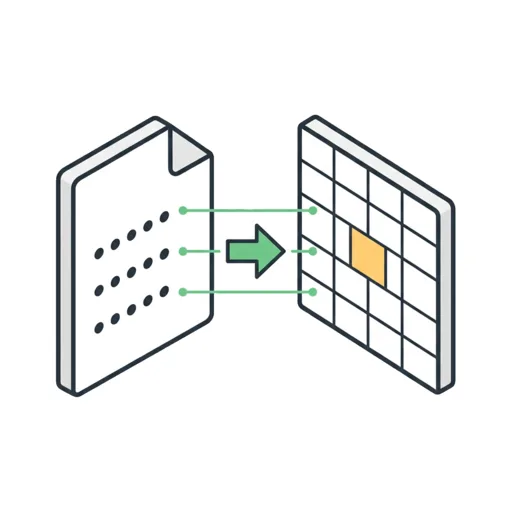
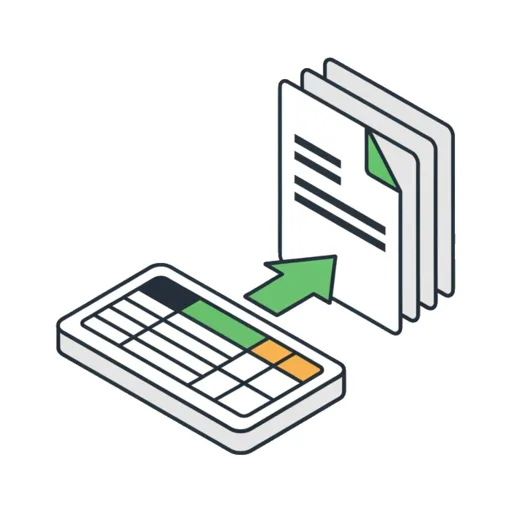
Esta ferramenta gratuita permite converter json para csv e transformar planilhas do Excel em tabelas limpas sem enviar dados para servidores externos. O processamento ocorre 100% no seu navegador, garantindo privacidade total para suas informações. Escolha entre delimitadores por vírgula, ponto e vírgula ou tabulação, com suporte nativo a acentos em UTF-8.
Como converter JSON para CSV online
Para converter json para csv online sem complicação, o processo é feito diretamente na sua tela:
- Arraste o arquivo ou clique para selecionar seu arquivo
.jsonou.xlsx. - Confira a pré-visualização das primeiras linhas da tabela exibida.
- Clique no botão Baixar CSV para salvar o arquivo final.
Se a sua estrutura de dados tiver um objeto envelopado ou uma lista simples, o leitor identifica a matriz de registros automaticamente para converter json para csv criando os cabeçalhos de coluna sem necessidade de código.
Converter XLSX para CSV no padrão brasileiro
No Brasil, o Excel usa a vírgula como separador decimal. Por isso, ao abrir um arquivo separado por vírgulas, o programa costuma colocar tudo na mesma coluna. Para resolver isso ao converter xlsx para csv, abra o menu de Opções e selecione o ponto e vírgula como delimitador.
Dessa forma, o arquivo gerado segue o padrão brasileiro e abre com a estrutura de colunas correta no Excel. Essa função também serve como um xlsx para csv converter direto para uso no Google Sheets ou sistemas bancários.
Excel para CSV ponto e vírgula e suporte a UTF-8
Muitos conversores geram arquivos que abrem no Windows com acentuação quebrada ou caracteres estranhos. Para evitar esse problema, esta ferramenta salva todos os dados em UTF-8 com Byte Order Mark (BOM).
Se você precisa de excel para csv ponto e vírgula ou excel para csv separado por vírgula, ajuste a seleção antes de exportar. A inclusão do BOM força o programa a reconhecer cedilhas e acentos da língua portuguesa sem exigir alterações nas configurações regionais.
Exportar abas específicas e converter dados aninhados
Quando uma planilha possui múltiplas abas, o seletor Planilha no painel de Opções permite escolher exatamente qual tabela exportar. Cada aba é processada de forma independente, permitindo gerar um arquivo CSV dedicado para cada parte da sua pasta de trabalho.
Para dados em formato JSON que contêm objetos aninhados ou listas, a ferramenta simplifica a estrutura convertendo esses elementos internos em texto simples dentro das células, mantendo a tabela final limpa e pronta para análise.
Perguntas frequentes
Por que meu arquivo CSV abre todo na mesma coluna no Excel?
No Brasil, o Excel utiliza a vírgula para separar números decimais e espera o ponto e vírgula como separador de colunas. Se o CSV usa vírgulas, o Excel junta todas as informações da linha na Coluna A. Para corrigir, selecione a opção de ponto e vírgula nas opções do conversor antes de baixar.
Como converter JSON para CSV para abrir no Excel?
Arraste seu arquivo JSON para a ferramenta e verifique a pré-visualização da tabela. O conversor identifica a lista de registros, transforma as chaves em colunas e permite baixar o arquivo pronto para o Excel em formato UTF-8 para preservar a acentuação.
Como salvar XLSX em CSV sem perder os acentos?
Os acentos são preservados porque todo arquivo gerado inclui a codificação UTF-8 com BOM. Esse marcador indica ao Excel que o documento possui caracteres em português, prevenindo textos corrompidos ao abrir a planilha.
É seguro converter planilhas com dados privados ou empresariais?
Sim, a conversão é totalmente segura pois é executada inteiramente dentro do seu próprio navegador. Nenhum arquivo é enviado para servidores externos, garantindo privacidade total para dados corporativos ou pessoais.
Qual a diferença entre CSV separado por vírgula e por ponto e vírgula no Brasil?
A diferença vem do sistema de numeração regional. No Brasil, a vírgula separa as casas decimais, tornando o ponto e vírgula o padrão ideal para separar colunas. Em sistemas no padrão americano, a vírgula cumpre o papel de separar colunas.
Como exportar apenas uma aba específica de uma planilha Excel?
Após selecionar seu arquivo Excel, abra o painel de opções abaixo da pré-visualização. No campo Planilha, selecione a aba desejada para exportá-la individualmente como um arquivo CSV.
Existe limite de tamanho para converter arquivos JSON ou Excel?
A ferramenta suporta arquivos de até aproximadamente 50 MB para manter a aba do navegador estável. Como a conversão roda na memória do seu dispositivo, arquivos acima desse limite exibem um aviso para evitar o travamento da página.