Como transformar GIF em imagens e extrair cada quadro
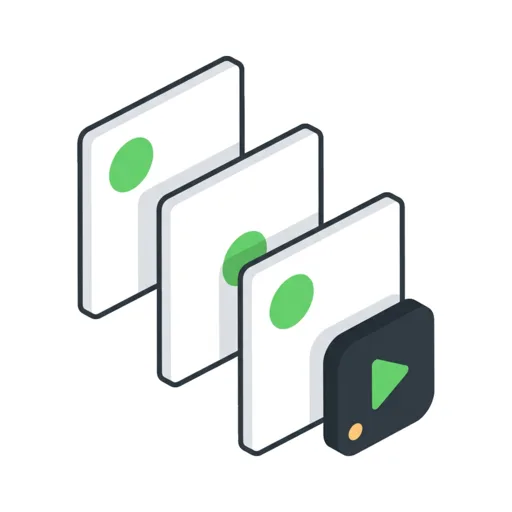
O Divisor de Quadros de GIF permite transformar GIF em imagens individuais diretamente no seu navegador, sem necessidade de cadastro ou upload de arquivos. Cada quadro da animação é renderizado por completo, corrigindo sobreposições e recortes da otimização original do arquivo. Você pode visualizar a sequência completa, exportar quadros avulsos ou baixar todo o conjunto compactado.
Como separar frames do GIF em poucos passos
O processo de reconstrução dos quadros é automático e feito inteiramente no seu dispositivo. Siga o passo a passo para gerar as imagens:
- Arraste o arquivo animado para a área de envio ou toque para selecionar um GIF do seu celular ou computador (até 50 MB).
- Aguarde a barra de progresso enquanto a ferramenta decodifica a animação e processa a sequência.
- Navegue pela grade gerada e toque em qualquer quadro para salvá-lo individualmente, ou utilize o botão Baixar todos (ZIP) para exportar tudo de uma vez.
Como converter GIF em PNG ou converter GIF para JPG
Antes de carregar o arquivo, abra o menu Opções para escolher o formato de saída desejado. O formato PNG é a escolha padrão e preserva o fundo transparente do GIF original, sendo ideal para sobreposições e edições posteriores.
Se você prefere arquivos menores e a animação não utiliza transparência, escolha a opção de converter GIF para JPG. Como o JPG não possui suporte a canal alfa, todas as áreas transparentes do GIF são automaticamente preenchidas com fundo branco.
Como remover repetições e transformar GIF em sequência de imagens
Muitos GIFs animados repetem o mesmo quadro em sequência para criar pausas na animação. Para evitar o download de arquivos idênticos, ative a opção Remover frames duplicados dentro do painel de Opções antes de enviar o arquivo.
A ferramenta analisa a imagem pixel por pixel e descarta qualquer quadro idêntico ao anterior. Ao final do processamento, o sistema exibe quantos quadros repetidos foram removidos, facilitando o trabalho de transformar GIF em sequência de imagens limpa e sem redundâncias.
Limites de arquivo e privacidade ao converter GIF em PNG animado
O processamento suporta arquivos de até 50 MB. Todo o trabalho de decodificação de imagem ocorre dentro do próprio navegador usando JavaScript e Canvas, o que significa que seus dados nunca saem do seu dispositivo.
Muitos usuários buscam converter GIF em PNG animado ou converter PNG em gif online para criar animações, mas esta ferramenta foca na extração estática: cada quadro do GIF é convertido em um arquivo de imagem individual numerado em ordem sequencial (como frame_01, frame_02).
Como ver todos os frames de um GIF no celular ou PC
Saber como ver todos os frames de um GIF é fundamental para encontrar o instante exato de um meme ou animação. Ao carregar o arquivo, a ferramenta organiza os quadros em uma grade numerada na tela. Em dispositivos móveis com tela sensível ao toque, basta um toque longo sobre a imagem desejada para acionar a opção nativa do navegador e salvar a foto.
Quer você precise transformar GIF em várias imagens para criar figurinhas do WhatsApp ou esteja buscando converter imagem JPG para GIF online em outros fluxos, a visualização individual garante acesso total a cada detalhe do arquivo animado.
Perguntas frequentes
Como transformar GIF em várias imagens separadas?
Basta carregar o GIF na ferramenta e ela decodificará todos os quadros no seu próprio navegador em poucos segundos. Você pode clicar em um quadro específico para salvá-lo ou clicar no botão Baixar todos (ZIP) para receber o lote completo.
Como ver todos os frames de um GIF?
Ao selecionar ou arrastar o arquivo animado para a ferramenta, cada quadro é reconstruído e exibido em uma grade numerada sequencialmente. Isso permite visualizar a animação inteira quadro a quadro sem precisar reproduzir o arquivo.
Qual é a diferença entre converter GIF em PNG ou JPG?
O formato PNG é a opção padrão e mantém qualquer transparência contida no GIF original. O formato JPG produz arquivos menores, mas preenche qualquer área transparente com fundo branco, pois não oferece suporte a transparência.
Como salvar todos os quadros do GIF de uma só vez?
Após o processamento do arquivo, clique no botão Baixar todos (ZIP) localizado na barra inferior da tela. A ferramenta criará um arquivo ZIP contendo todas as imagens numeradas em ordem sequencial.
Por que as imagens do GIF não aparecem cortadas ou incompletas?
O formato GIF economiza espaço armazenando apenas os pixels que mudam entre um quadro e outro. Esta ferramenta aplica o método de descarte correto de cada quadro durante a renderização, garantindo que a imagem final seja completa e sem sobreposições quebradas.
Como remover quadros repetidos do GIF extraído?
Antes de enviar o arquivo, abra a seção Opções e marque a caixa Remover frames duplicados. A ferramenta comparará os pixels de quadros consecutivos e ignorará as repetições automaticamente.
Existe limite de tamanho de arquivo para processar o GIF?
A ferramenta aceita arquivos GIF de até 50 MB. Como todo o processamento é executado localmente no seu computador ou celular, você não precisa esperar pelo envio do arquivo para um servidor externo.