Konwerter JPG do PDF i łączenie zdjęć w jeden plik
Darmowe narzędzie Zdjęcia do PDF umożliwia szybką konwersję JPG do PDF oraz zmianę obrazów PNG i WebP w jeden przejrzysty dokument. Wszystkie operacje odbywają się bezpośrednio w pamięci urządzenia, dzięki czemu prywatne pliki nie trafiają na zewnętrzne serwery. To prosty sposób na połączenie skanów, paragonów czy dokumentów bez rejestracji i bez znaków wodnych.
Jak zrobić PDF ze zdjęć krok po kroku
Proces zamiany obrazów na plik PDF przebiega całkowicie w przeglądarce i składa się z trzech prostych kroków:
- Wybierz zdjęcia w formacie JPG, PNG lub WebP z pamięci komputera lub telefonu.
- Ustal kolejność stron, przeciągając miniaturki w odpowiednie miejsca na ekranie podglądu.
- Kliknij przycisk Utwórz PDF, aby pobrać scalony dokument o nazwie zdjecia.pdf.
Duże zdjęcia o wysokiej rozdzielczości są automatycznie skalowane w pamięci przed wygenerowaniem pliku, co zapobiega zawieszaniu się karty przeglądarki.
Zdjęcia do PDF iPhone i Android — bez instalowania aplikacji
Konwersja zdjęć na urządzeniach mobilnych nie wymaga pobierania dodatkowych programów ze sklepu z aplikacjami. W systemie iOS otwierasz narzędzie w przeglądarce Safari i wybierasz obrazy bezpośrednio z aplikacji Zdjęcia lub Pliki. W systemie Android używającym Chrome wskazujesz pliki z Galerii lub folderu Pobrane.
Przetwarzanie danych na telefonie gwarantuje pełne bezpieczeństwo. Twoje prywatne zdjęcia nie opuszczają pamięci podręcznej przeglądarki, co zapobiega wyciekowi poufnych informacji i pozwala na szybką pracę bez przeszkód.
Formaty plików i ustawienia układu stron
Narzędzie natywnie obsługuje pliki w formatach JPG, PNG oraz WebP. W jednym dokumencie możesz bez przeszkód połączyć obrazy o różnych rozszerzeniach.
W panelu ustawień podglądu dostosujesz wygląd gotowego dokumentu. Domyślna opcja Dopasuj do obrazu tworzy strony dokładnie dostosowane do proporcji każdego zdjęcia. Możesz także wybrać stały rozmiar A4 lub US Letter i dodać małe bądź standardowe marginesy, aby uzyskać estetyczny układ dokumentu gotowy do druku.
Zamiana zdjęć na PDF bez użycia funkcji druku
Popularną metodą na pojedyncze zdjęcia jest systemowa opcja druku do pliku PDF w telefonie. Metoda ta staje się jednak uciążliwa przy tworzeniu dokumentów wielostronicowych, ponieważ utrudnia wygodne sortowanie stron i dostosowanie marginesów.
Dedykowany konwerter zdjęć na PDF rozwiąże ten problem: pozwala łatwo zmienić kolejność stron przed zapisaniem oraz eliminuje ryzyko przypadkowego obcięcia krawędzi dokumentu.
Często zadawane pytania
Jak przerobić zdjęcie na PDF za darmo?
Wybierz plik graficzny w konwerterze, dostosuj układ strony i kliknij Utwórz PDF. Cała operacja odbywa się bezpłatnie i bez rejestracji w Twojej przeglądarce. Gotowy plik zapisuje się w folderze Pobrane pod nazwą zdjecia.pdf.
Czy moje zdjęcia są wysyłane na serwer i czy to jest bezpieczne?
Nie, Twoje zdjęcia nie są wysyłane na żaden serwer. Przetwarzanie i scalanie plików odbywa się wyłącznie w pamięci RAM Twojego urządzenia. Pozostawia to prywatne pliki w pełni bezpieczne i niedostępne dla osób trzecich.
Jak przerobić kilka zdjęć w jeden plik PDF na iPhonie?
Otwórz stronę w przeglądarce Safari na iPhonie i wskaż pliki z aplikacji Zdjęcia lub Pliki. Ułóż miniaturki w wybranej kolejności i naciśnij Utwórz PDF. Zmodyfikowany dokument zostanie natychmiast zapisany w pamięci urządzenia.
Czy mogę połączyć zdjęcia w różnych formatach (JPG, PNG, WebP)?
Tak, narzędzie pozwala łączyć obrazy JPG, PNG i WebP w jeden dokument PDF. Możesz wybrać różne formaty plików jednocześnie, a każdy z nich trafi na osobną stronę w tworzonym pliku.
Jak zmienić kolejność zdjęć przed zapisaniem do PDF?
Zmiana kolejności zdjęć polega na przeciąganiu miniaturek na ekranie podglądu. Numer na każdej miniaturce wskazuje dokładną pozycję danej strony w gotowym dokumencie PDF.
Czy do połączenia zdjęć w PDF wymagana jest rejestracja?
Nie, do wygenerowania pliku PDF nie trzeba zakładać konta ani podawać adresu e-mail. Narzędzie działa od razu po wejściu na stronę i nie nakłada znaków wodnych na pobierane pliki.
Jak ustawić format A4 lub usunąć marginesy na stronach PDF?
Ustawienia formatu zmienisz w panelu podglądu przed wygenerowaniem pliku. Wybierz opcję A4 z marginesami, jeśli przygotowujesz plik do druku, lub opcję Dopasuj do obrazu, aby usunąć puste marginesy.
Polecane
-
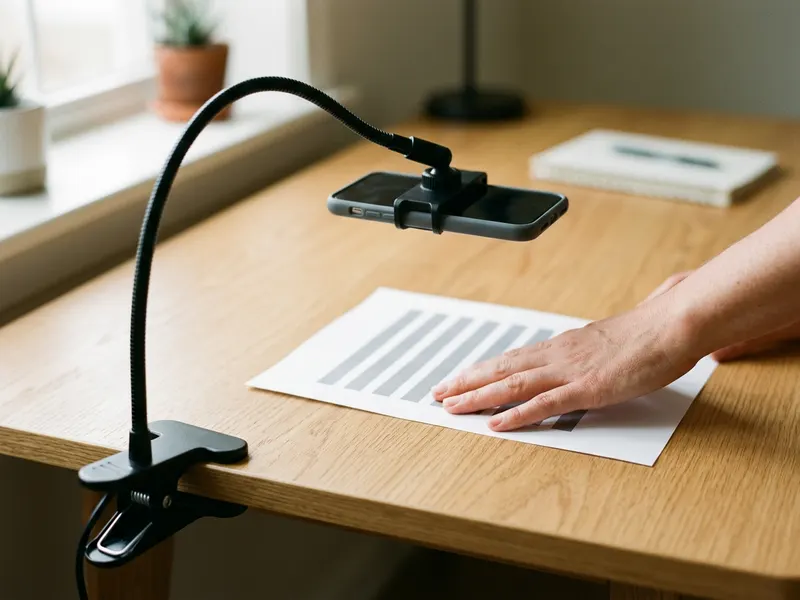 Uchwyt na telefon z gęsią szyją MAGIPEA
Trzyma telefon nieruchomo nad każdą fotografowaną stroną
-
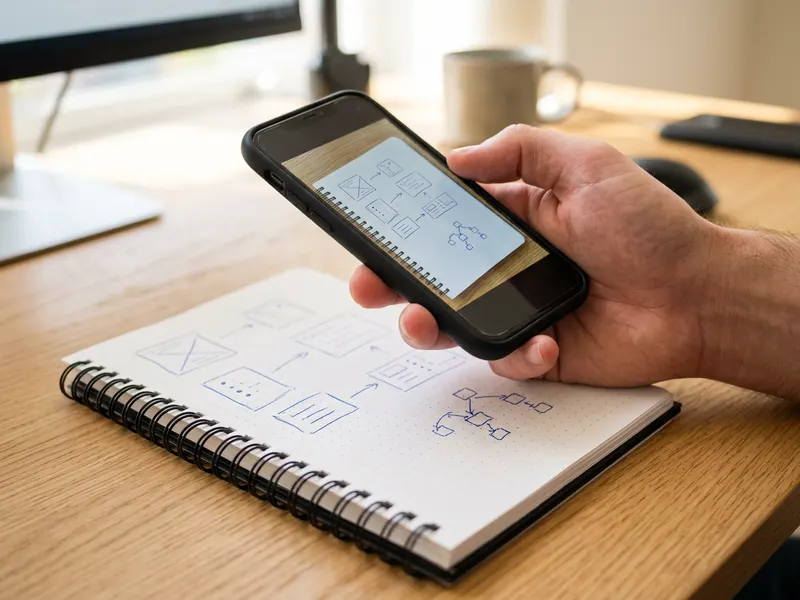 Notes wielokrotnego użytku Rocketbook Core
Pisz, zrób zdjęcie i zachowaj stronę jako PDF
-
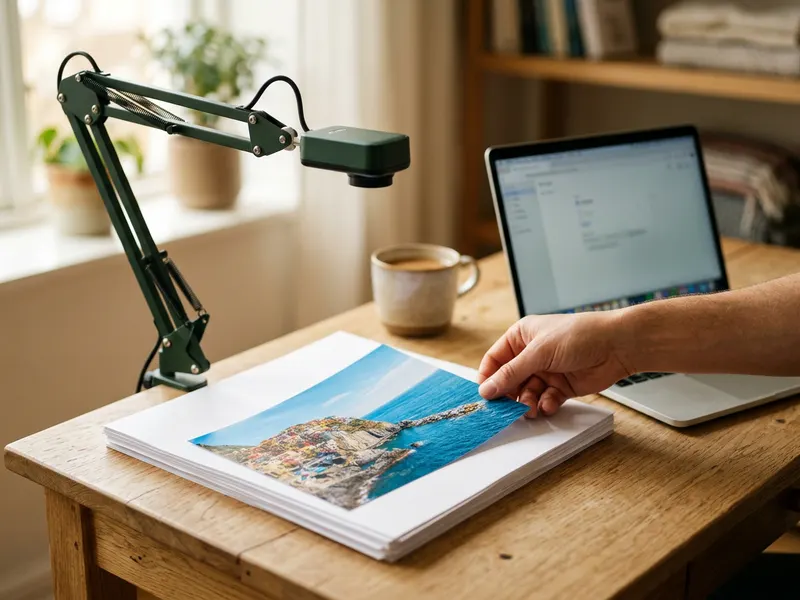 Kamera do dokumentów IPEVO V4K
Przenosi każdą stronę i zdjęcie prosto do komputera
Pomaga utrzymać narzędzia za darmo. ✨
Zdjęcia poglądowe. Jestem Partnerem Amazon i otrzymuję wynagrodzenie z tytułu określonych zakupów dokonywanych za moim pośrednictwem.