Jak porównać dwa zdjęcia za pomocą suwaka
To narzędzie pozwala szybko zestawić ze sobą dwie wersje tego samego kadru, widoku lub projektu. Zobaczysz dokładne różnice, przesuwając interaktywny suwak przed i po lub zmieniając przezroczystość warstw. Wszystkie pliki przetwarzane są lokalnie w Twojej przeglądarce, co gwarantuje pełne bezpieczeństwo danych.
Jak zrobić porównanie dwóch zdjęć krok po kroku
Wczytaj pliki i ustaw suwak w dogodnym miejscu, aby sprawdzić efekty obróbki, retuszu lub prac remontowych.
- Wybierz pierwszy plik w polu Obraz 1 (Przed).
- Wczytaj drugą wersję w polu Obraz 2 (Po).
- Przesuwaj uchwyt na zdjęciu lub użyj strzałek na klawiaturze.
- Jeśli pomylisz kolejność, kliknij Zamień miejscami. Aby zacząć od nowa, wybierz Zresetuj.
Suwak przed i po oraz tryby porównania
Aplikacja oferuje dwa główne tryby prezentacji zmian. Domyślny tryb Przesunięcie dzieli kadr na dwie części. Możesz wybrać układ Lewo / prawo z pionową linią podziału lub Góra / dół z linią poziomą.
Gdy kadry lekko się przesunęły lub zmieniono jedynie kolorystykę, wybierz tryb Przenikanie. Pozwala on płynnie nakładać na siebie widoki za pomocą suwaka Krycie obrazu Po.
Jak porównać dwa zdjęcia na iPhone
Użytkownicy smartfonów Apple często szukają sposobu na szybkie porównanie dwóch zdjęć iPhone, ponieważ domyślna aplikacja Zdjęcia nie oferuje funkcji zestawienia kadrów obok siebie. Zamiast tworzyć skomplikowane skróty, wystarczy otworzyć tę stronę w przeglądarce Safari.
Natywna obsługa plików w formacie HEIC działa bezpośrednio w Safari na systemach iOS i macOS. W przeglądarkach Chrome, Firefox i Edge pliki HEIC oraz surowe pliki z aparatów (RAW) wymagają wcześniejszej konwersji do formatu JPG lub PNG.
Porównanie obrazów o różnych wymiarach
Gdy dostarczysz pliki o niejednakowych rozdzielczościach lub proporcjach, narzędzie nie przycina kadrów automatycznie. Główna ramka dopasowuje się do wymiarów pliku wczytanego jako Obraz 1 (Przed).
Drugi plik z pola Obraz 2 (Po) zostaje wycentrowany i dopasowany wewnątrz ramki. Jeśli jest mniejszy lub ma inne proporcje, wokół niego pojawi się pusta przestrzeń zamiast zniekształceń.
Zapisz zestawienie jako jeden plik
Gotowe porównanie dwóch obrazów możesz w każdej chwili pobrać na dysk komputera lub do pamięci telefonu. Kliknij przycisk Zapisz podzielony obraz, aby wygenerować pojedynczy plik pokazujący dokładnie ustalony stan suwaka lub poziom przenikania.
Do wyboru masz format PNG (bezstratny) oraz JPG (mniejszy rozmiar pliku). Zapisywany obraz zachowuje pełną rozdzielczość pierwszego pliku, do sprzętowego limitu 16 milionów pikseli, co w zupełności wystarcza do publikacji w mediach społecznościowych, portfolio czy dokumentacji branżowej.
Często zadawane pytania
Jak porównać dwa zdjęcia online za darmo?
Wystarczy wczytać pierwszy plik w polu Obraz 1 (Przed), a drugi w polu Obraz 2 (Po). Narzędzie od razu wyświetli interaktywne zestawienie. Cały proces odbywa się w przeglądarce, bez rejestracji i bez wysyłania plików na serwer.
Jak zrealizować dwa zdjęcia obok siebie online?
Wczytaj dwa pliki do narzędzia i użyj domyślnego trybu Przesunięcie. Suwak dzieli kadr, dzięki czemu widzisz lewą część jednego zdjęcia tuż obok prawej części drugiego zdjęcia w jednej ramce.
Czy moje zdjęcia trafiają na zewnętrzny serwer?
Nie. Przetwarzanie obrazu odbywa się lokalnie na Twoim urządzeniu z wykorzystaniem technologii Canvas API i FileReader. Żadne pliki nie są przesyłane przez internet ani przechowywane po zamknięciu karty przeglądarki.
Jak porównać dwa zdjęcia w formacie HEIC z iPhone'a?
Pliki w formacie HEIC są natywnie obsługiwane bezpośrednio w przeglądarce Safari na urządzeniach iOS i macOS. W przypadku innych przeglądarek, takich jak Chrome czy Firefox, przed wczytaniem należy przekonwertować pliki HEIC na format JPG lub PNG.
Co się stanie, gdy zdjęcia mają różne rozmiary?
Kadr porównania dopasowuje się do pierwszego pliku. Drugie zdjęcie jest do niego wyśrodkowane i zmniejszane lub powiększane bez rozciągania. Jeśli ma inne proporcje, po bokach pozostanie pusta przestrzeń.
Jak zapisać porównanie zdjęć do jednego pliku?
Ustaw suwak w wybranym miejscu i kliknij przycisk Zapisz podzielony obraz. Narzędzie wygeneruje pojedynczy plik PNG lub JPG w rozdzielczości pierwszego zdjęcia, gotowy do pobrania na urządzenie.
Jak sprawdzić różnice, gdy zdjęcia się na siebie nakładają?
Przełącz tryb na Przenikanie. Następnie przesuwaj suwak Krycie obrazu Po, aby łagodnie zmieniać przezroczystość górnej warstwy i dostrzec subtelne zmiany w kolorystyce, oświetleniu lub retuszu.
Polecane
-
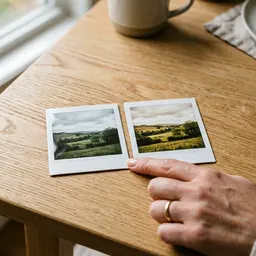 Wkłady Fujifilm Instax Mini (20 zdjęć)
Wydrukuj „przed” i „po” jako małe zdjęcia natychmiastowe.
-
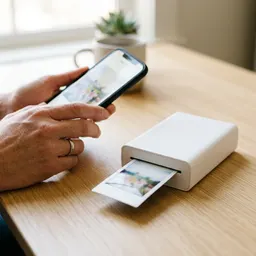 Drukarka do telefonu Fujifilm Instax Mini Link 3
Wydrukuj gotowe porównanie prosto z telefonu.
-
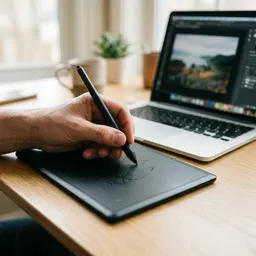 Tablet graficzny Wacom Intuos Small
Popraw zdjęcie piórkiem i porównaj jeszcze raz.
Pomaga utrzymać narzędzia za darmo. ✨
Zdjęcia poglądowe. Jestem Partnerem Amazon i otrzymuję wynagrodzenie z tytułu określonych zakupów dokonywanych za moim pośrednictwem.