Obróć PDF online i zapisz plik na stałe
Narzędzie Obróć PDF pozwala skorygować dokumenty zapisane bokiem lub do góry nogami bez wgrywania plików na zewnętrzny serwer. Całe przetwarzanie odbywa się bezpośrednio w Twojej przeglądarce, co gwarantuje pełną prywatność. Możesz szybko zmienić orientację całego dokumentu lub obrócić tylko wybrane strony.
Jak obrócić PDF i go zapisać
Proces zmiany orientacji pliku w narzędziu Obróć PDF składa się z trzech prostych kroków:
- Wybierz plik PDF ze swojego dysku.
- Wybierz opcję Obróć dokument i użyj przycisków Obróć w prawo lub Obróć w lewo, aby obrócić wszystkie strony. Jeśli skan wykonano bokiem lub do góry nogami, zmiana orientacji zajmie tylko chwilę. Do korekty pojedynczych kart włącz opcję Obracaj strony pojedynczo.
- Pobierz skorygowany plik PDF na swój komputer lub telefon.
Jak obrócić PDF na stałe bez wysyłania na serwer
Częstym problemem podczas korzystania z przeglądarek lub darmowych czytników, takich jak Adobe Acrobat Reader czy Microsoft Edge, jest opcja obracania widoku. Zmienia ona orientację dokumentu tylko tymczasowo na ekranie. Po ponownym otwarciu plik nadal jest odwrócony.
Aplikacja tworzy trwały zapis nowej orientacji bezpośrednio w pliku. Przetwarzanie odbywa się w 100% lokalnie w przeglądarce. Żadne dokumenty nie trafiają na zewnętrzne serwery, co jest szczególnie istotne przy przetwarzaniu umów, pism urzędowych czy dokumentów zawierających dane osobowe.
Zmiana orientacji PDF i pojedynczych stron
Gdy cały skan w poziomie został zapisany w złej orientacji, najszybszą metodą jest obrót całego pliku. Przycisk obracania przesuwa orientację stron o 90 stopni, a dwukrotne kliknięcie pozwala obrócić dokument do góry nogami o 180 degrees.
Jeśli w dokumencie tylko jedna strona jest odwrócona — na przykład szeroka tabela w sprawozdaniu — wystarczy przełączyć tryb na obracanie pojedynczych stron. Na ekranie pojawi się miniaturka każdej strony z własnymi przyciskami kontrolnymi, co pozwala zmienić orientację wyłącznie wybranego arkusza.
Darmowe obracanie PDF bez utraty jakości
Trwałe obracanie PDF w standardzie tego formatu nie wymaga ponownej kompresji stron ani modyfikacji ich zawartości. Narzędzie zmienia wyłącznie metadane orientacji pliku (wpis /Rotate na wartość 90, 180 lub 270 stopni).
Dzięki temu operacja przebiega błyskawicznie, tekst pozostaje edytowalny i możliwy do zaznaczania, a czcionki oraz osadzone obrazy nie tracą na jakości.
Obróć PDF za darmo na komputerze i telefonie
Program działa jako bezpłatna strona internetowa w każdej nowoczesnej przeglądarce. Na komputerach z systemem Windows 11 możesz skorzystać z przeglądarki Edge, Chrome lub Firefox. Na urządzeniach Mac i iPhone wystarczy przeglądarka Safari, co stanowi szybką alternatywę dla płatnego oprogramowania.
Darmowe obracanie PDF jest dostępne bez konieczności zakładania konta, podawania adresu e-mail czy instalowania jakichkolwiek aplikacji.
Najczęściej zadawane pytania
Jak obrócić PDF na stałe i go zapisać?
Wybierz plik w narzędziu, dostosuj orientację całego dokumentu lub wybranych stron za pomocą przycisków obrotu, a następnie pobierz plik. Zmiany zostaną trwale zapisane w metadanych pliku, dzięki czemu dokument otworzy się prawidłowo w każdym czytniku PDF.
Jak obrócić tylko jedną stronę w PDF, a nie cały dokument?
Włącz opcję obracania stron pojedynczo, aby wyświetlić miniaturkę każdego arkusza. Użyj przycisków obrotu przypisanych do konkretnej strony, która jest odwrócona, pozostawiając pozostałe arkusze bez zmian, po czym pobierz gotowy plik.
Jak odwrócić plik PDF zrobiony do góry nogami lub zeskanowany bokiem?
Wgraj plik do narzędzia i użyj przycisku obrotu w prawo lub w lewo. Aby odwrócić dokument do góry nogami o 180 stopni, kliknij przycisk obrotu dwukrotnie i pobierz skorygowany dokument.
Czy obracanie PDF online jest darmowe i wymaga zakładania konta?
Narzędzie jest całkowicie darmowe i nie wymaga rejestracji, podawania adresu e-mail ani zakładania konta. Wszystkie funkcje są dostępne od razu po wejściu na stronę.
Czy obrócenie pliku PDF niszczy jakość tekstu lub czcionki?
Nie. Obracanie pliku modyfikuje wyłącznie metadane orientacji stron, więc jakość obrazów, czcionek oraz układ tekstu pozostają w 100% nienaruszone, a tekst można nadal zaznaczać.
Jak obrócić plik PDF na komputerze Mac bez płatnego programu Acrobat?
Otwórz tę stronę w przeglądarce Safari lub Chrome na komputerze Mac, dodaj dokument i obróć go za pomocą wbudowanych przycisków. Zmiany zapisują się na stałe bez konieczności kupowania płatnych programów.
Dlaczego po obróceniu PDF w przeglądarce i ponownym otwarciu dokument nadal jest odwrócony?
Standardowa funkcja obracania widoku w przeglądarkach i czytnikach PDF zmienia jedynie obraz na ekranie i nie zapisuje nowej orientacji w pliku. Aby zmiana była trwała, należy użyć narzędzia, które zapisuje nowe metadane orientacji bezpośrednio w dokumencie.
Polecane
-
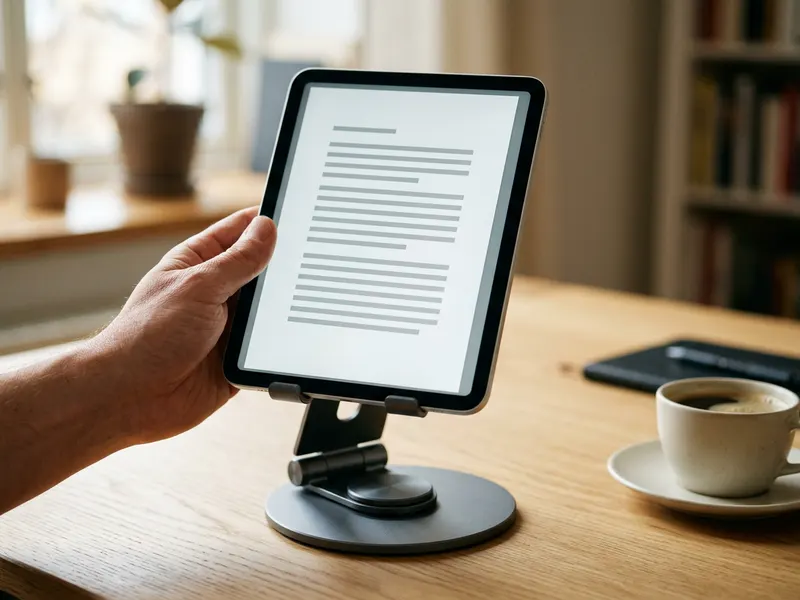 Obrotowy stojak na tablet Lamicall 360°
Czytaj poprawiony PDF pionowo, bez trzymania
-
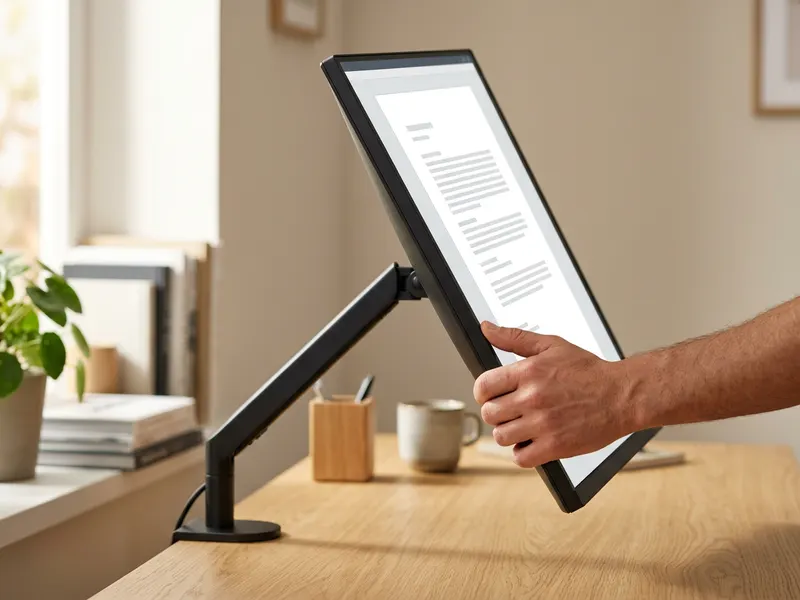 Ramię do monitora VIVO
Obróć ekran do pionu, by widzieć całe strony PDF
-
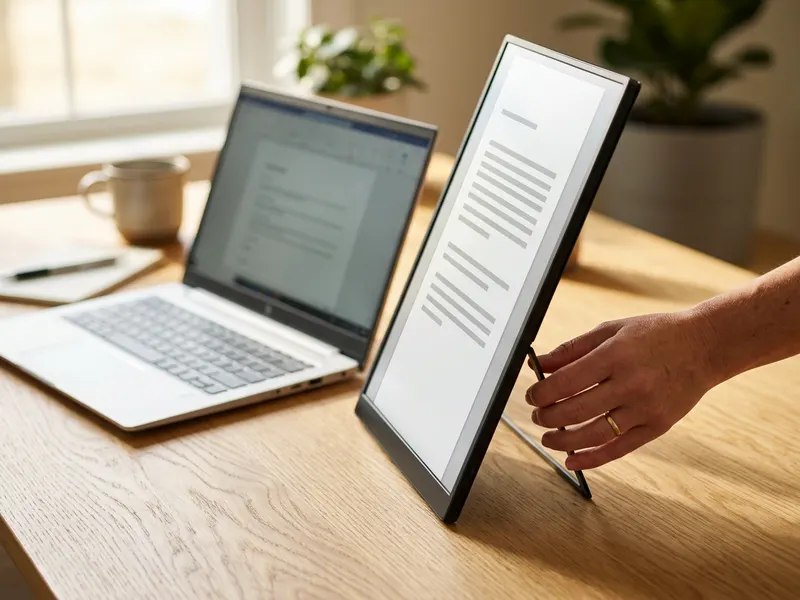 Przenośny monitor ARZOPA 16,1"
Postaw go pionowo obok laptopa i czytaj całe strony
Pomaga utrzymać narzędzia za darmo. ✨
Zdjęcia poglądowe. Jestem Partnerem Amazon i otrzymuję wynagrodzenie z tytułu określonych zakupów dokonywanych za moim pośrednictwem.