Masowa zmiana rozmiaru zdjęć
Darmowe narzędzie Masowa zmiana rozmiaru zdjęć pozwala zmniejszyć wymiary i wagę wielu grafik jednocześnie bezpośrednio w przeglądarce. Wszystkie operacje wykonujesz lokalnie na swoim komputerze lub telefonie, dzięki czemu pliki nie trafiają na żaden zewnętrzny serwer. To szybkie rozwiązanie do przygotowania zdjęć na Allegro, do sklepu internetowego czy jako załączniki e-mail.
Jak zmienić rozmiar kilku zdjęć na raz
Przetwarzanie serii plików w przeglądarce wymaga jedynie kilku prostych kroków:
- Przeciągnij pliki do pola narzędzia lub wybierz je z dysku urządzenia.
- Wybierz tryb przeskalowania: opcję Dopasuj do (maksymalna szerokość lub wysokość) albo opcję Skala %.
- Kliknij przycisk zmiany rozmiaru i pobierz przetworzoną paczkę jako archiwum zmienione-zdjecia.zip.
Zmiana rozmiaru zdjęć hurtowo online bez wysyłania plików
Tradycyjne konwertery internetowe przesyłają pliki na obce serwery, co stwarza ryzyko wycieku prywatnych fotografii i nakłada limity rozmiaru. Nasze narzędzie wykorzystuje technologię Canvas API, dzięki czemu cały proces odbywa się w pamięci Twojej przeglądarki.
Brak transferu danych oznacza pełne bezpieczeństwo oraz brak ograniczeń co do liczby przetwarzanych plików. Możesz błyskawicznie zmienić rozdzielczość zestawu zdjęć produktowych lub fotografii z wakacji.
Masowa zmiana rozmiaru zdjęć Windows 11 i Windows 10
Użytkownicy systemów Windows 10 oraz Windows 11 często instalują dodatkowe oprogramowanie, takie jak IrfanView, XnConvert czy narzędzia PowerToys, aby zbiorczo zmienić wymiary grafik. Nasze rozwiązanie działa bezpośrednio w przeglądarce bez konieczności instalowania czegokolwiek w systemie.
Dzięki temu możesz pracować na dowolnym komputerze służbowym lub prywatnym, zachowując dokładnie te same ustawienia i jakość wyjściową.
Ustawienia formatu, jakości i waga plików
Domyślnie każde zdjęcie zachowuje swój format docelowy, gdy wybierzesz opcję Oryginał. Możesz także przekonwertować całą serię do formatów JPG, PNG lub WebP.
Suwak jakości pozwala kontrolować stopień kompresji dla formatów stratnych. Warto pamiętać, że konwersja do formatu JPG automatycznie zastępuje przezroczyste tło kolorem białym, ponieważ format JPG nie obsługuje kanału przezroczystości.
Obsługa formatów HEIC i plików RAW z aparatów
Narzędzie automatycznie dekoduje nowoczesne formaty ze smartfonów oraz aparatów fotograficznych. Możesz wczytać zdjęcia HEIC z iPhone'a, pliki ProRAW oraz pliki RAW z aparatów, takie jak CR2, CR3, NEF, ARW, DNG, RAF, ORF czy RW2.
Wszystkie te formaty są automatycznie konwertowane i zmniejszane do wybranego rozmiaru bez potrzeby stosowania zewnętrznych konwerterów.
Często zadawane pytania
Jak zmienić rozmiar kilku zdjęć na raz?
Aby zmienić rozmiar kilku zdjęć naraz, przeciągnij je do okna narzędzia i określ docelowe wymiary lub skalę procentową. Po kliknięciu przycisku przetworzone pliki pobierzesz jako jedną paczkę ZIP. Cały proces odbywa się bezpośrednio w przeglądarce bez wysyłania danych na serwer.
Czy zmiana rozmiaru zdjęć hurtowo online jest darmowa?
Tak, narzędzie jest w stu procentach darmowe i nie wymaga zakładania konta ani logowania. Nie nakładamy limitów na liczbę plików ani nie dodajemy znaków wodnych. Przetwarzanie odbywa się lokalnie na Twoim urządzeniu.
Jak masowo zmniejszyć rozmiar zdjęć w systemie Windows 11 lub 10?
Nie musisz instalować programów desktopowych ani dodatków systemowych w Windows 10 lub 11. Wystarczy otworzyć narzędzie w dowolnej przeglądarce internetowej, dodać pliki i wybrać docelowy rozmiar. Zmniejszone zdjęcia pobierzesz od razu w archiwum ZIP.
Jak zmniejszyć wagę zdjęć bez widocznej utraty jakości?
Wagą pliku możesz sterować za pomocą suwaka jakości przy wyborze formatu JPG lub WebP. Ustawienie jakości w przedziale 70–80% znacząco ogranicza rozmiar pliku na dysku przy zachowaniu czystego obrazu. Dodatkowo zmniejszenie rozdzielczości redukuje wagę bez pogorszenia ostrości.
Jak dopasować wiele zdjęć do tego samego rozmiaru bez rozciągania obrazu?
Użyj opcji Dopasuj do i wpisz maksymalną szerokość oraz wysokość. Narzędzie zachowuje oryginalne proporcje każdego zdjęcia, więc żaden obraz nie zostanie zniekształcony. Zdjęcia mniejsze niż podany rozmiar pozostaną w swoich oryginalnych wymiarach.
Czy narzędzie obsługuje pliki HEIC z iPhone'a oraz formaty RAW?
Tak, narzędzie obsługuje pliki HEIC, iPhone ProRAW oraz pliki RAW z aparatów marek Canon, Nikon, Sony czy Fuji (np. CR2, CR3, NEF, ARW, DNG). Zdjęcia są automatycznie dekodowane w przeglądarce i zapisywane w wybranym formacie wyjściowym.
Czy moje zdjęcia trafiają na zewnętrzny serwer?
Nie, Twoje zdjęcia nigdy nie opuszczają Twojego komputera ani telefonu. Wszystkie operacje zmiany wymiarów i pakowania do pliku ZIP wykonuje przeglądarka za pomocą Canvas API. Zapewnia to pełną prywatność i bezpieczeństwo danych.
Jak pobrać wszystkie przetworzone zdjęcia w jednym pliku?
Gdy przetwarzana jest seria zdjęć, przeglądarka automatycznie pakuje je do pojedynczego archiwum o nazwie zmienione-zdjecia.zip. Wystarczy kliknąć przycisk pobierania, aby zapisać całą paczkę na dysku. Pojedyncze zdjęcie pobiera się bezpośrednio jako pojedynczy plik.
Polecane
-
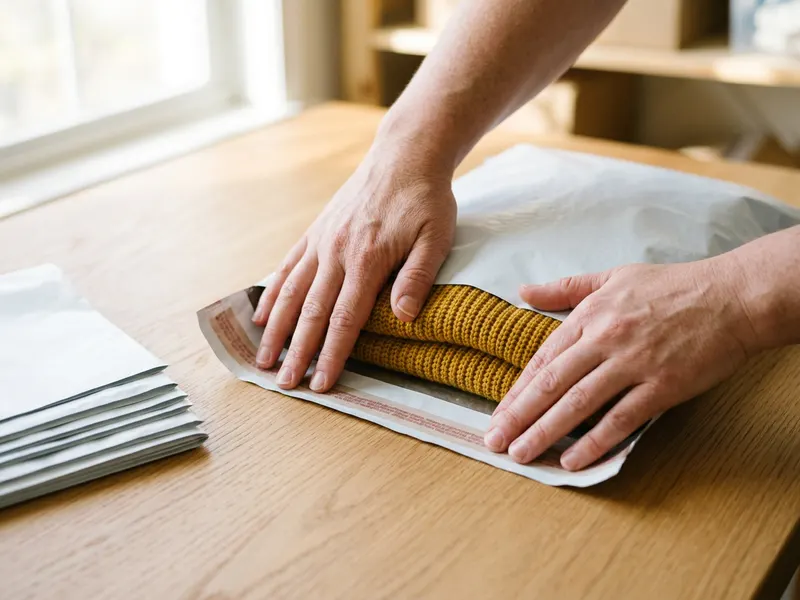 Koperty foliowe Fuxury 25x33 cm (100 szt.)
Zdjęcia do ofert gotowe, teraz wysyłaj zamówienia
-
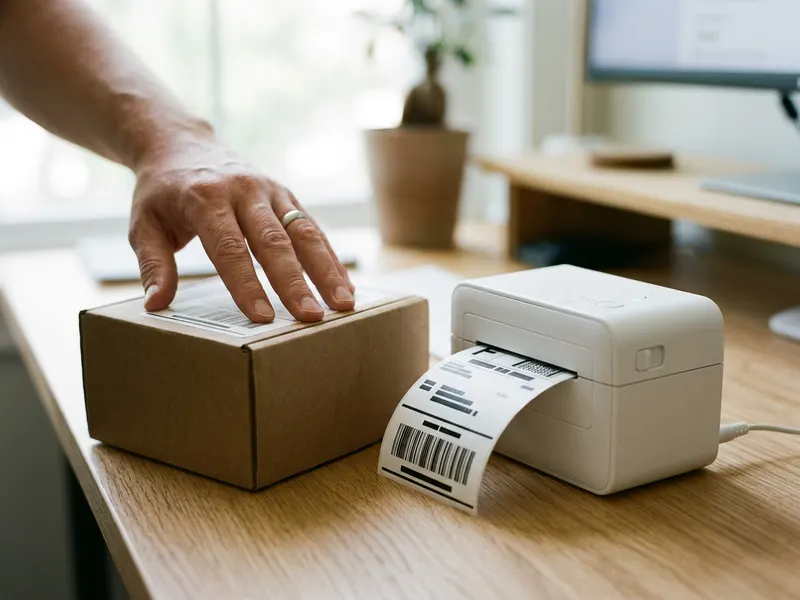 Drukarka etykiet Bluetooth KNAON 10x15
Drukuj etykiety wysyłkowe do każdej sprzedaży
-
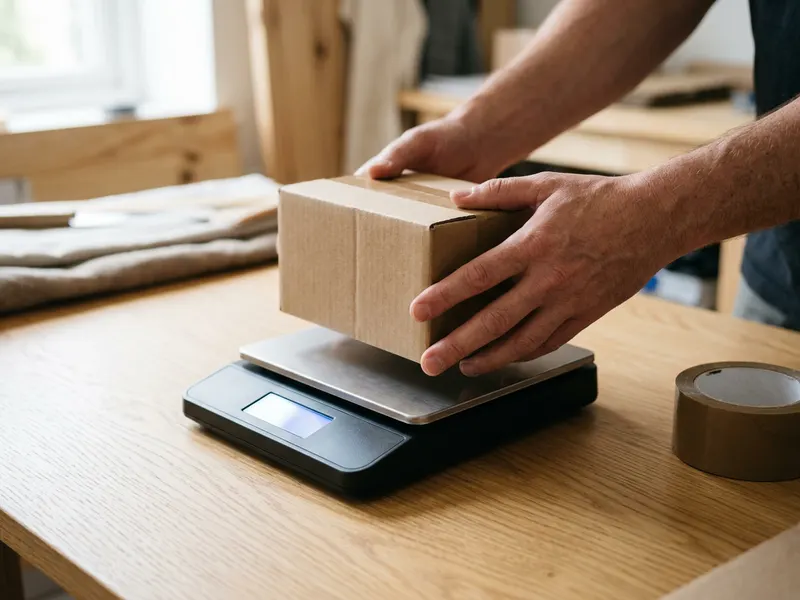 Cyfrowa waga do paczek Accuteck
Zważ paczkę dokładnie przed nadaniem
Pomaga utrzymać narzędzia za darmo. ✨
Zdjęcia poglądowe. Jestem Partnerem Amazon i otrzymuję wynagrodzenie z tytułu określonych zakupów dokonywanych za moim pośrednictwem.