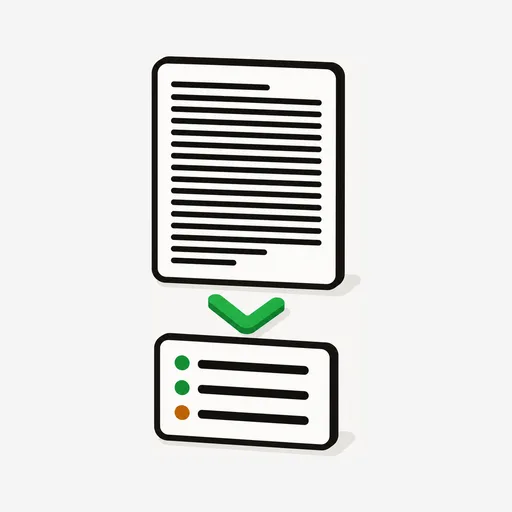
インストール不要で使えるスクリーンキーボード
画面上のキーをマウスやタッチ操作でクリックし、テキストを作成できる無料のスクリーンキーボードです。インストールや初期設定は不要で、ブラウザを開くだけですぐに英数字や記号を入力できます。一部の物理キーボードが反応しない緊急時や、マウスだけで文字入力したい場面で役立ちます。
スクリーンキーボードの使い方と基本操作
ブラウザ上で文字を入力し、他のアプリケーションへ貼り付ける手順は以下の通りです。
- 画面上の入力欄をクリックまたはタップしてカーソルを合わせます。
- 画面に表示されているキーをマウスやタッチで順番にクリックして文章を作成します。
- 入力が終わったらコピーボタンを押して、テキストをクリップボードに保存します。
アルファベットの大文字入力や記号の切り替えにはShiftキーを使用します。1文字入力すると自動的に解除されます。連続して大文字を入力したい場合はCaps Lockキーを押してください。文字の消去にはBSキー、改行にはEnterキー、空白の入力にはスペースキーを使用します。
パソコンの画面にキーボードを表示してマウスで文字入力する活用法
ノートパソコンのキーボードに飲み物をこぼしてしまったり、特定のキーだけが反応しなくなったりした際、本ツールを使えばマウス操作だけで文字入力が完了します。
物理キーボードの生きているキーはそのままタイプし、動かないキーだけを画面上のキーで補うといった併用も可能です。両方の入力が同じテキストエリアに反映されるため、スムーズに文章を構成できます。
オンスクリーンキーボードとは何が違う?
WindowsやMacにはOS標準のオンスクリーンキーボードが搭載されています。これらはOSの入力機能として動作するため、ログイン画面や他のアプリの入力欄に直接文字を送り込めるのが特徴です。
一方、Webツールである本サービスは、設定メニューを探して有効化する必要がなく、どのデバイスでもブラウザさえあれば即座に起動できます。ページ内のテキストエリアで文章を作成し、コピーして目的の場所に貼り付けて使用する仕組みです。
キーボードが使えない時の対処法と緊急時の備え
キーボードの一部または全キーが入力を受け付けなくなった場合、まずはブラウザ上で動く画面キーボードを使って必要な連絡や検索を行いましょう。
一時的な応急処置として本ツールでテキストを作成・コピーしつつ、キーボードの再接続やPCの再起動、あるいは外付けUSBキーボードの手配などの根本的な対処を進めるのが効率的です。
バーチャルキーボードをWindowsやChromebookで使うメリット
WindowsやChromebook、Mac、タブレット端末など、操作環境を問わず同じレイアウトと操作感で利用できるのがソフトキーボードの利点です。
専用アプリのインストールやアカウント登録、ブラウザ拡張機能の追加は一切不要です。ブラウザを開くだけで即座に動作し、入力した内容が外部サーバーに送信されることもありません。
よくある質問
インストール不要で使える無料のバーチャルキーボードはありますか?
本ページで提供しているバーチャルキーボードは、インストールや会員登録なしで無料で利用できます。Webブラウザ上で直接動作するため、ページを開くだけですぐに文字入力を開始できます。
マウスだけで文字入力を行うにはどうすればいいですか?
画面上に表示されている各キーをマウスで順にクリックすることで文字を入力できます。アルファベットや数字、記号のほか、スペースキーやBSキーもマウス操作だけで完結できます。
キーボードが使えないとき、どうやって文字入力すればいいですか?
画面上のテキストエリアにカーソルを合わせ、マウスやタッチパネルで画面上のキーをクリックして文章を作成します。一部のキーのみが動かない場合は、生きている物理キーと画面上のキーを組み合わせて入力することも可能です。
スクリーンキーボードを表示するショートカットキーはありますか?
Windows標準機能のスクリーンキーボードはCtrl + Windowsキー + Oなどのショートカットで起動できます。本ツールはWebページのためショートカットキー起動ではなく、ブラウザのブックマーク等から開いて利用します。
WindowsやMacのオンスクリーンキーボードとの違いは何ですか?
OS標準のオンスクリーンキーボードは他のアプリやパスワード入力欄へ直接入力できますが、設定画面から機能を有効化する必要があります。本ツールは設定不要で即座に起動できますが、ページ内で文章を作成してコピー&ペーストして使用する点が異なります。
Chromebookでも画面上のキーボードを使えますか?
はい、ご利用いただけます。特定アプリのインストールや設定変更を行わなくても、Chromeブラウザで本ページを開くだけでWindowsやMacと同様に動作します。
入力したテキストや個人情報が外部に送信される心配はありますか?
入力したデータが外部サーバーへ送信・保存されることは一切ありません。すべての処理はお使いのブラウザ内部のみで完結するため、安心してご利用いただけます。
おすすめ
-
 エレコム 有線キーボード TK-FFCM01BK
画面キーボードが使いにくい時の、予備の一台
-
 サンワサプライ タブレット用アルミスタンド
タブレットを立てて、画面キーボードを打ちやすく
-
 ロジクール ワイヤレスキーボード K295GP 静音
静音でテンキー付き。タブレットやPCにつないで快適に
無料でツールを続ける支えになります。✨
画像はイメージです。 Amazonのアソシエイトとして、Capsule Toolsは適格販売により収入を得ています。