PDFベクター変換(ブラウザ完結・無料でSVG化)
PDFベクター変換は、PDF内のロゴや手書きイラストを拡大縮小しても劣化しないSVG形式へトレースするWebツールです。処理はすべてお使いのブラウザ内で行われるため、ファイルを外部サーバーへ送信せず安全にラスベク変換を実行できます。イラレ(Illustrator)やAcrobatなどの専用ソフトを使わずに、カッティングマシンやWebデザイン向けのパス化データを無料で作成できます。
PDFベクター変換の手順と基本的な使い方
ブラウザ上でPDFファイルを読み込み、シンプルな操作で綺麗なSVGパスへ変換できます。手順は以下の通りです。
- 変換したいPDFファイルを指定位置にドロップすると、1ページ目の自動トレースが開始されます。
- 設定パネルを開き、しきい値で白黒の境界線を調整します。スキャン画像やイラストの細かな点状ゴミはノイズ除去で消去可能です。
- ディテールのスライダーで輪郭の追従度を微調整し、背景の白を削除を有効にして透明背景のベクターにします。
- 変換結果をプレビューで確認し、問題がなければSVGをダウンロードします。必要に応じて元の画像を表示を押して原稿と比較できます。
サーバー送信なしで安心なPDFのベクター化
一般的なファイル変換サイトとは異なり、このツールはブラウザ内部の処理だけでトレースを完了させます。PDFデータが外部のサーバーへ送信・保存されることは一切ありません。
企業ロゴ、未公開のグラフィックデザイン、個人の手書きスケッチなど、プライバシーやセキュリティが重要視されるファイルでも安全に処理できます。
シルエットカメオやスキャンカットなどのカッティングマシン向け変換
Silhouette Cameo(シルエットカメオ)やブラザー工業のスキャンカット、Cricutなどのカッティングマシン用ソフトでは、PDFのままでは切り抜きパスとして認識されない場合があります。
本ツールでPDFをSVG形式へ事前に変換し、設定で背景の白を削除を有効にすることで、カット用ソフトへ直接読み込めるクリアなアウトラインデータを作成できます。
PDFとSVGの違いとラスベク変換の適用範囲
PDFはページレイアウトやピクセル画像を保持する形式であり、拡大すると画質が粗くなることがあります。一方、SVGは数式に基づいたベクター形式のため、どれだけ拡大・縮小しても輪郭が滑らかなまま保たれます。
本ツールは高コントラストな単色ロゴ、アイコン、線画、スキャンした手書きイラストのパス化に最適化されています。なお、建築図面等のCADデータ化(DXFやJWWへの変換)やフルカラー写真の変換ではなく、単色グラフィックの輪郭トレース向け機能となります。
手書きイラストやスキャン画像のノイズ除去とトレースのコツ
スキャンしたイラストや解像度の低いPDFを綺麗にパス化するには、まず設定のしきい値を調整し、抽出しようとする輪郭線を明確にします。
次に、紙の質感やスキャン時に発生する微細なゴミをノイズ除去で取り除きます。最後にディテールを動かし、輪郭の角をシャープに保つか、曲線を滑らかにするかを画面上で確認しながら仕上げます。
よくある質問
PDFのロゴやイラストをベクター化(パス化)するにはどうすればいいですか?
画面上にPDFファイルをドロップするだけで、ブラウザ内で自動的に輪郭がトレースされSVGベクターに変換されます。しきい値やノイズ除去を調整してダウンロードするだけで完了します。
イラレ(Illustrator)なしでPDFをSVGに無料変換できますか?
はい、IllustratorやAcrobatなどの有料ソフトがなくても、このWebツールを使えば無料でPDFをSVGへ変換できます。アカウント作成やインストールも不要です。
カッティングマシン(シルエットカメオやスキャンカット)でPDFデータを使うには?
本ツールでPDFをSVG形式に変換し、「背景の白を削除」を有効にして保存してください。ダウンロードしたSVGを各種カッティングソフトに読み込むことで、カット用パスとして利用できます。
PDFとSVGの違いは何ですか?
PDFは文書構造やピクセル画像を保持する形式で、拡大すると輪郭がボヤける場合があります。SVGは数式で描画されるベクター形式で、拡大・縮小しても画質が一切劣化しません。
サーバーにファイルを送信せずに安全に変換できますか?
はい、すべてのトレース処理はお使いの端末(ブラウザ)内部で行われます。ファイルが外部サーバーにアップロードされることはないため、機密保持が必要なデータでも安全です。
スキャンした手書きイラストのノイズ(ゴミ)を消して綺麗にトレースするコツは?
設定メニュー内にある「ノイズ除去」の数値を上げてください。スキャン時に発生した小さな点や背景のゴミが自動的に取り除かれ、すっきりとしたパスが得られます。
PDFの文字や画像をアウトライン化・ベクター化する方法は?
PDFを読み込むと、画像やフォントの形状が自動的にベクターパスとして抽出されます。「しきい値」と「ディテール」を調整することで、文字や図形をくっきりとしたベクターデータに変換できます。
WindowsやMacでソフトを導入せずに利用できますか?
はい、ChromeやSafariなどのモダンブラウザがあれば、WindowsでもMacでも追加ソフトなしで動作します。Inkscape等のデスクトップアプリをインストールする必要はありません。
おすすめ
-
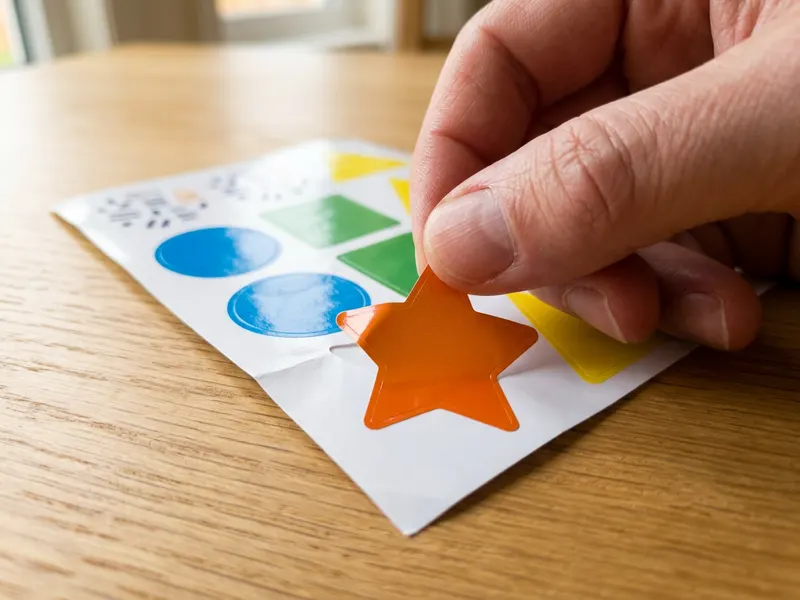 エーワン 手作りステッカー 強粘着タイプ(5セット)
ベクター化したロゴを印刷して、オリジナルステッカーに。
-
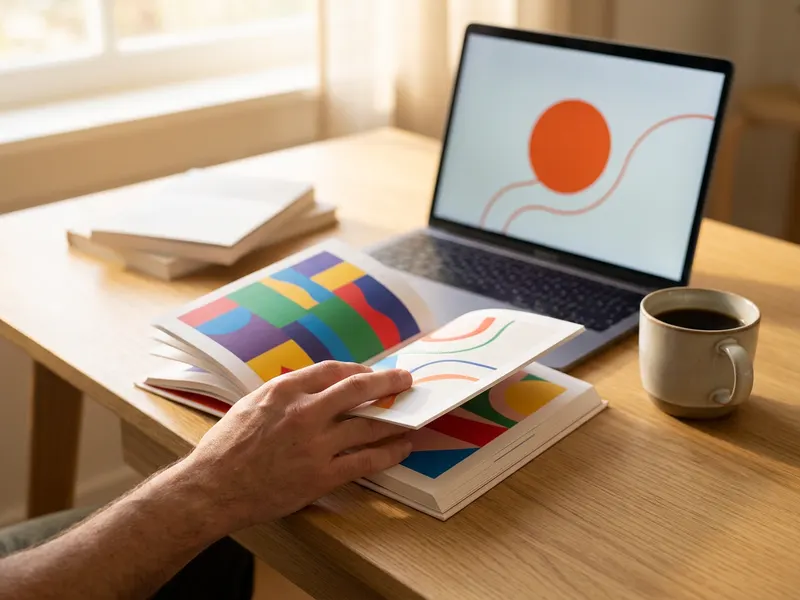 デザインの学校 これからはじめる Illustratorの本
ベクター画像を編集する第一歩に。入門書の定番です。
-
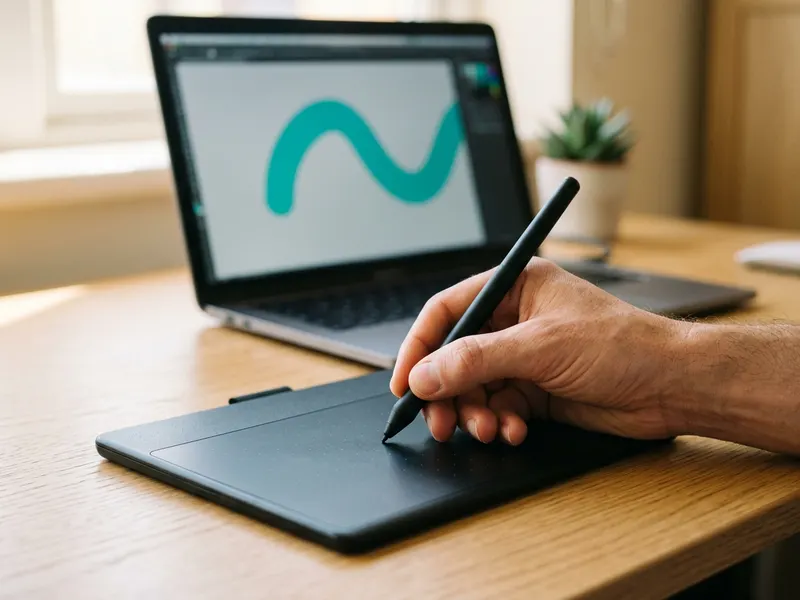 ワコム Intuos Medium ワイヤレス ペンタブレット
線をペンでなぞって整えれば、ロゴ作りがぐっと楽になります。
無料でツールを続ける支えになります。✨
画像はイメージです。 Amazonのアソシエイトとして、Capsule Toolsは適格販売により収入を得ています。