プレーンテキスト変換:コピーした文章の不要な書式や装飾を一括削除
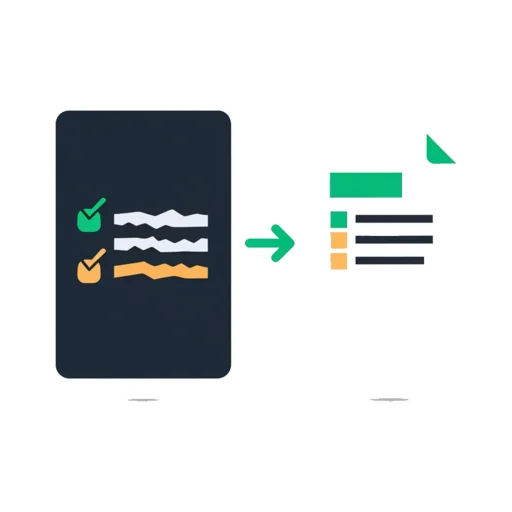
プレーンテキスト変換は、コピーした文章からフォント、文字色、太字、ハイパーリンクなどの不要な書式を一括で削除する無料Webツールです。Webページ、Word、メール、生成AIの出力などからコピーしたテキストを、文字だけのシンプルな状態に整えます。データはサーバーに送信されず、お使いのブラウザ上で安全に処理されます。
使い方:オンラインでテキストの書式クリアを行う手順
クリップボード内の文章から不要な書式を削除し、プレーンテキストに変換する手順は以下の通りです。
- 貼り付けて整形ボタンを押すか、テキストボックス内に直接ペーストします。
- 必要に応じて空行を削除を有効にして余分な改行を詰めます。
- プレーンテキストをコピーを押して、綺麗になった文章を取得します。
iPhoneでのテキスト書式削除と効率的な活用法
iPhoneやiPadなどのiOS環境には、システム全域で使える「スタイルなしペースト」の標準機能が用意されていません。Webサイトやメモアプリからコピーした文章をLINE、Note、メールなどに貼り付けると、意図しないフォントサイズや背景色が残ってしまうことがあります。
本ツールをスマホのブラウザで開き、貼り付けて整形をタップするだけで、余計な装飾を剥がした文字だけの状態に変換できます。コピーし直したテキストは、貼り付け先のデザインを邪魔しません。
ChatGPTの回答に含まれるアスタリスクや不要な空行の整形
ChatGPTなどの生成AIが出力したテキストをコピーすると、Markdown記法による太字(**)や見出し装飾、広めの段落間隔がそのままコピーされることがあります。
AIの回答を本ツールに貼り付ければ、これらの特殊な装飾を一括で取り除けます。さらに空行を削除オプションをオンにすることで、AI特有の広い行間や無駄な改行をすっきり1行にまとめることが可能です。
MacやWordからペーストする際のテキスト書式削除
Microsoft Word、Google Docs、Outlookから文章をコピーすると、見た目以上に複雑なスタイル情報が保持されます。Macの標準ショートカットである Option + Shift + Command + V(ペーストしてスタイルを合わせる)が一部のアプリで機能しない場合でも、ブラウザ上で確実に装飾をリセットできます。
あらかじめ文字だけに変換しておくことで、WordPressなどのCMS、Slack、Qiita、コードエディタへ貼り付けた際のレイアウト崩れを防げます。
プレーンテキスト変換サイトとしての安全性の仕組み
本ツールは、ペーストされたテキストを外部のサーバーへ送信することなく、すべて閲覧者のブラウザ内部でフロントエンド処理します。
アカウント登録やログインも不要で、個人情報や業務上の機密文章を含んだテキストであっても安全に書式を削除できます。
よくある質問
オンラインで無料でテキストの書式を削除・クリアするにはどうすればいいですか?
「貼り付けて整形」ボタンをクリックするか、テキストボックスに文章を直接ペーストしてください。フォント、色、リンクなどの不要な装飾が自動的に削除され、文字だけのテキストに変換されます。確認後、「プレーンテキストをコピー」を押すとクリップボードへ保存されます。
ChatGPTの回答をコピペしたときに入るアスタリスク(**)や太字を消すには?
生成AIの回答をコピーして本ツールにペーストすることで、アスタリスクや太字などのMarkdown記号や書式をまとめて消去できます。また、「空行を削除」オプションを有効にすれば、AI回答に多い過剰な空行も自動で圧縮できます。
iPhoneでコピーした文章を文字装飾なし(プレーンテキスト)で貼り付ける方法は?
iPhoneで文章をコピーしたのち、ブラウザで本ツールを開いて「貼り付けて整形」をタップします。不要な書式が取り除かれたテキストが生成されるため、そのまま「プレーンテキストをコピー」をタップして目的のアプリやWebサービスに貼り付けてください。
コピーした文章のフォントや文字色、リンクだけを消して文字だけにできますか?
はい、文字情報だけを残して装飾のみを消去できます。本ツールはコピーされた情報からプレーンテキストのみを抽出するため、元文書のフォント、文字色、太字、ハイパーリンク、背景色などのスタイルを一括でリセットできます。
Macで書式なし(ペーストしてスタイルを合わせる)コピペがうまくいかない時はどうすればいいですか?
Macの一部のアプリケーションでは「ペーストしてスタイルを合わせる」機能が正常に動作しないことがあります。コピーした文章を本ツールに貼り付けて「プレーンテキストをコピー」を実行すれば、どんなアプリにもスタイルなしで貼り付けられます。
プレーンテキスト変換とは何ですか?どんな時に使いますか?
プレーンテキスト変換とは、フォントや色、リンクなどの装飾(リッチテキスト)を除去し、純粋な文字情報だけに変換する処理です。メール作成、ブログの執筆、チャットツールへの投稿など、貼り付け先のレイアウトを崩したくない場面で活用されます。
コピペした文章に余計な空行が多いのを一括で詰めるにはどうすればいいですか?
ツール内にある「空行を削除」のチェックボックスをオンにしてください。文章内に連続して存在する不要な改行や空白行が1行分に自動的に詰まり、読みやすい文章に整えられます。
このツールは個人情報や機密文章を貼り付けても安全ですか?
はい、安全にご利用いただけます。本ツールはすべての処理を閲覧中のブラウザ上で行っており、貼り付けた文章が外部サーバーへ送信されたり保存されたりすることはありません。
おすすめ
-
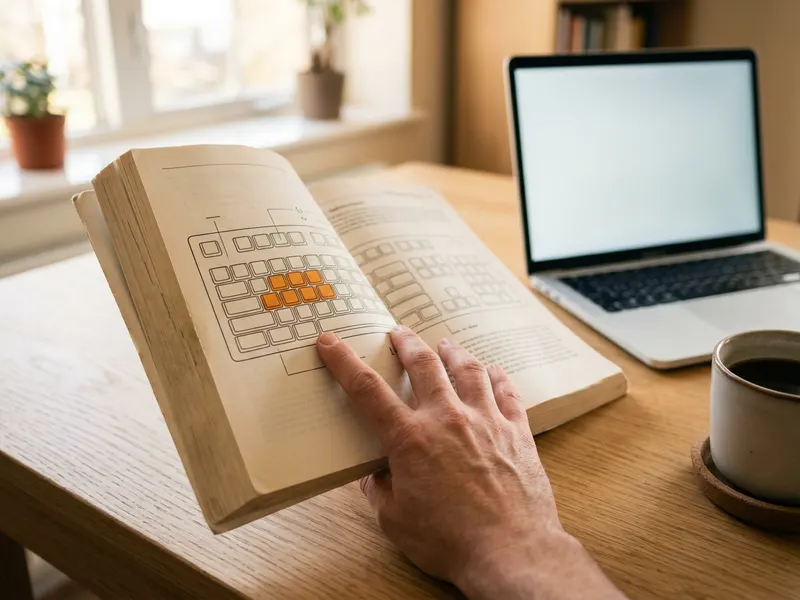 ショートカットキー時短ワザ大全(書籍)
コピペや書式クリアを、キー操作でさくっと
-
 ロジクール Signature M650 静音マウス
文書作業が多い日も、疲れにくい静かなマウス
-
 ロジクール POP ICON KEYS K680 キーボード
薄型で静か。職場にも持ち運びにも
無料でツールを続ける支えになります。✨
画像はイメージです。 Amazonのアソシエイトとして、Capsule Toolsは適格販売により収入を得ています。